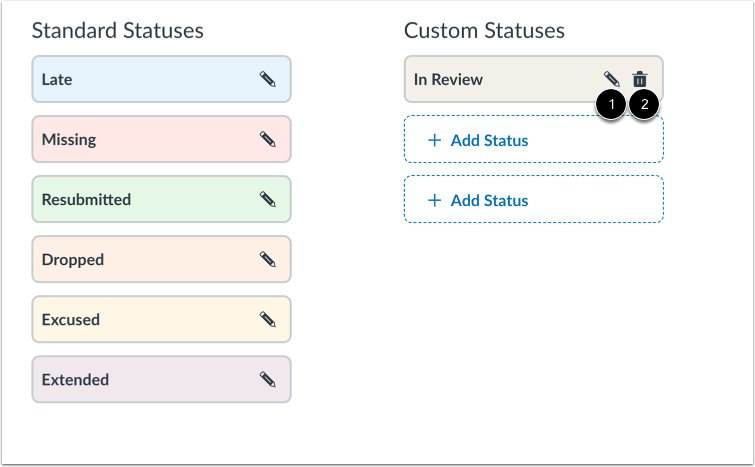
Como administrador, você pode gerenciar as cores dos status padrão do boletim de notas e criar status personalizados para todas as contas associadas à sua conta.
Status personalizados são suportados nas importações do Livro de Notas e nas exportações do SIS. Status personalizados de Substituição da Nota Final são suportados nas exportações do Livro de Notas.
Quando uma etiqueta ausente é aplicada manualmente, ela é removida por um novo envio ou por remoção manual. Inserir uma pontuação não remove uma etiqueta ausente aplicada manualmente.
Abrir conta
Clique no link Admin [1] e, em seguida, clique no nome da conta [2].
Classificação aberta
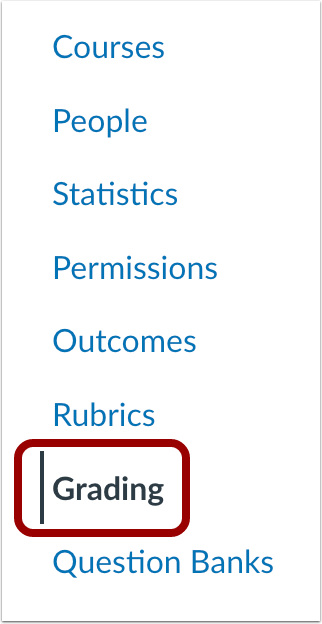
Na Navegação da Conta, clique no link de Avaliação .
Status de notas abertas
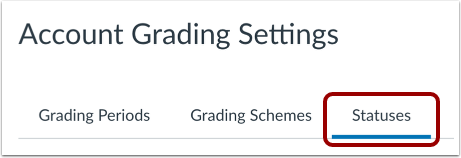
Clique na aba Status .
Modificar os status de classificação padrão
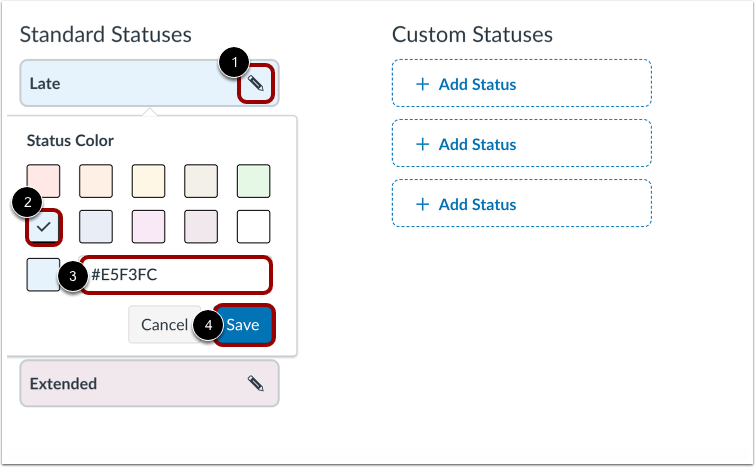
Para alterar as cores de status padrão, clique no ícone Editar [1].
Selecione a nova cor para o status. A marca de seleção indica a cor selecionada [2], e o código hexadecimal da cor é exibido no campo de texto [3].
Se você quiser usar uma cor que não esteja sendo exibida na janela, pode inserir o código hexadecimal da cor diretamente no campo de texto. O campo hexadecimal exibirá um ícone de aviso se o código hexadecimal não for válido.
Clique no botão Salvar [4].
Observação: O status Estendido não é um status padrão e precisa ser ativado pelo seu Gerente de Sucesso do Cliente.
Criar status personalizado
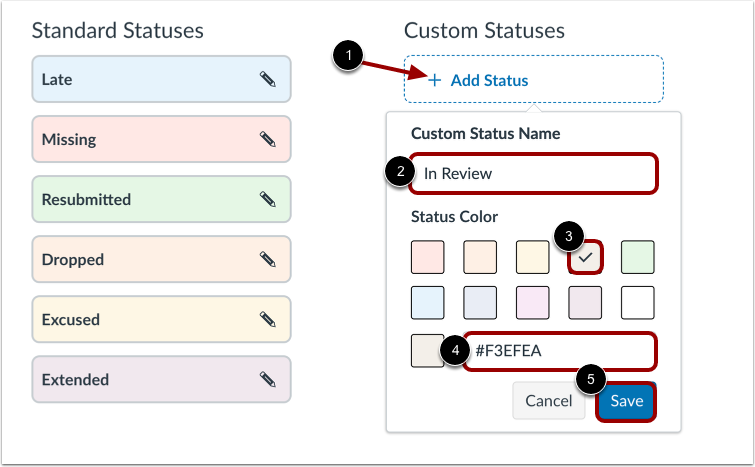
Para criar um status personalizado, clique no link Adicionar status [1].
No campo Nome do status personalizado , insira um nome para o status [2].
Selecione a nova cor para o status. A marca de seleção indica a cor selecionada [3], e o código hexadecimal da cor é exibido no campo de texto [4].
Se você quiser usar uma cor que não esteja sendo exibida na janela, pode inserir o código hexadecimal da cor diretamente no campo de texto. O campo hexadecimal exibirá um ícone de aviso se o código hexadecimal não for válido.
Clique no botão Salvar [5].
Observação: Depois de criado, o status personalizado é adicionado automaticamente ao Livro de Notas.
Modificar status personalizado
Para editar o status personalizado, clique no ícone Editar [1]. Para remover o status personalizado, clique no ícone Excluir [2].