00:07: Como faço para visualizar a atividade do curso em uma conta?
00:10: Na Navegação Global, clique no link Administrador e, em seguida, clique no nome da conta.
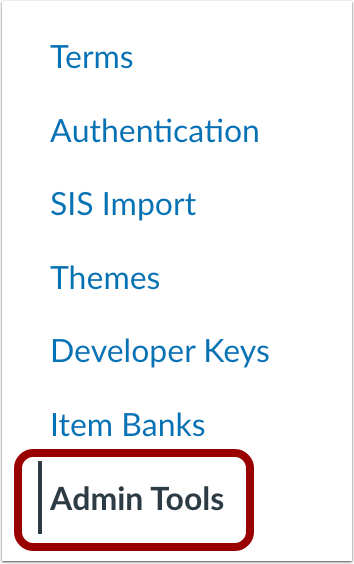
00:15: Na Navegação da Conta, clique no link Ferramentas de Administração.
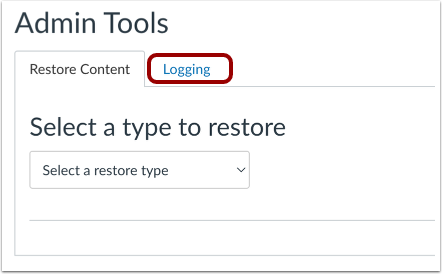
00:19: Clique na aba Registro.
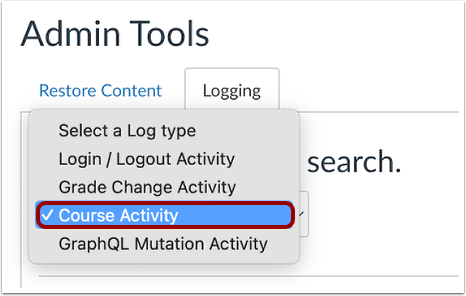
00:21: No menu suspenso do tipo de registro, selecione a opção Atividade do Curso.
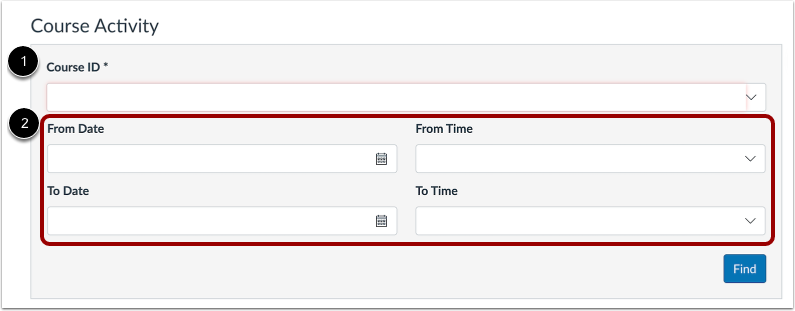
00:26: Pesquisar por ID do curso. Você pode encontrar o número de ID do seu curso no final do URL do curso.
00:33: Assim que você começar a digitar as informações do curso, o Canvas gerará uma lista suspensa com os cursos correspondentes. Os resultados são baseados em campos válidos, portanto, se nenhum resultado aparecer (principalmente se a busca for feita pelo nome), confirme as informações e tente novamente.
00:48: Você também pode inserir um intervalo de datas nos campos de data. As datas não são obrigatórias, mas adicioná-las ajudará a refinar os resultados.
00:56: Clique no botão Localizar.
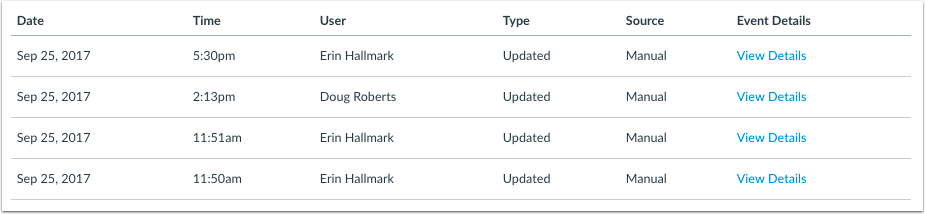
00:58: O Canvas exibirá todos os resultados aplicáveis ao campo selecionado.
01:03: Data da atividade.
01:06: Horário da atividade.
01:08: O usuário que realizou a atividade.
01:11: O tipo de atividade (como concluída, não concluída, publicada, excluída, restaurada, atualizada, criada, copiada para, copiada de, redefinida para e redefinida de).
01:17: A origem da atividade (como manual ou via API).
01:22: Para visualizar os detalhes do evento do tipo de atividade, clique no link "Ver detalhes".
01:27: O guia abordou como visualizar a atividade de alteração de notas de uma conta.