Você pode configurar manualmente um aplicativo externo nas configurações da sua conta no Canvas. No entanto, configurar um aplicativo externo por URL é mais comum.
Para saber mais sobre como configurar aplicativos externos, visite o Centro de Aplicativos Educacionais .
Observação: a configuração manual de um aplicativo externo requer uma permissão da conta. Se você não conseguir configurar um aplicativo externo, essa permissão não foi habilitada para sua função de usuário.
Abrir conta
Clique no link Admin [1] e, em seguida, clique no nome da conta [2].
Abra as configurações
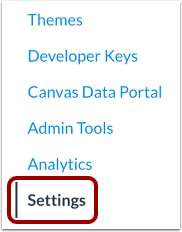
Na Navegação da Conta, clique no link Configurações .
Aplicativos abertos
Clique na aba Aplicativos .
Visualizar configurações do aplicativo
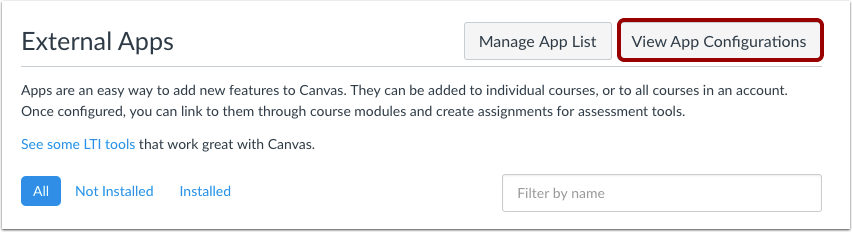
Para configurar um aplicativo, clique no botão Exibir configurações do aplicativo .
Adicionar aplicativo
Clique no botão Adicionar aplicativo .
Definir tipo de configuração
Selecione o menu suspenso Tipo de Configuração e defina o tipo de configuração como Entrada Manual .
Adicionar detalhes do aplicativo
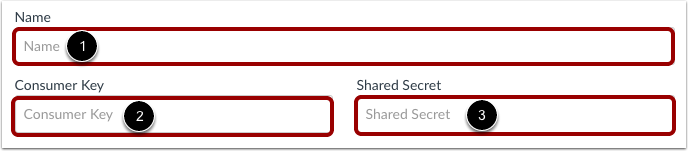
No campo nome, digite o nome do aplicativo [1]. Digite a chave do consumidor [2] e o segredo compartilhado [3] nos campos apropriados.
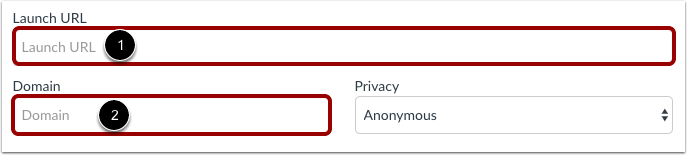
Adicione o URL de lançamento e o domínio.
No campo URL de inicialização [1], insira a URL de inicialização (origem do iframe para o link) para associar o aplicativo ao Canvas. Exemplo: https://www.launchurl.com
Você pode optar por inserir um domínio no campo Domínio [2]. O domínio é opcional e pode ser incluído com o URL de inicialização ou substituí-lo. Digite o URL ou domínio apropriado no campo Domínio. Exemplo: dominio.com
Observação : os URLs devem estar habilitados para iframe e aceitar solicitações POST. Além disso, recomenda-se que os aplicativos sejam inseridos como links seguros (HTTPS).
Configurar privacidade
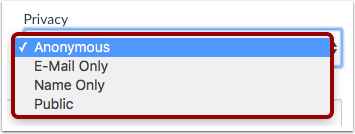
Selecione o menu suspenso Privacidade para definir as configurações de privacidade:
- Anônimo: Nenhuma informação de identificação do usuário será enviada ao fornecedor.
- Somente por e-mail: o e-mail do usuário é a única informação de identificação enviada ao fornecedor.
- Somente o nome: O nome do usuário é a única informação de identificação enviada ao fornecedor.
- Público : Diversas informações de identificação (nome, e-mail, ID do Canvas, ID SIS do curso, ID SIS do usuário, etc.) são enviadas ao fornecedor.
Adicionar campos e descrições personalizados
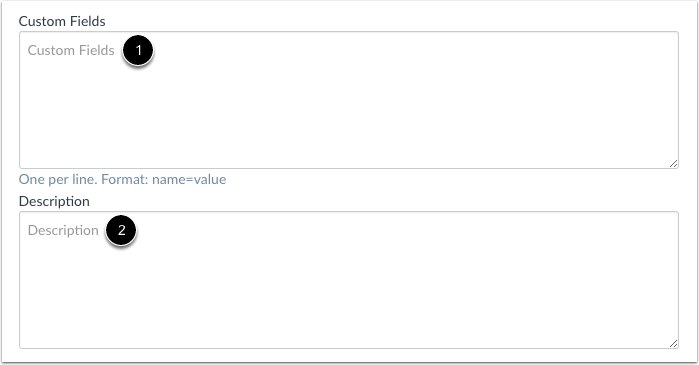
Digite um campo personalizado em Campos personalizados [1]. Os campos personalizados podem ser usados para adicionar parâmetros extras, como fazer com que a ferramenta apareça em um estado incorporado ou mini.
Digite uma descrição do aplicativo no campo Descrição [2].
Enviar candidatura
Clique no botão Enviar .
Verificar aplicativo
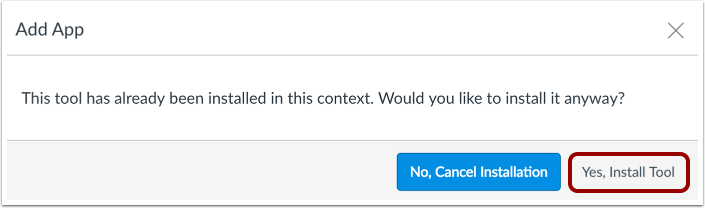
Se o aplicativo já tiver sido adicionado à conta, o Canvas verifica se você ainda deseja instalá-lo. Para continuar, clique no botão "Sim, instalar a ferramenta" .
Observação: as verificações só ocorrem no mesmo contexto para um aplicativo externo já existente (como instalar o mesmo aplicativo várias vezes na conta raiz).
Ver aplicativo
Veja o aplicativo externo recém-configurado.
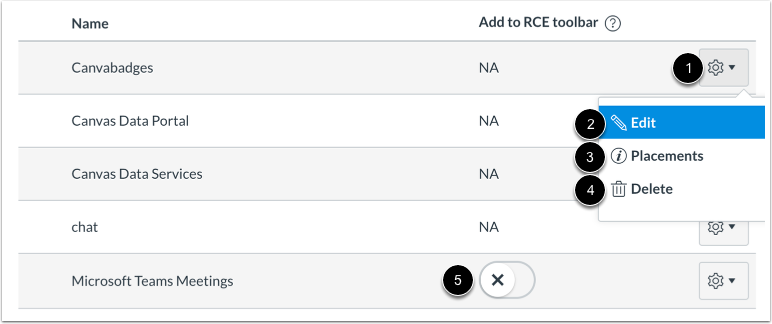
Para gerenciar o aplicativo, clique no ícone Configurações [1]. Para editar o aplicativo, clique no link Editar [2]. Para gerenciar os locais de exibição do aplicativo , clique no link Locais de exibição [3]. Para excluir o aplicativo, clique no link Excluir [4].
Para adicionar um aplicativo externo à barra de ferramentas do Editor de Conteúdo Avançado , clique na opção Adicionar à barra de ferramentas do RCE [5]. Esta opção está disponível apenas para ferramentas externas que suportam a inclusão no Editor de Conteúdo Avançado.
Observação: ao clicar no link "Posicionamentos", você poderá ver a mensagem "Nenhum posicionamento ativado". Essa mensagem indica que o aplicativo não possui nenhum posicionamento especificado no Canvas. No entanto, o aplicativo ainda funcionará normalmente.