Os dados do SIS podem ser carregados através do link "Importações do SIS" nas Configurações da Conta. Os dados do SIS só podem ser acessados no nível da conta e não podem ser adicionados a subcontas.
A página de Importação do SIS suporta alguns formatos para importações padrão para o Canvas: arquivo CSV formatado pela Instructure ou um arquivo zip contendo arquivos CSV , arquivo zip XML da especificação IMS Enterprise ou XML de resultados do Banner Grade Exchange. Os arquivos podem ser configurados para atualização em lote completa e para sobrescrever as alterações da interface do usuário.
Certifique-se de estar ciente dos riscos associados a essas opções de upload. Para obter mais detalhes sobre esses riscos, consulte a lição sobre Importações do SIS .
Processamento de API
As importações do SIS são adicionadas a uma fila que processa cada arquivo CSV importado separadamente (seja carregado individualmente ou dentro de um arquivo ZIP). Os erros de importação são exibidos na página de importação do SIS.
Prática de API
Antes de importar informações do SIS, pratique o uso da API para gerenciar os dados. Você também deve usar seu ambiente de teste para evitar conflitos com os dados de produção. Depois de confirmar os dados no ambiente de teste, você pode reaplicar a integração do SIS ao ambiente de produção. Além disso, algumas opções de dados do SIS estão disponíveis apenas por meio da API.
Notas:
- A importação de arquivos SIS precisa ser habilitada pelo seu Gerente de Sucesso do Cliente antes que os arquivos possam ser carregados em sua conta.
- A importação de arquivos SIS requer permissão da conta. Se você não tem acesso para gerenciar arquivos SIS, sua instituição restringiu esse recurso.
- Antes de definir permissões para uma função de usuário, você deve garantir que a função que deseja atribuir ao usuário já exista em sua conta. Saiba como criar uma função no nível da conta .
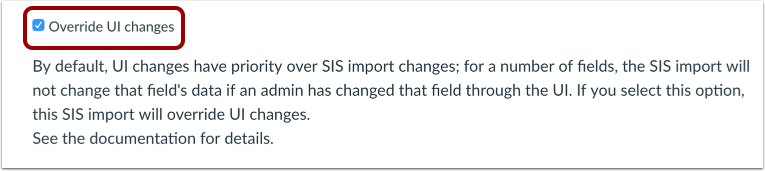
Dica de solução de problemas: Alguns campos ficam "persistentes" quando as informações são modificadas diretamente por um usuário ou administrador. Essa persistência impede alterações automáticas por meio da importação do SIS. Se as alterações não ocorrerem após a importação dos dados do SIS, os usuários podem ter feito alterações por meio da interface do usuário (IU). Você pode sobrescrever as alterações usando a opção "Sobrescrever alterações da IU" .
Se você utiliza um sistema automatizado para importar dados de um SIS, talvez queira restringir a edição de nomes diretamente no Canvas. Para impedir que os usuários modifiquem seus próprios nomes, desmarque a opção "Os usuários podem editar seus nomes" nas configurações da conta .
Você pode ver uma lista completa dos campos que podem se tornar fixos na página da API de Importação do SIS .
Veja a transcrição do vídeo
Abrir conta
Na Navegação Global, clique no link Admin [1] e, em seguida, clique no nome da conta [2].
Importação Open SIS
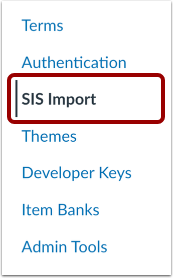
Na Navegação da Conta, clique no link Importação SIS .
Selecionar arquivo
Clique no botão Escolher um arquivo para importar e localize o arquivo de importação SIS no seu computador.
Atualização completa do lote
Se desejar criar uma atualização em lote completa, selecione a caixa de seleção "Esta é uma atualização em lote completa " [1]. Um aviso informa os usuários sobre os riscos associados à seleção da caixa de seleção "Esta é uma atualização em lote completa" . No menu suspenso "Período" [2], digite o período que deseja pesquisar e selecione-o para aplicar a atualização em lote completa. Com essa opção, quaisquer cursos, turmas ou matrículas com um registro de ID SIS no Canvas vinculado ao Período selecionado no menu suspenso podem ser excluídos. Para matrículas, essa opção significa que o usuário e o curso/turma vinculados exigem IDs SIS. Um registro do Canvas será excluído se não estiver incluído no arquivo de importação atual.
Esta opção afetará apenas os dados criados por meio de importações anteriores do SIS. Cursos criados manualmente, por exemplo, não serão excluídos, mesmo que não apareçam na nova importação do SIS.
Notas:
- Certifique-se de estar ciente dos riscos associados antes de selecionar esta opção.
- Ao importar arquivos CSV de seção usando o SIS Imports, os valores existentes de integration_id agora são mantidos se a coluna integration_id não estiver incluída no arquivo de importação. Para remover um integration_id , ele deve ser explicitamente desativado usando o arquivo
change_sis_id.csv .
Substituir alterações da interface do usuário
Se você deseja substituir as alterações na interface do usuário (IU), selecione a caixa de seleção " Substituir alterações da IU" . Essa alteração instrui o Canvas a sobrescrever quaisquer dados persistentes alterados pelos usuários em suas contas com os dados que você está importando.
- Se esta caixa NÃO estiver marcada ao importar novos usuários, nenhuma alteração de nome será sobrescrita na interface do usuário, mas se o usuário removeu o endereço de e-mail listado, ele será adicionado novamente, porém não marcado como padrão.
- Se esta caixa estiver marcada ao importar novos usuários, o nome completo e o nome classificável serão alterados, mas o nome de exibição permanecerá o mesmo. O endereço de e-mail será adicionado, mas ainda não estará marcado como padrão.
Selecione a opção de interface do usuário.
Sobrescrever as alterações da interface do usuário também permite escolher entre duas opções adicionais: processar as alterações da interface do usuário ou limpar o estado alterado da interface do usuário. Você só pode selecionar uma opção.
Se você quiser selecionar uma opção, marque a caixa de seleção ao lado da sua preferência:
- Processar como alterações na interface do usuário [1]: substitui as alterações que ocorreram na interface do usuário como dados persistentes ; todos os dados se comportam como se as alterações tivessem sido atualizadas manualmente na interface do usuário.
- Limpar estado alterado da interface do usuário [2]: remove a persistência de todos os dados existentes nesta importação; importações futuras com esses dados não indicarão nenhum dado na interface do usuário como persistente.
Dados do Processo
Clique no botão Processar Dados .
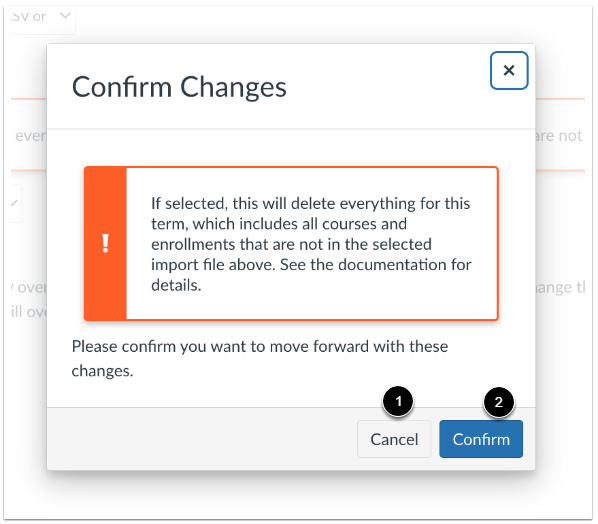
Confirmar alterações
Após clicar no botão Processar Dados, uma janela modal de confirmação será exibida. Clique em Cancelar [1] para parar ou em Confirmar [2] para prosseguir.
Visualizar dados de importação
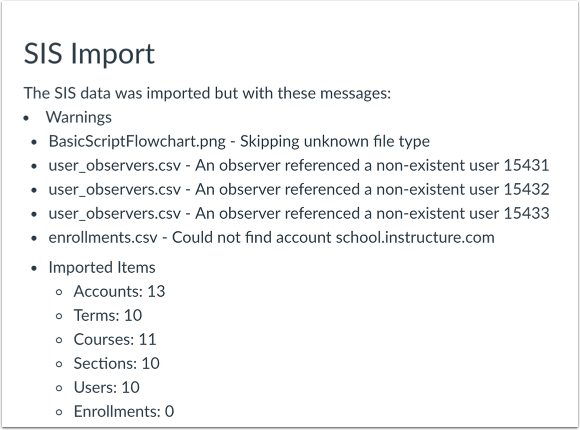
Após o processo de importação, o Canvas exibe os resultados do arquivo importado, juntamente com até 50 erros e avisos. Se você importou uma atualização em lote completa, os resultados também mostram o número de itens excluídos da conta. Os itens excluídos incluem matrículas, cursos e turmas.
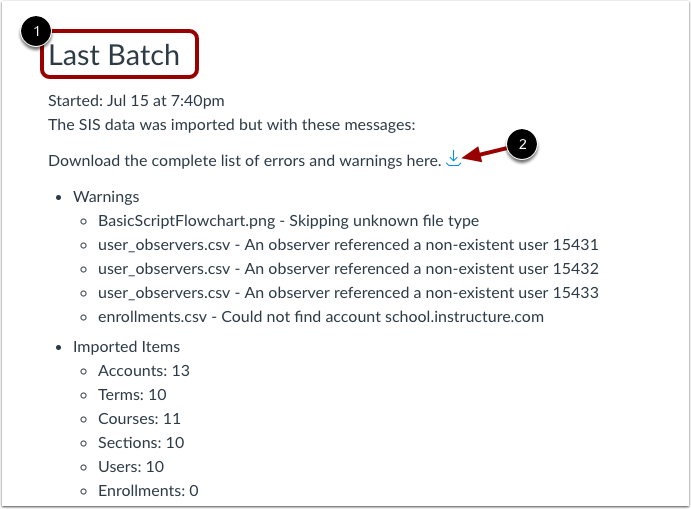
Após atualizar a página, essas informações permanecerão na página de Importação do SIS, sob o título Último Lote, até que outra importação seja realizada.
Erros de importação do SIS
Se você quiser baixar todos os avisos e erros do seu último arquivo de importação, retorne à página de Importação do SIS. Sob o título Último Lote [1], clique no ícone Baixar Último Lote [2]. Um arquivo CSV será baixado e conterá todos os erros e avisos da sua última importação.
Observação:
- Você pode precisar atualizar a página para visualizar o ícone de download.
- Se o relatório for baixado, o link expira após uma hora. Se a página for atualizada, um novo URL será gerado e ficará ativo por uma hora.
Erros de revisão
Se você encontrar um arquivo com falha, revise todas as mensagens de erro disponíveis. Observe o seguinte ao revisar os erros:
- Você pode descobrir que o próprio arquivo continha uma mensagem de erro ou que linhas específicas do arquivo falharam.
- Você pode usar a API de Erros de Importação do SIS para obter detalhes adicionais de solução de problemas, que retornará o número da linha do arquivo CSV onde o erro ocorreu.
- O formato CSV requer formatação específica para ser carregado corretamente. Em particular, revise os cabeçalhos do arquivo CSV. Para mais informações, consulte nosso guia sobre formatação de arquivos CSV .
- Os arquivos CSV de importação do SIS devem ser codificados em UTF-8 sem marca de ordem de bytes. A maioria dos aplicativos codifica automaticamente em UTF-8, embora alguns programas, como o Microsoft Excel, alterem a codificação para um formato diferente. Se o seu software for capaz de codificar arquivos em um formato diferente de UTF-8, selecione UTF-8 como opção ao salvar.
- Algumas mensagens de erro exigem que você entre em contato com o suporte para análise.