Você pode criar, editar, excluir, arquivar e duplicar rubricas para que os instrutores as utilizem em toda a sua instituição. Os instrutores podem adicionar rubricas de nível de conta às suas tarefas, discussões avaliadas e questionários. Eles também podem criar suas próprias rubricas em seus cursos.
Notas:
- A opção "Aprimoramentos da Tarefa" deve estar ativada para que os alunos visualizem a interface da rubrica atualizada.
- Esta lição descreve as rubricas com a opção de recurso Rubricas Aprimoradas ativada. Se as etapas desta lição não corresponderem ao que é exibido em sua conta, consulte nosso guia sobre como gerenciar rubricas na interface de Rubricas Clássicas .
Abrir conta
Na Navegação Global, clique no link Admin [1] e, em seguida, clique no nome da conta [2].
Rubricas abertas
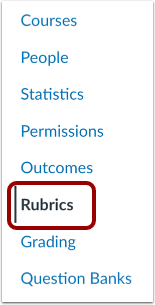
Na Navegação da Conta, clique no link Rubricas .
Ver página da rubrica
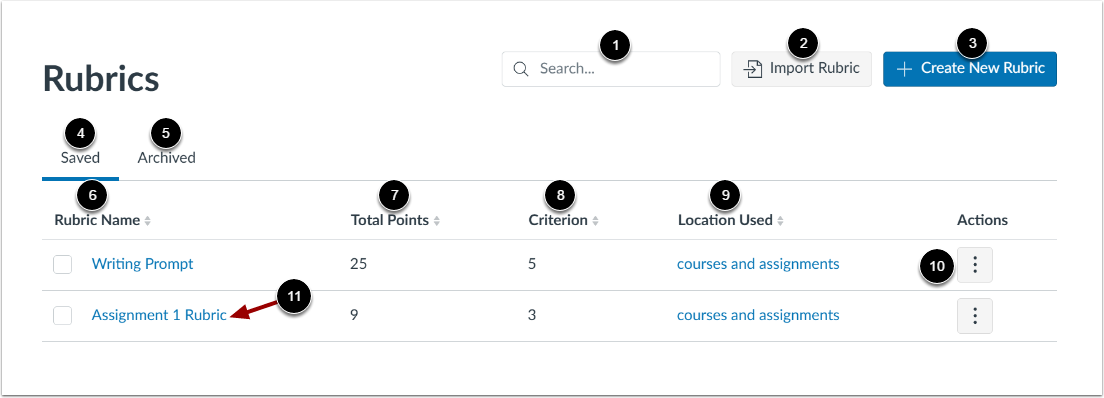
Na página de Rubricas, você pode visualizar todas as rubricas existentes na conta.
Para pesquisar uma rubrica, insira o nome da rubrica no campo de pesquisa [1].
Para importar uma rubrica, clique no botão Importar Rubrica [2].
Para criar uma nova rubrica , clique no botão Criar nova rubrica [3].
Para visualizar as rubricas salvas, clique na aba Salvas [4].
Para visualizar as rubricas arquivadas, clique na aba Arquivadas [5].
Você pode classificar as rubricas em ordem crescente e decrescente por Nome da Rubrica [6], Pontos Totais [7], Critério [8] e Local Utilizado [9].
Você pode gerenciar uma rubrica clicando no ícone Opções [10].
Para abrir uma rubrica existente, clique no nome da rubrica [11].
Editar Rubrica
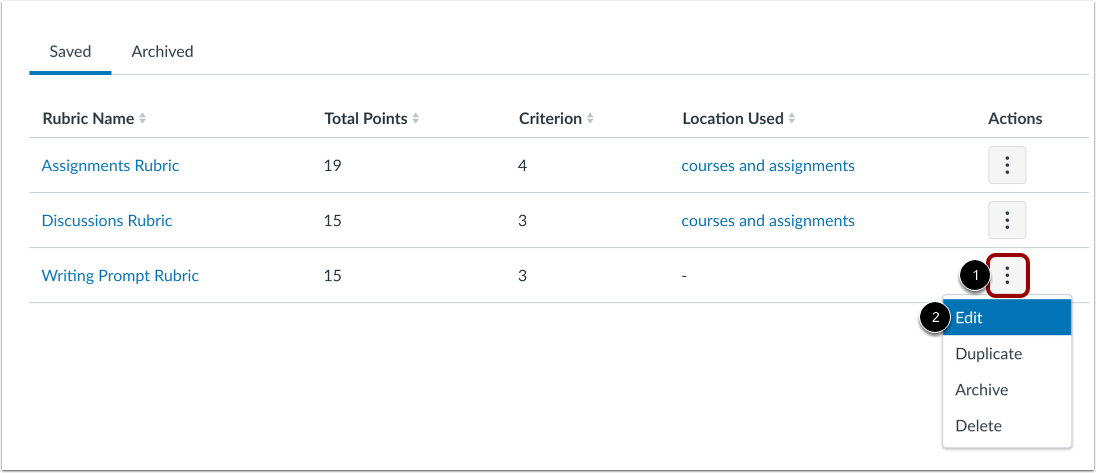
Para editar a rubrica, clique no ícone Opções [1] e depois clique no link Editar [2].
Ver Rubrica Não Editável
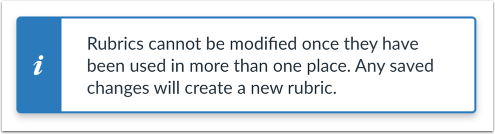
Se uma rubrica tiver sido usada em mais de uma tarefa, você não poderá editá-la. No entanto, você pode duplicá- la para fazer alterações.
Editar detalhes da rubrica
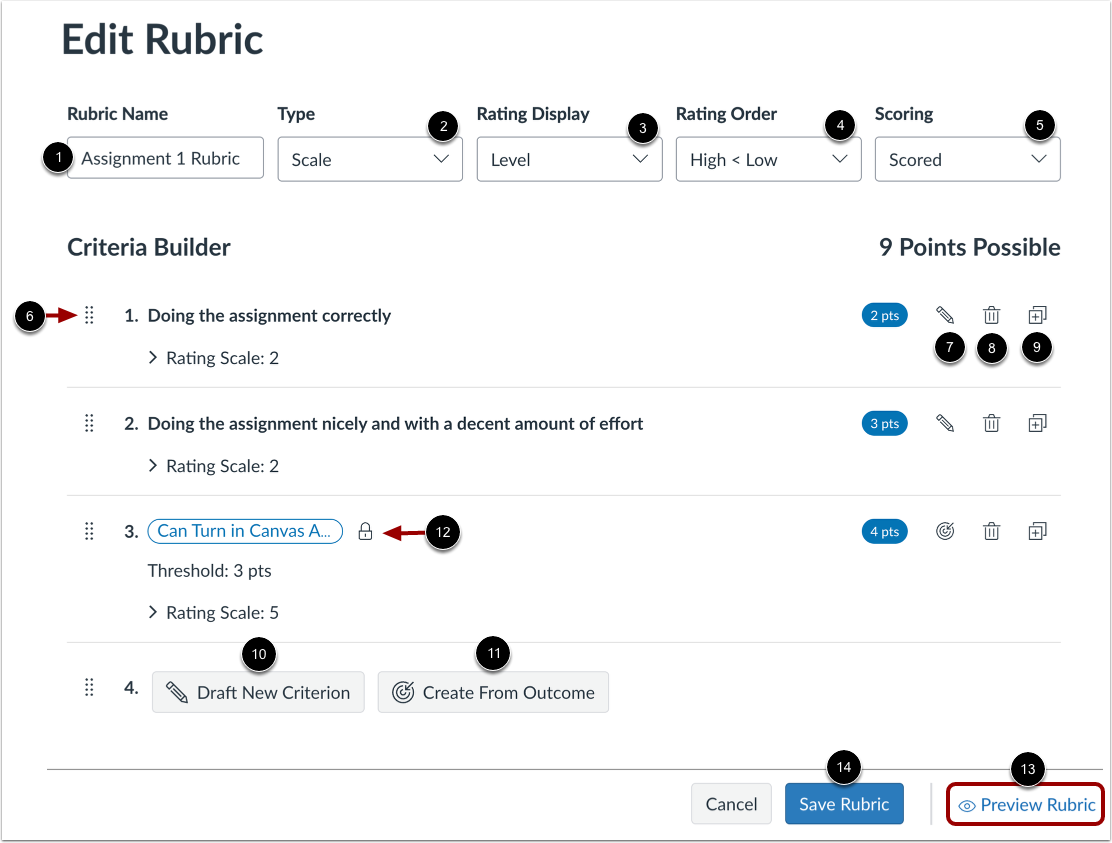
Na página Editar Rubrica, você pode fazer o seguinte:
- Renomeie a rubrica [1]
- Alterar o tipo de rubrica para Escala ou Feedback Escrito [2]
- Alterar a exibição da classificação para Nível ou Pontos [3]
- Alterar a ordem de classificação [4]
- Defina a rubrica como Pontuada ou Não Pontuada [5]
- Reorganizar classificações de critérios [6]
- Editar uma descrição de critério de rubrica ou descrição longa [7]
- Exclua um critério ou resultado alinhado da rubrica [8]
- Duplicar um critério da rubrica [9]
- Adicionar um novo critério [10]
- Alinhar um resultado [11]
Se um resultado não puder ser editado, um ícone de cadeado será exibido [12].
Para pré-visualizar suas edições, clique no link Pré-visualizar Rubrica [13]
Para aplicar as alterações, clique no botão Salvar Rubrica [14].
Editar detalhes do critério
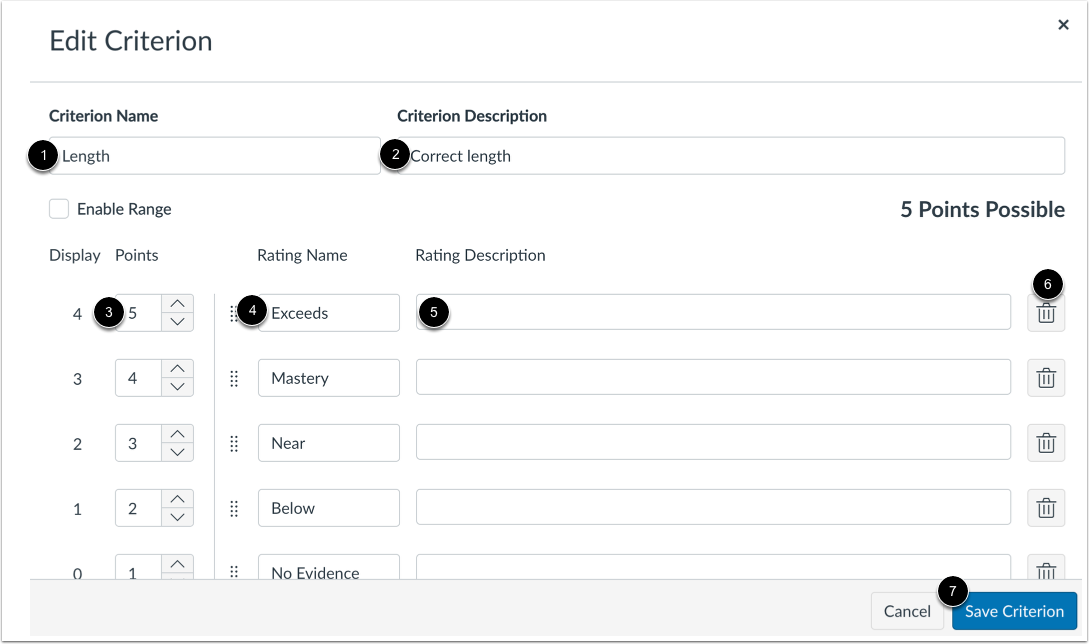
Para renomear um critério, insira um novo nome no campo Nome do Critério [1].
Para editar a descrição ou descrição longa de um critério da rubrica, insira os detalhes atualizados no campo Descrição do Critério [2]. Você também pode editar os pontos [3], o nome da classificação [4] e a descrição da classificação [5].
Para excluir um critério da rubrica, clique no ícone Excluir critério [6].
Para salvar suas edições, clique no botão Salvar Critério [7].
Rubrica duplicada
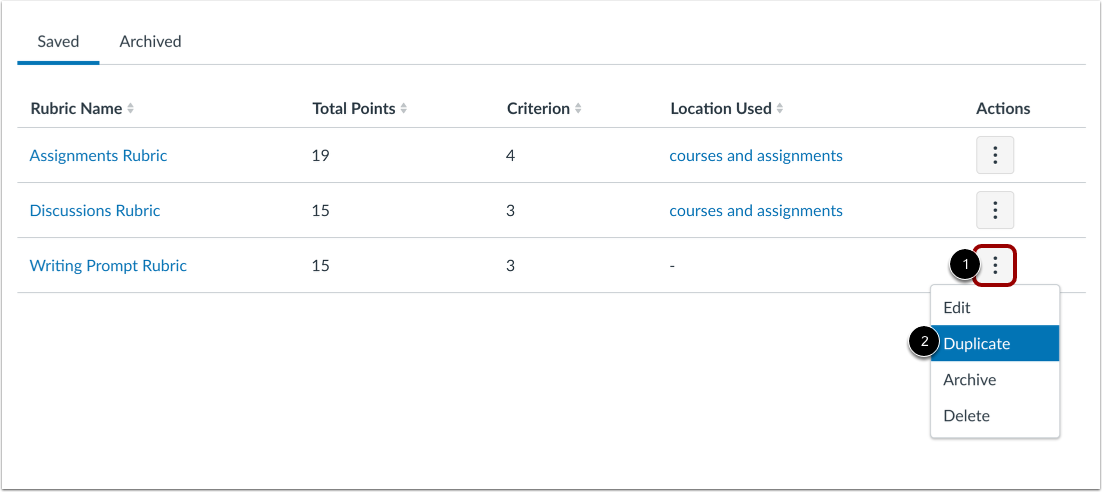
Para duplicar uma rubrica, clique no ícone Opções [1] e depois clique no link Duplicar [2].
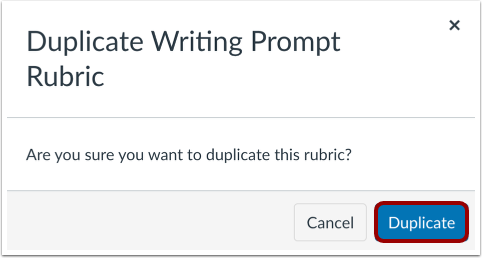
Clique no botão Duplicar .
Rubrica de Arquivo
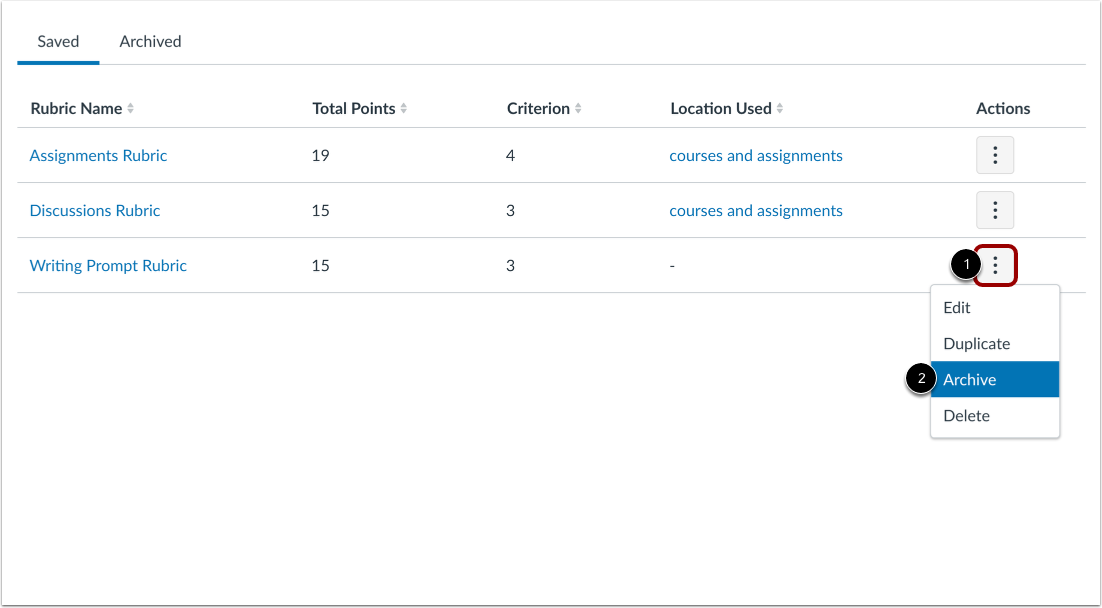
Para duplicar uma rubrica, clique no ícone Opções [1] e depois clique no link Arquivo [2].
Rubrica de Desarquivamento
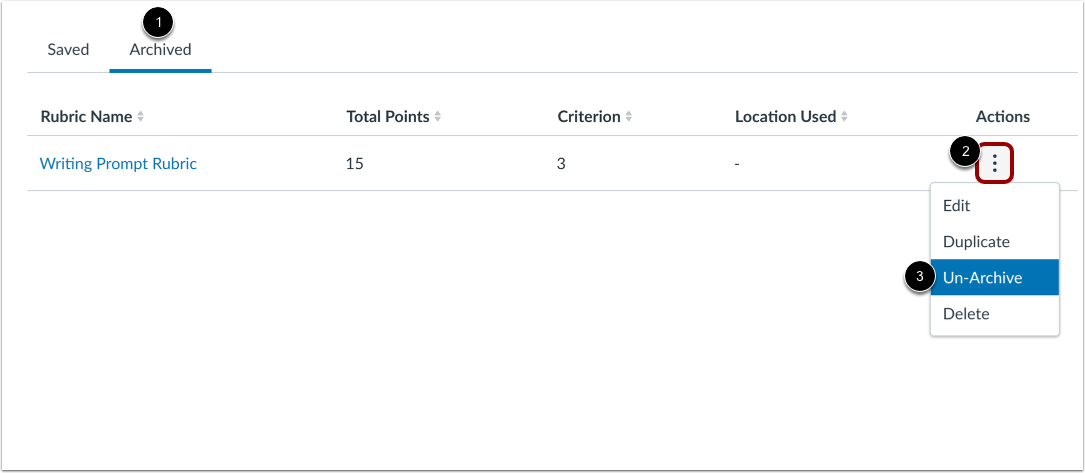
Na página Rubricas, clique na aba Arquivadas [1]. Para desarquivar uma rubrica, clique no ícone Opções [2] e depois clique no link Desarquivar [3].
Excluir Rubrica
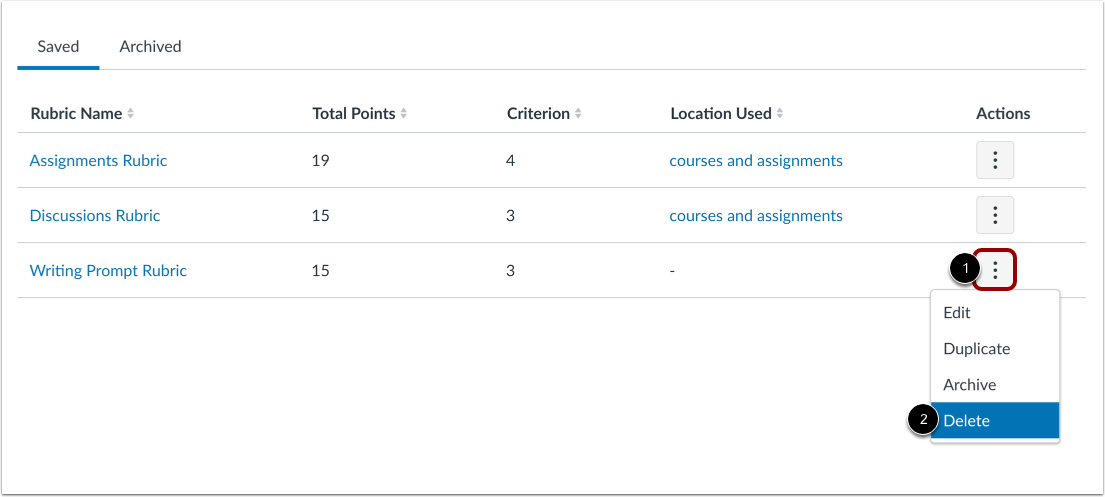
Se você criou uma rubrica em seu curso, pode excluí-la. Para excluir uma rubrica, clique no ícone Opções [1] e, em seguida, clique no link Excluir [2].
Uma rubrica não pode ser excluída se estiver associada a uma tarefa ou definida como padrão para uma conta ou curso. No entanto, ela pode ser arquivada ou desvinculada de tarefas individuais.
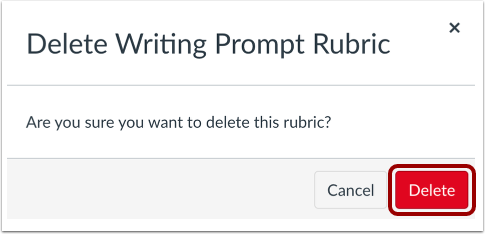
Clique no botão Excluir .
Ao excluir uma rubrica, o Canvas a removerá da tarefa e do curso.