Você pode adicionar cursos manualmente à sua conta na página Cursos. Assista a um vídeo sobre cursos .
Se um modelo de curso foi selecionado em sua conta, o conteúdo do curso selecionado será copiado para o seu novo curso. As cópias do curso podem não incluir todo o conteúdo. Para mais detalhes, consulte a lição sobre importação de cursos . Criar um curso a partir de um modelo não afeta as cotas de arquivos.
Notas:
- Os cursos adicionados manualmente no Canvas não são vinculados aos dados do SIS e não são afetados pelas importações do SIS.
- Para vincular um curso criado manualmente a um ID SIS, edite os detalhes da seção do curso .
- Também é possível adicionar cursos por meio da importação de dados do SIS. Os cursos adicionados manualmente no Canvas não são vinculados a nenhum dado do SIS (embora isso possa ser feito associando um ID do SIS) e não são afetados pela importação de dados do SIS.
00:07: Como adiciono um curso a uma conta como administrador?
00:11: Na Navegação Global, clique no link Administrador e, em seguida, clique no nome da conta.
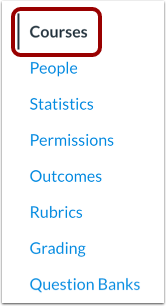
00:16: Na Navegação do Curso, clique no link Cursos.
00:19: Ao abrir uma conta, a página inicial é exibida automaticamente na seção Cursos.
00:24: Clique no botão Adicionar Curso.
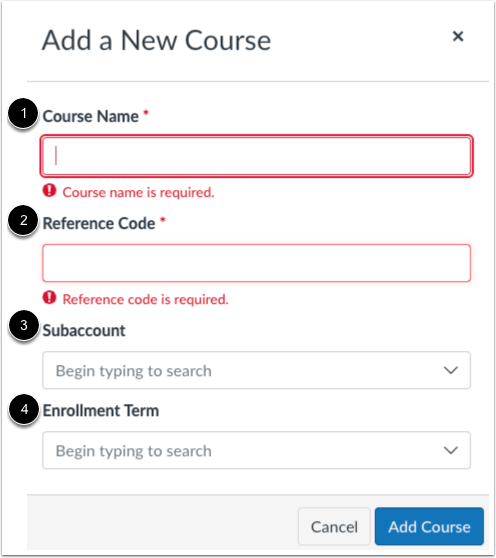
00:27: No campo Nome do Curso, crie um nome para o curso.
00:31: No campo Código de Referência, crie um código de referência para o curso. O código de referência também é conhecido como nome abreviado ou código do curso e é exibido na parte superior do Menu de Navegação do Curso e como parte do cartão do curso do aluno no painel de controle. O código também é referenciado na página Cursos da conta.
00:49: No menu Subconta, selecione uma subconta para o curso. Você pode digitar o nome de uma subconta para pesquisar ou selecionar uma no menu suspenso. As opções do menu são baseadas nas subcontas já criadas em sua conta.
01:03: No menu Período de Matrícula, selecione o período que deseja associar ao curso. Você pode digitar o nome de um período para pesquisar ou selecionar um período no menu suspenso.
01:12: As opções do menu são baseadas nos termos já criados em sua conta.
01:17: Clique no botão Adicionar Curso.
01:20: Veja a mensagem de sucesso. Para abrir o curso, clique no link "Acessar o novo curso".
01:26: Este guia abordou como adicionar um curso a uma conta como administrador.
Abrir conta
Na Navegação Global, clique no link Admin [1] e, em seguida, clique no nome da conta [2].
Cursos Abertos
Na Navegação de Cursos, clique no link Cursos .
Observação: Ao criar uma conta, a página inicial será a de Cursos.
Adicionar curso
Clique no botão Adicionar Curso .
Adicionar detalhes do curso
No campo Nome do Curso [1], crie um nome para o curso.
No campo Código de Referência [2], crie um código de referência para o curso. O código de referência também é conhecido como nome abreviado ou código do curso e é exibido na parte superior do Menu de Navegação do Curso e como parte do cartão do curso do aluno no painel. O código também é referenciado na página Cursos da conta.
No menu Subconta [3], selecione uma subconta para o curso. Você pode digitar o nome de uma subconta para pesquisar subcontas ou selecionar uma subconta no menu suspenso. As opções do menu são baseadas nas subcontas já criadas em sua conta.
No menu Período de Matrícula [4], selecione o período que deseja associar ao curso. Você pode digitar o nome de um período para pesquisar ou selecionar um período no menu suspenso. As opções do menu são baseadas nos períodos já criados em sua conta.
Nota : Quando faltam informações obrigatórias, uma mensagem de erro é exibida nos campos Nome do Curso e Código de Referência.
Adicionar curso
Clique no botão Adicionar Curso .
Abrir novo curso
Veja a mensagem de sucesso. Para abrir o curso, clique no link "Acessar o novo curso" .