A funcionalidade de agrupamento permite que você transfira as matrículas de turmas de cursos individuais e as combine em um único curso. Esse recurso é útil para instrutores que ministram várias turmas do mesmo curso e desejam gerenciar os dados do curso em um único local. Os instrutores podem permitir que os alunos visualizem os usuários de outras turmas ou limitar a visualização apenas aos usuários da mesma turma. Os nomes das turmas não mudam quando são agrupadas; a turma é simplesmente movida para outro curso.
A inclusão de turmas em outras turmas deve ser feita enquanto os cursos ainda não estiverem publicados. Os trabalhos são mantidos com o curso, não com as matrículas das turmas. Portanto, se um curso publicado for incluído em outra turma, todas as matrículas nessas turmas perderão os trabalhos e notas correspondentes. Conversas entre usuários criadas antes da inclusão de uma turma em outra turma não permitirão respostas após a inclusão.
Para incluir uma turma em outra disciplina, você precisa saber o nome ou o código da disciplina na qual deseja incluí-la. No entanto, usar o código da disciplina é uma maneira mais segura de confirmar se você está incluindo uma turma na disciplina correta. Você pode encontrar o código da disciplina abrindo a página da disciplina e verificando o número no final da URL do navegador (por exemplo, account.instructure.com/courses/XXXXXX).
As turmas só podem estar matriculadas em um curso por vez. Depois que uma turma for matriculada em mais de um curso, você poderá matriculá-la novamente em outro curso, se necessário. Você também pode remover uma turma da matrícula de outro curso .
Este artigo mostra como criar listas cruzadas manuais de uma seção. No entanto, a criação de listas cruzadas também pode ser feita usando importações do SIS. Para obter mais informações sobre criação de listas cruzadas, consulte os seguintes guias:
Observação: Antes de poder associar uma turma a outra disciplina, o curso deve ter pelo menos uma matrícula.
Veja a transcrição do vídeo
Abrir conta
Na Navegação Global, clique no link Admin [1] e, em seguida, clique no nome da conta [2].
Cursos Abertos
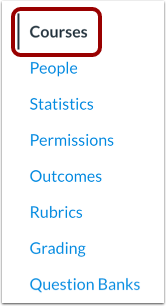
Na Navegação de Cursos, clique no link Cursos .
Observação: Ao criar uma conta, a página inicial será a de Cursos.
Encontre um curso
Para encontrar o curso na conta, utilize as opções de filtro e pesquisa.
Abra as configurações
Na lista de cursos, clique no ícone de Configurações do curso filho.
Seções abertas
Clique na aba Seções .
Seção aberta
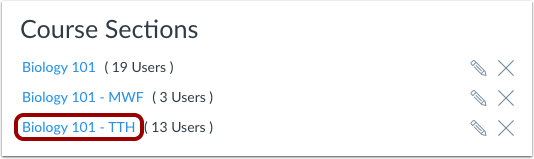
Clique no título da seção que deseja listar em conjunto.
Seção de lista cruzada
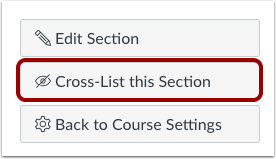
Clique no botão "Listar esta seção em conjunto" .
Buscar curso
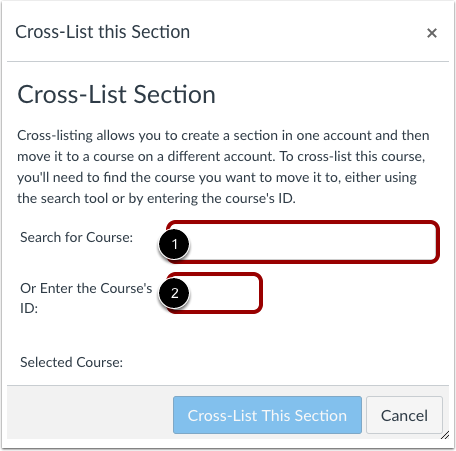
No campo Pesquisar curso [1], insira o nome do curso ou o ID SIS no qual você está fazendo a matrícula cruzada. Ou, no campo ID do curso [2], insira o número de ID do curso.
Liste esta seção em outras seções.
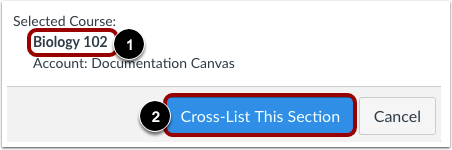
Confirme se selecionou o curso correto [1]. Clique no botão Listar esta seção [2].
Confirmar listagem cruzada
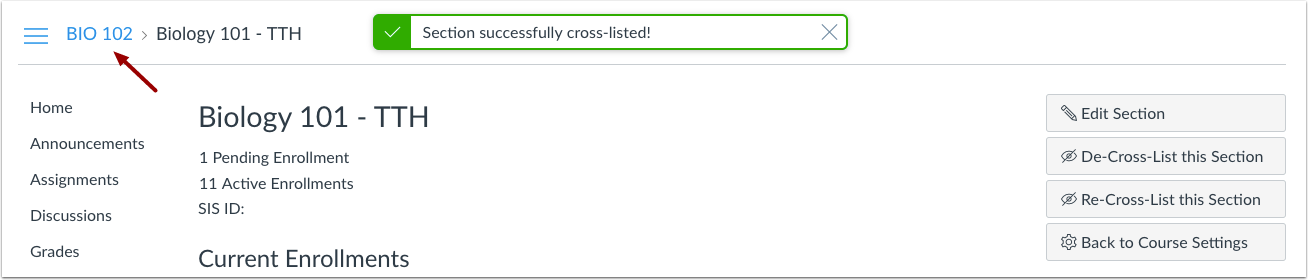
A seção com conteúdo cruzado agora aparece no novo curso. O caminho de navegação mostra o novo código do curso.
Seção de lista cruzada
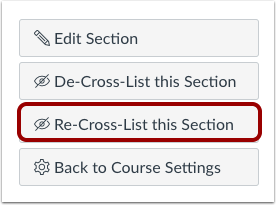
As turmas só podem estar matriculadas em um curso por vez. Se precisar matricular a turma em outro curso, clique no botão "Matricular esta turma novamente" .