Após autenticar-se através do Postman ou do seu cliente de API, você pode configurar o Canvas Data 2 .
Notas:
- Primeiro você precisa gerar um ID de cliente e uma chave secreta.
- Você precisa saber como usar um cliente de API. Este artigo usa o Postman.
- Você também pode usar um script CURL para recuperar um token.
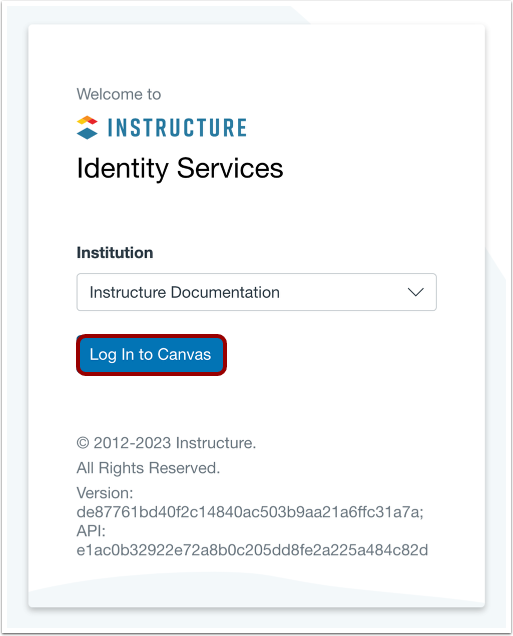
Gere credenciais de cliente por meio dos Serviços de Identidade.
Antes de usar o Postman, você precisa gerar um ID do cliente e um segredo para o Canvas Data 2 .
Adicionar nova solicitação de autorização
No Postman, para adicionar uma nova solicitação, clique na guia Adicionar [1] e depois clique na guia Autorização [2].
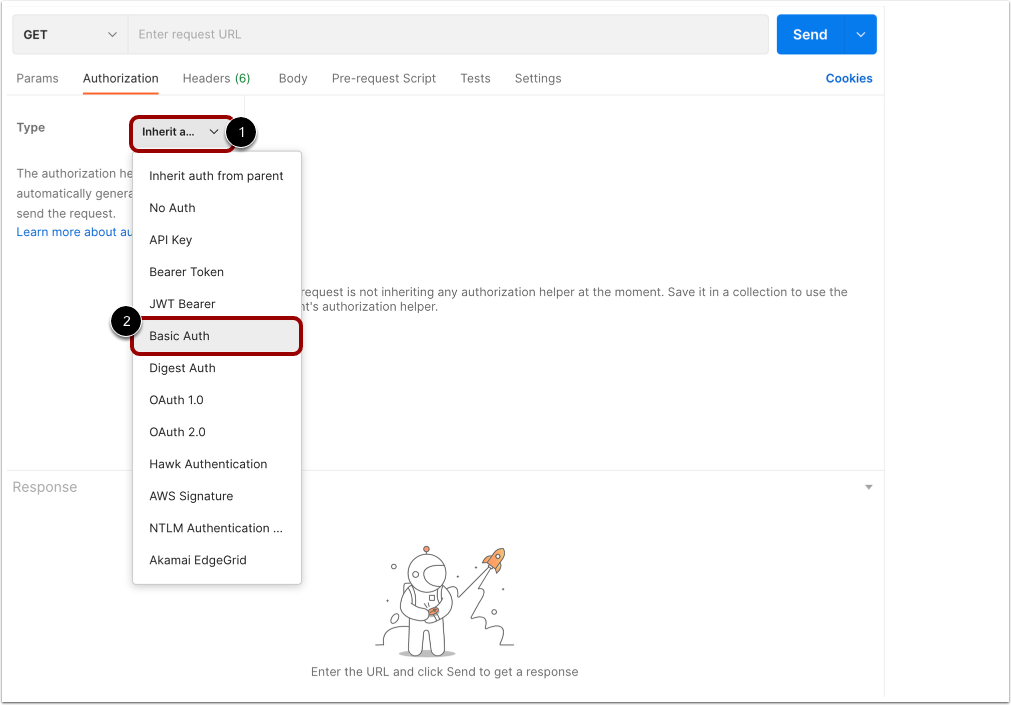
Selecione o tipo de autorização.
No menu suspenso Tipo de autenticação [1], selecione a opção Autenticação básica [2].
Observação: Você também pode usar um script CURL para recuperar um token.
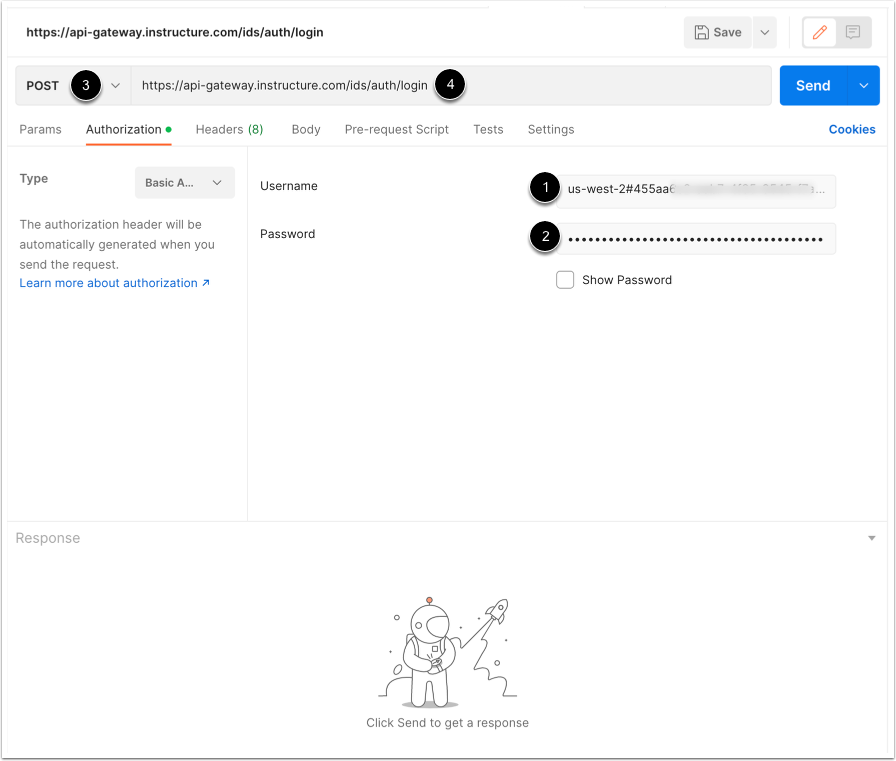
Insira as credenciais do usuário:
- Nome de usuário (ID do cliente) [1] : insira a chave de desenvolvedor gerada nos Serviços de Identidade
- Senha (Segredo do Cliente) [2] : insira o segredo gerado nos Serviços de Identidade
Selecione o método POST como tipo de solicitação [3] e defina a seguinte URL [4]:
https://api-gateway.instructure.com/ids/auth/login
Gerar token de acesso
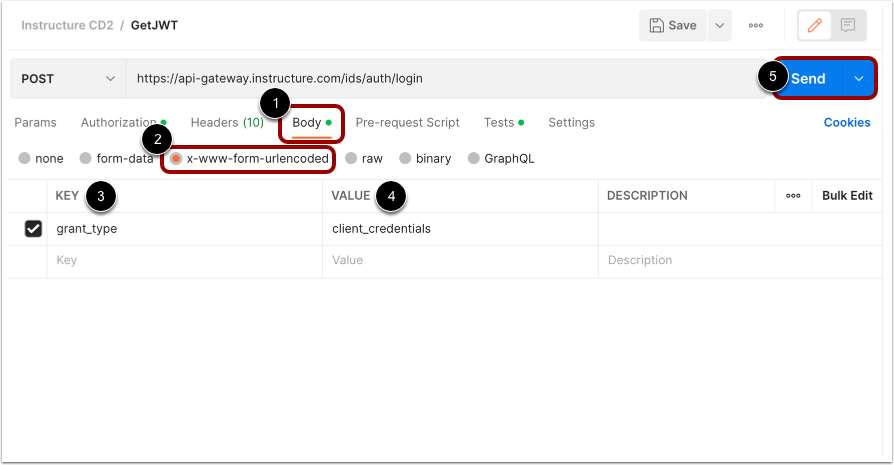
Na aba Corpo [1], selecione a opção x-www-form-urlencoded [2]. No campo CHAVE , insira “grant_type” [3] e no campo VALOR , insira “client_credentials” [4].
Clique no botão Enviar [5].
Caso a autorização seja bem-sucedida, você receberá o token de acesso na resposta da API. Você pode usar esse token de curta duração para enviar solicitações à API do CD2.
Para todas as solicitações disponíveis, consulte a documentação da API Canvas Data 2 .
Você também pode usar as solicitações pré-configuradas da coleção do Postman descritas no documento "Configurar dados do Canvas 2 no Postman" .