Quando um curso é associado pela primeira vez a um curso modelo, os cursos associados são sincronizados imediatamente. Após a sincronização inicial, as alterações devem ser sincronizadas manualmente com os cursos associados.
Como administrador, você pode sincronizar as alterações de conteúdo do modelo com os cursos associados. Além disso, qualquer instrutor matriculado no curso do modelo também pode fazer alterações e sincronizar o conteúdo com os cursos associados.
Sincronização de conteúdo
Após uma alteração ser feita em um objeto ou atributo, conforme definido nas Configurações do Curso, a barra lateral do curso no modelo exibe uma opção de sincronização, indicando que alterações não sincronizadas foram realizadas no curso. O conteúdo pode ser sincronizado a qualquer momento.
Todo o conteúdo do curso será incluído na sincronização do modelo, independentemente de estar bloqueado ou não. O conteúdo alterado sempre sobrescreverá o conteúdo existente nos cursos associados para todos os objetos bloqueados. O conteúdo que pode ser gerenciado por um instrutor ou o novo conteúdo criado pelo instrutor em um curso associado não será afetado.
As notificações em cursos associados só podem ser enviadas se o gatilho da notificação ainda não tiver ocorrido. Recursos como anúncios em um curso modelo podem precisar ser criados como uma publicação atrasada para que o anúncio seja exibido no curso associado após a sincronização do conteúdo do curso.
Estado do conteúdo
A sincronização incluirá o estado de cada objeto conforme ele existe no curso modelo. Por exemplo, se uma tarefa for despublicada no curso modelo, ela também será despublicada no curso associado. No entanto, assim que o estado for alterado no curso associado, o estado dentro do curso modelo deixará de ser válido.
Exceções de módulos
Se um curso modelo incluir módulos, as alterações na estrutura dos módulos serão acionadas como parte da sincronização do curso. Os itens do módulo não podem ser bloqueados, mas o estado do curso se aplica a todos os itens individuais do módulo.
As seguintes exceções de sincronização se aplicam ao conteúdo dos Módulos:
- Os cursos associados correspondem à estrutura de módulos criada inicialmente no curso modelo. Quaisquer módulos adicionais e seus conteúdos adicionados ao curso modelo e sincronizados com os cursos associados serão sempre adicionados à parte inferior da página de Módulos nos cursos associados.
- Se os módulos ou itens de módulo forem reorganizados em um curso associado, a ordem dos módulos será atualizada para corresponder à estrutura do curso no próximo sincronismo. Se um item de módulo em um curso associado for movido para outro módulo, o item de módulo existirá em ambos os módulos.
- Módulos criados a partir de um curso modelo e excluídos de um curso associado não serão restaurados em sincronizações de curso adicionais.
- Os itens de módulo criados manualmente em um curso associado permanecerão no módulo, mas serão exibidos acima de todos os itens de módulo sincronizados com o modelo. Os itens de módulo importados em cursos associados serão removidos durante a sincronização do modelo.
- Se uma data de bloqueio de módulo for adicionada ou atualizada em um curso associado, a configuração do módulo será atualizada para corresponder à configuração do módulo no curso modelo na próxima sincronização.
- Se um pré-requisito de módulo for adicionado ou atualizado em um curso associado, a configuração do módulo será atualizada para corresponder à configuração do módulo no curso modelo na próxima sincronização.
Notas:
- Alterações feitas nas Configurações do Curso não geram alterações não sincronizadas. O curso só reconhece alterações não sincronizadas quando há uma mudança no conteúdo do curso.
- Os instrutores dos cursos associados podem visualizar as informações mais recentes de sincronização do plano de curso nas Configurações do Curso.
- Se uma tarefa em um curso modelo for silenciada, o status de silenciamento não será sincronizado com a mesma tarefa em cursos associados.
- Os cursos do modelo não sincronizam determinadas configurações com os cursos associados, incluindo o período letivo e o formato do curso.
Abrir conta
Na Navegação Global, clique no link Admin [1] e, em seguida, clique no nome da conta [2].
Cursos Abertos
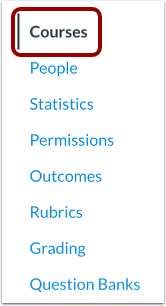
Na Navegação da Conta, clique no link Cursos .
Observação: Ao criar uma conta, a página inicial será a de Cursos.
Encontre um curso
Para encontrar o curso na conta, utilize as opções de filtro e pesquisa.
Para incluir apenas cursos modelo nos seus resultados de pesquisa, clique na opção Mostrar apenas cursos modelo .
Abrir configurações do curso
Na lista de cursos, clique no ícone de Configurações do curso.
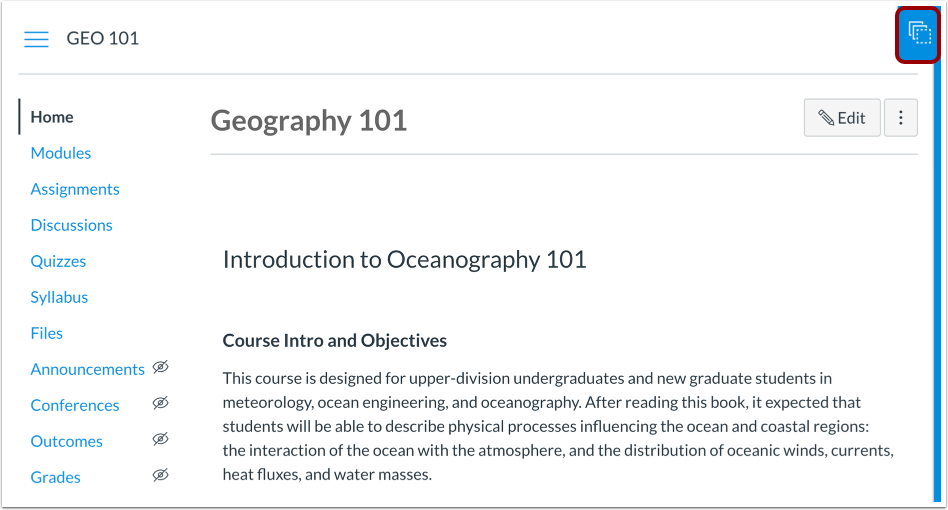
Na página inicial do curso, clique na aba "Plano" na barra lateral.
Observação: você também pode acessar a barra lateral do Blueprint a partir de qualquer página de navegação do curso.
A barra lateral do Blueprint fornece acesso rápido às informações de sincronização do Blueprint.
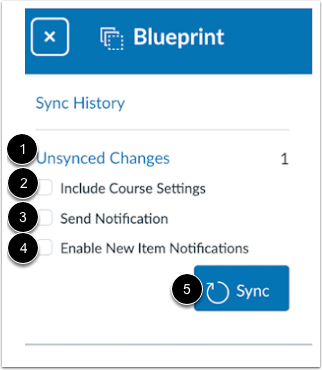
Se alguma alteração tiver sido feita no curso, a barra lateral exibe o número de alterações não sincronizadas no curso [1]. Todo o conteúdo do curso é copiado na sincronização, independentemente de os objetos estarem bloqueados ou não. A única exceção é a opção Incluir configurações do curso , que deve ser selecionada individualmente para cada sincronização, como parte das opções de sincronização [2]. Na barra lateral, você também pode criar e enviar uma notificação sobre a sincronização [3] ou garantir que os usuários recebam notificações sobre novos anúncios [4].
Se você sabe qual conteúdo está sendo sincronizado e está pronto para sincronizar seu conteúdo, você pode sincronizar atualizações diretamente da barra lateral [5].
Exibir alterações não sincronizadas
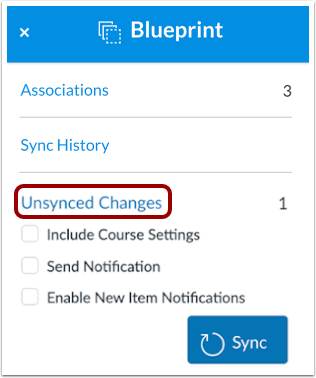
Se você não tiver certeza sobre qual conteúdo está sendo sincronizado, ou se simplesmente quiser confirmar as alterações existentes no curso, poderá visualizar detalhes específicos sobre as alterações não sincronizadas clicando no link "Alterações não sincronizadas" .
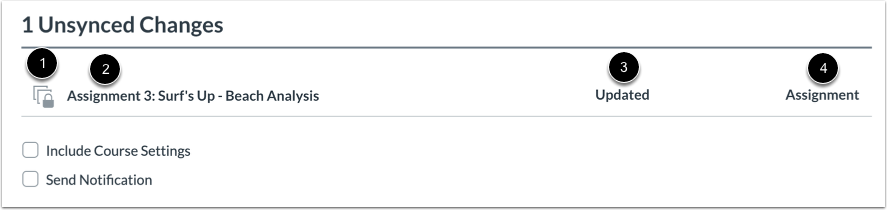
A página Alterações não sincronizadas mostra o conteúdo específico que foi atualizado. Cada objeto de conteúdo mostra o status atual do objeto (bloqueado ou desbloqueado) [1], o nome do item de conteúdo [2], a alteração de conteúdo [3] e o tipo de objeto de conteúdo [4].
As alterações de conteúdo podem ser criadas, atualizadas ou excluídas. As atualizações indicam qualquer alteração no conteúdo existente.
Selecione as opções de sincronização
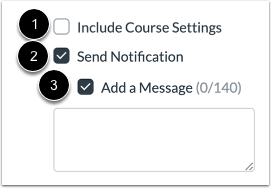
As Configurações do Curso incluem todas as opções de configuração do curso, incluindo a Navegação do Curso. Para sincronizar as Configurações do Curso com os cursos associados, selecione a caixa de seleção Incluir Configurações do Curso [1].
Se você quiser enviar uma notificação sobre a sincronização do projeto, clique na caixa de seleção Enviar notificação [2]. Outros administradores e instrutores podem configurar a notificação de sincronização do projeto e receber atualizações quando uma sincronização for concluída.
Para adicionar uma mensagem como parte da notificação, clique na caixa de seleção Adicionar uma mensagem [3]. A mensagem pode ser adicionada como referência para registrar as alterações feitas na sincronização e é exibida na página Histórico de sincronização .
Ativar notificações de novos itens
Para garantir que você seja notificado sobre novos itens, clique na caixa de seleção Ativar notificações de novos itens .
Observação: os alunos devem ter as notificações de anúncios ativadas para receberem as notificações.
Sincronizar alterações
Clique no botão Sincronizar .
Sincronização de visualização
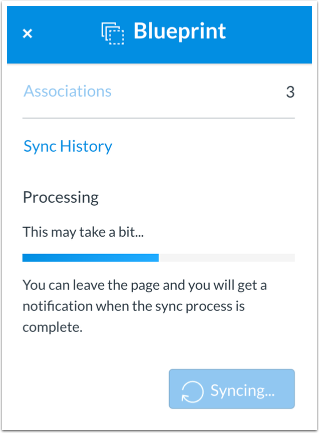
Após o início da sincronização, a barra lateral exibe o status da sincronização enquanto você estiver visualizando a página. Você pode sair da página, mas saiba que a sincronização pode levar algum tempo para ser concluída.
Notas:
- Se você visualizar imediatamente um curso associado e não vir nenhuma atualização, a sincronização pode ainda estar em andamento. Para confirmar a conclusão da sincronização, ative a notificação de sincronização do Blueprint nas Configurações do Usuário.
- Somente o conteúdo do curso principal do Blueprint será sincronizado com os cursos associados. Conteúdo adicionado manualmente ou copiado em um formato diferente não será sincronizado.