Os dados de Admin Analytics e New Analytics são extraídos do Canvas Data 2 (CD2)/Data Access Platform (DAP).
Se estiver habilitado pela sua instituição, você pode usar o Admin Analytics para visualizar, filtrar e baixar dados sobre o uso do Canvas.
Para obter mais informações, consulte o documento de recursos "Gráfico de Análise Administrativa e Definições de Dados" .
Notas:
- O Admin Analytics é uma opção de recurso da conta.
- Para visualizar os dados do Admin Analytics para suas subcontas, os administradores das subcontas devem ter a permissão Admin Analytics - Visualizar e Exportar Dados ativada.
- O Admin Analytics fornece dados analíticos sobre todos os cursos do Canvas, incluindo os cursos públicos. No entanto, os dados de participação e visualização de páginas incluem apenas usuários com funções de aluno ou instrutor.
Veja a transcrição do vídeo
Abrir conta
Na Navegação Global, clique no link Admin [1] e, em seguida, clique no nome da conta [2].
Open Admin Analytics
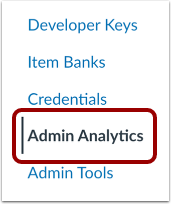
Na Navegação da Conta, clique no link Análises do Administrador .
Visualizar análises do administrador
No Admin Analytics, você pode visualizar dados por painel [1], filtrar dados [2], visualizar detalhes do filtro [3] e visualizar dados de um painel individual [4].
Notas:
- Por padrão, o Painel de Visão Geral exibe os dados filtrados pelo termo ativo.
- Na navegação de Análises do Administrador, o menu Insights Inteligentes só é exibido para usuários que optaram por participar do recurso Insights Inteligentes .
Aplicar filtros
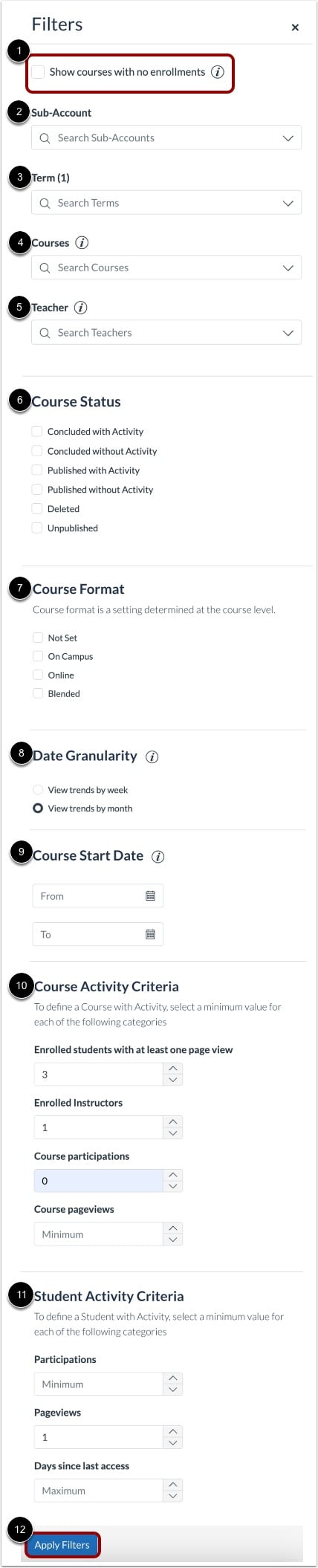
Para visualizar cursos sem matrículas, clique na caixa de seleção Mostrar cursos sem matrículas [1].
Você pode filtrar os dados usando os seguintes menus:
- Subcontas [2]
- Termo [3]
- Curso [4]
- Professor [5]
- Status do curso [6]
- Formato do curso [7]
- Granularidade de data [8]
- Data de início do curso [9]
- Critérios de atividade do curso [10]
- Critérios de atividade do aluno [11]
Para aplicar os filtros selecionados, clique no botão Aplicar filtros [12].
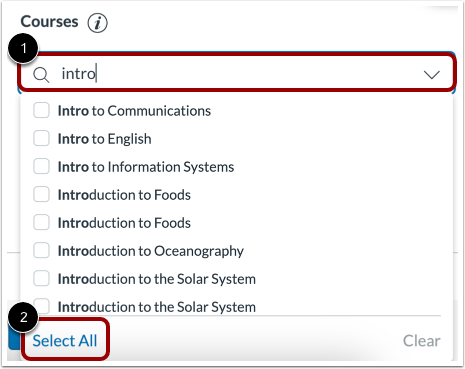
Para pesquisar em um menu de filtro, insira um termo de pesquisa no campo de pesquisa [1]. Um máximo de 500 resultados de pesquisa são retornados.
Para selecionar todos os resultados, clique no link Selecionar tudo [2].
Visualizar painéis
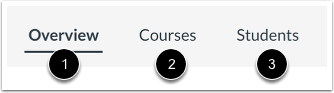
No Admin Analytics, você pode visualizar os dados através dos painéis Visão Geral, Curso e Aluno.
- Painel de Visão Geral [1]: exibe cursos de conta por status, dados de engajamento de alunos e professores, vários dados ao longo de um determinado período e notas médias do curso.
- Painel do curso [2]: exibe estatísticas de notas e engajamento do curso, dados de uso de recursos, cursos com notas médias baixas e cursos com baixa atividade estudantil.
- Painel do aluno [3]: exibe estatísticas de notas e engajamento dos alunos, médias de notas, envios por status e detalhes do aluno [3].
Você também pode gerenciar dados estatísticos e gráficos .
Atualizar cache e baixar análises
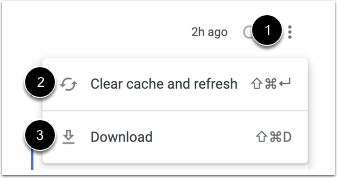
Para atualizar o cache do seu painel, clique no ícone Opções [1] e, em seguida, clique no link Limpar cache e atualizar [2].
Para baixar um resumo do painel que você está visualizando em seu computador, clique no link Download [3].