As datas dos períodos letivos devem ser definidas antes de adicionar qualquer curso à sua conta. Os períodos letivos são associados e usados para filtrar dados nos períodos de avaliação da conta , nas análises administrativas , na central de análises e nos relatórios da conta .
O Canvas sempre inclui um período padrão, que não pode ser removido ou renomeado. No entanto, você pode adicionar novos períodos com datas de início e término específicas.
Dentro de cada período letivo, você também pode definir datas de participação para funções de usuário específicas. Manter as configurações padrão do período parece ser a opção preferida pela maioria das instituições que utilizam o Canvas, pois permite que professores, monitores e designers garantam que o conteúdo do curso esteja pronto na data de início das aulas. As configurações padrão incluem o seguinte acesso para cada função de usuário:
- Os alunos herdam as datas de início e término do período letivo.
- Professores, assistentes de ensino e designers têm acesso a um curso sempre que a data de início do período letivo for definida. Isso significa que esses usuários podem acessar o curso antes do início do período letivo.
Notas:
- Os termos também podem ser criados usando a importação de dados do SIS. No entanto, a importação de dados do SIS não permite especificar datas específicas para cada grupo de usuários e precisa ser alterada manualmente.
- Os termos são definidos na conta principal e não podem ser criados para subcontas.
- Somente administradores podem visualizar a página de Termos no Canvas. Professores e alunos não podem visualizar a página de Termos, portanto, certifique-se de que os usuários da sua instituição estejam cientes das datas dos termos para acesso público.
- Os termos das contas de consórcio são herdados da conta principal. As contas de consórcio filhas não podem visualizar nem alterar os termos.
Veja a transcrição do vídeo
Abrir conta
Na Navegação Global, clique no link Admin [1] e, em seguida, clique no nome da conta [2].
Termos Abertos
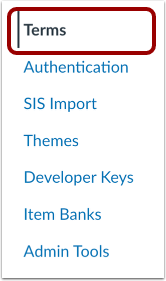
Na Navegação da Conta, clique no link Termos .
Adicionar novo termo
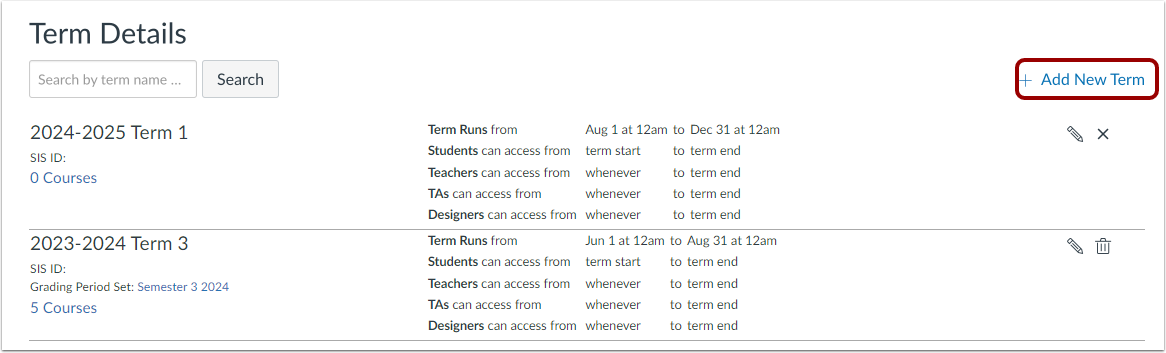
Clique no link Adicionar novo período .
Adicionar detalhes do período
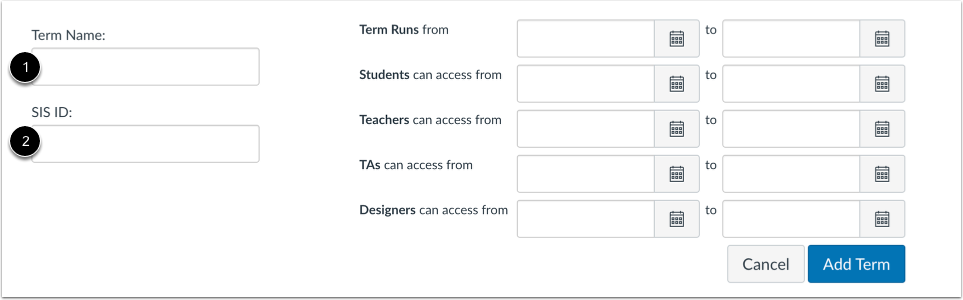
No campo Nome do Período [1], insira um nome para o período. Este nome será exibido como parte de qualquer curso adicionado ao período.
Se a sua instituição utiliza IDs SIS, pode introduzir um ID SIS para o período no campo ID SIS [2]. Nos ficheiros CSV SIS, o ID SIS é designado por ID do curso.
Adicionar datas de término
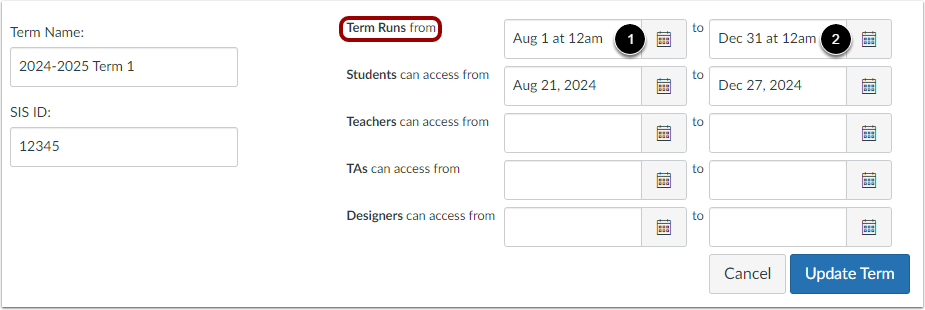
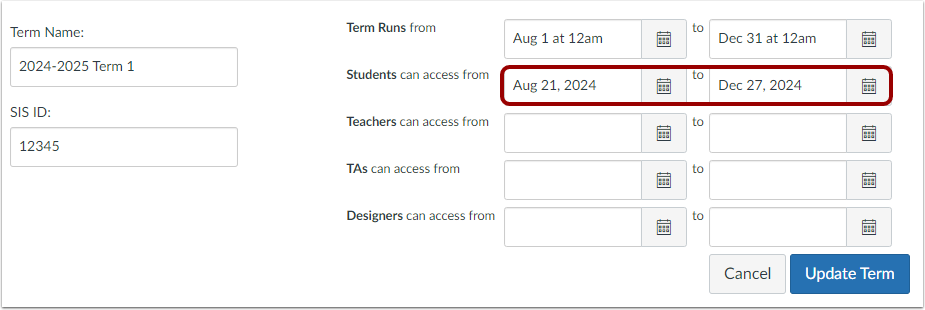
Na linha Período letivo a partir de , use os ícones de calendário para definir uma data de início do período [1] e uma data de término do período [2].
Por padrão, as datas de visualização dos cursos pelos alunos herdam o período letivo de [data de início] a [data de término], e as datas de professores, assistentes de ensino e designers herdam um período letivo de [data de início] a [data de término].
Notas:
- Por padrão, o acesso ao período letivo é encerrado à meia-noite da data de término indicada, o que significa que o dia anterior é o último dia completo em que os usuários têm acesso ao período. Por exemplo, definir a data de término para 16 de dezembro significa que 15 de dezembro será o último dia completo em que os usuários poderão acessar o curso. No entanto, você pode definir um horário específico como parte das datas do período.
- As datas de término ocorrem exatamente no minuto em que são definidas. Por exemplo, um período letivo com horário de término às 23h59 terminará às 23h59min00s.
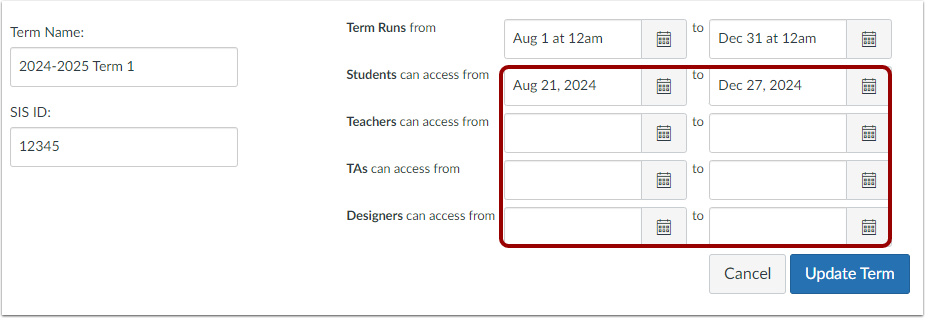
Adicionar datas do usuário
Cada período permite definir datas de participação específicas para cada função de usuário.
Se você deseja que cada função de usuário herde as datas padrão do período letivo, não precisa inserir nenhuma data . Depois de salvar o período e adicioná-lo à sua conta, as funções de usuário exibirão os seguintes valores padrão:
- Os alunos herdam as datas de início e término do período letivo (identificadas na página de Períodos como início do período e término do período ).
- Para professores, assistentes de ensino e designers, as datas de início são definidas automaticamente, podendo se estender até o término do período letivo (identificado na página de Períodos como "término do período "). "Sempre" significa que não há data de início definida, e esses usuários podem acessar um curso antes do início do período letivo.
Modificar datas do usuário
Se você deseja definir datas de início e término para uma função de usuário específica, localize a função e defina as datas para ela.
Por exemplo, se você quiser que os professores só possam acessar cursos não publicados dois meses antes do início do período letivo, e os monitores apenas uma semana antes do início do período letivo, você pode definir uma nova data de início para cada uma de suas respectivas funções. Alterações de data em uma função base afetam todos os usuários com essa função, incluindo funções personalizadas.
Notas:
- Tenha cuidado ao editar uma data " sempre que " (whenever), pois a entrada "sempre que" não estará mais disponível após a edição.
- Alterar as datas de início dos professores, assistentes de ensino e designers afeta a capacidade deles de acessar cursos não publicados no semestre.
Adicionar termo
Clique no botão Adicionar Termo .
Gerenciar prazo
Para editar os detalhes do termo, clique no ícone Editar [1]. Para excluir o termo, clique no ícone Excluir [2].
Observação : Os termos não podem ser excluídos se contiverem cursos.