O Canvas Apps é a central para descobrir, gerenciar e monitorar aplicativos integrados. Esse recurso visa ampliar e aprimorar a experiência de ensino e aprendizagem digital com aplicativos poderosos que fornecem e/ou enriquecem conteúdo, avaliação, multimídia, colaboração, análises, acessibilidade e muito mais.
Se você for um administrador raiz do Canvas com a permissão "Gerenciar Registros LTI", poderá adicionar um aplicativo externo (ferramenta LTI) usando um URL JSON na página de aplicativos do Canvas.
Notas:
- O Canvas Apps está disponível na Navegação da Conta e habilitado para todas as instituições.
- Ao copiar um curso com uma exceção, a exceção não será copiada. Isso é intencional para impedir que os usuários acessem aplicativos que não deveriam ter.
- Caso todos os cursos em uma subconta precisem ter acesso, recomenda-se criar a exceção no nível da subconta. Isso garante que quaisquer novos cursos herdem automaticamente a exceção.
Abrir conta
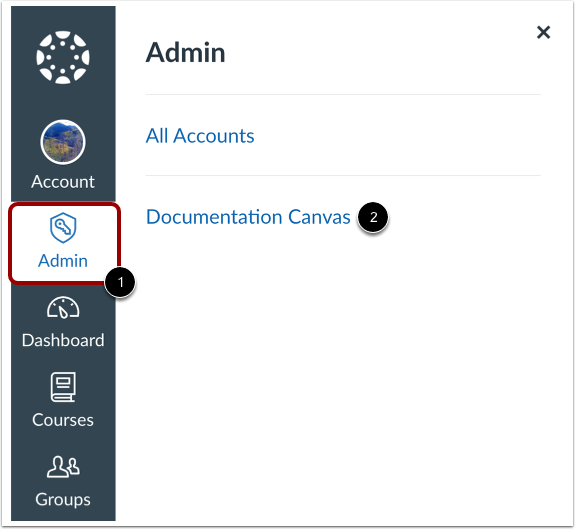
Na Navegação Global, clique no link Admin [1] e depois clique no nome da conta [2].
Aplicativos abertos
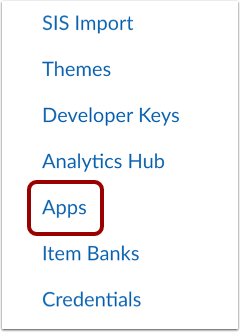
Na Navegação da Conta, clique no link Aplicativos .
Adicionar novo aplicativo
Selecione o método de instalação
Selecione o número da versão LTI 1.3 [1]. No menu suspenso Método de instalação , selecione a opção Inserir URL [2].
No campo URL JSON , insira o código JSON fornecido pelo provedor da ferramenta [3]. Em seguida, clique no botão Próximo [4].
Registro completo do LTI 1.3
A janela de registro LTI 1.3 exibe os detalhes técnicos necessários para a configuração, incluindo os URIs usados para identificar recursos da ferramenta, iniciar a ferramenta e autenticar a ferramenta [1].
Esses valores são preenchidos automaticamente com base no JSON que você colou na tela anterior. Você pode fazer alterações, se necessário; no entanto, isso pode impedir que a ferramenta funcione corretamente.
Clique no botão Próximo [2].
Para saber mais sobre a configuração manual, clique no link da documentação do Canvas [3].
Definir permissões
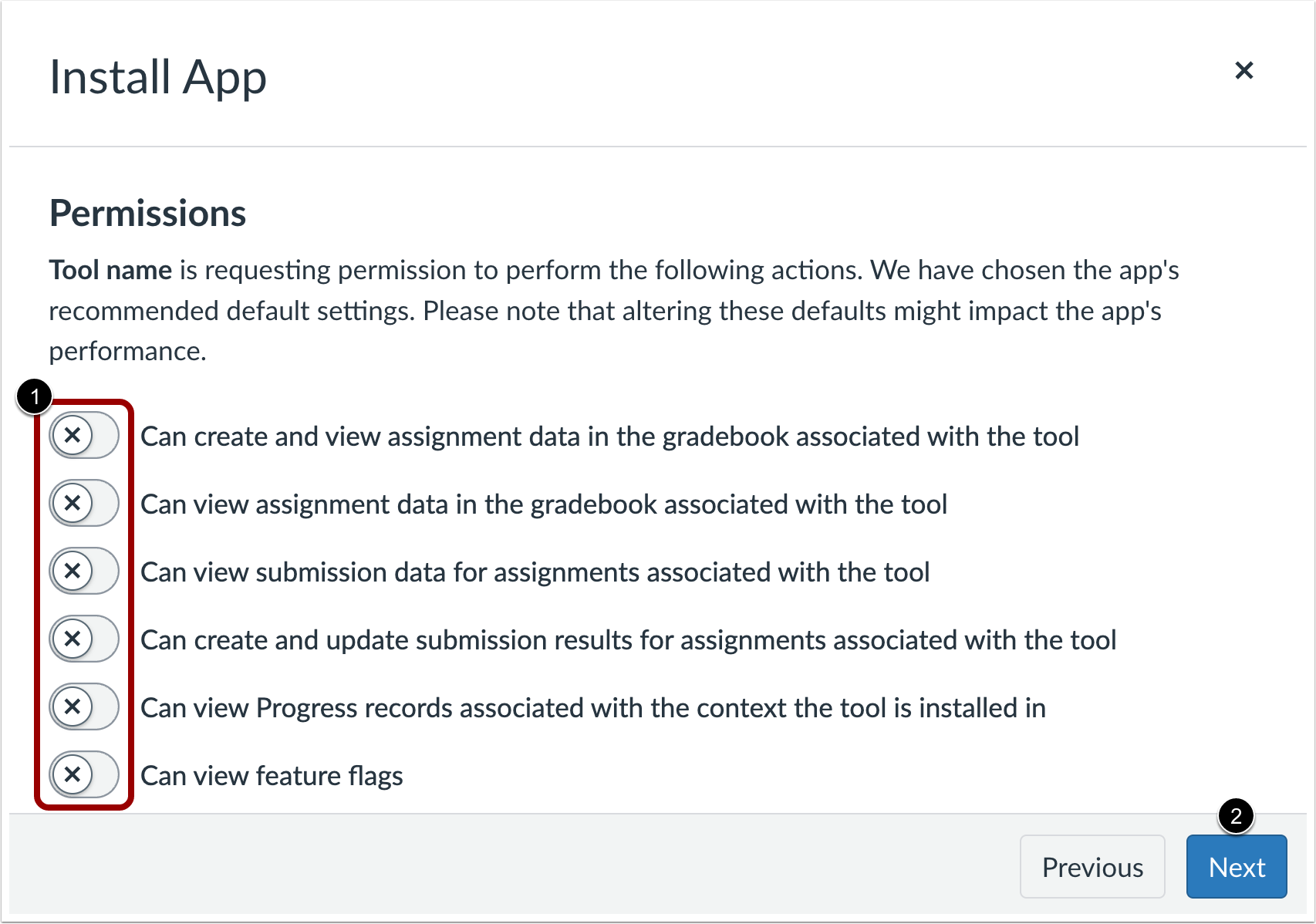
Para selecionar quais permissões você deseja disponibilizar para o aplicativo, clique na opção Permissão em [1]. Em seguida, clique no botão Próximo [2].
Notas:
Configurar o compartilhamento de dados do usuário
Clique no menu suspenso Dados do usuário compartilhados com este aplicativo [1] e selecione quais dados a ferramenta pode acessar [2]. As opções incluem:
- Nenhum (Anônimo)
- Somente o nome do usuário
- Somente o e-mail do usuário
- Todos os dados do usuário
Clique no botão Próximo [3].
Posicionamentos definidos
Selecione de onde o aplicativo pode ser acessado [1] e clique no botão Próximo [2].
Observação: Cada local possui um ícone de Informação que exibe uma captura de tela da localização no Canvas, bem como uma descrição textual da mesma.
Substituir URIs
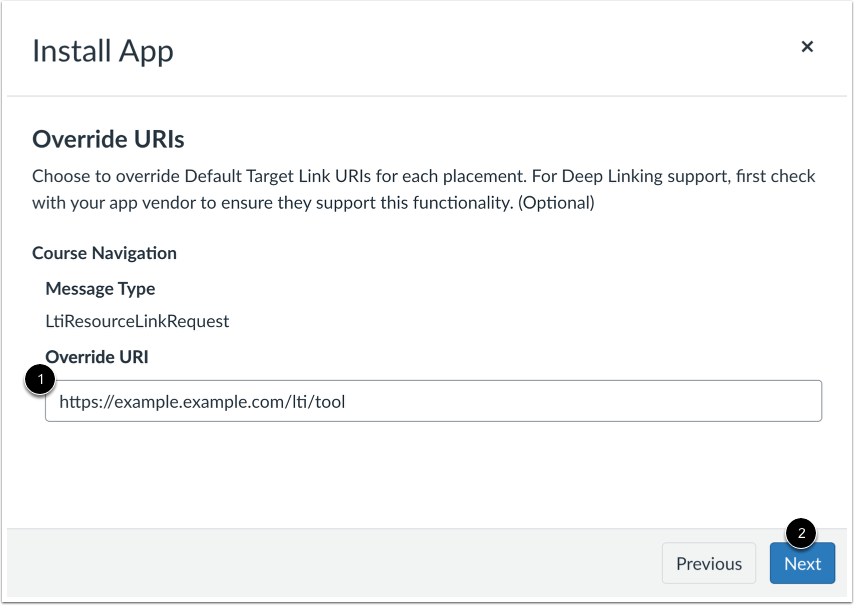
Você pode optar por substituir os URIs de link de destino para os posicionamentos que você selecionou [1]. Algumas ferramentas podem ser personalizadas para abrir em URIs diferentes dependendo de onde no Canvas elas são iniciadas.
Clique no botão Próximo [2].
Adicionar apelido
Você pode adicionar um apelido para o aplicativo [1], uma breve descrição [2] e um nome para cada local [3]. Em seguida, clique no botão Próximo [4].
Notas:
- O apelido é exibido na página Gerenciar. Você pode usá-lo para indicar detalhes específicos da ferramenta que ajudem a identificá-la, como um campus, uma subconta ou outro recurso.
- O campo Descrição permite que você crie uma descrição para os usuários da ferramenta visualizarem nos locais onde ela está habilitada. Você também pode, opcionalmente, atribuir um nome diferente à ferramenta em determinados locais.
Se disponíveis, os URLs dos ícones dos aplicativos são exibidos.
Você pode definir o ícone padrão da ferramenta e seu ícone na página Aplicativos adicionando o URL do ícone da ferramenta [1]. Se a ferramenta tiver um posicionamento que exiba um logotipo na tela, você poderá adicionar o logotipo nesta tela [2].
Clique no botão Próximo [3].
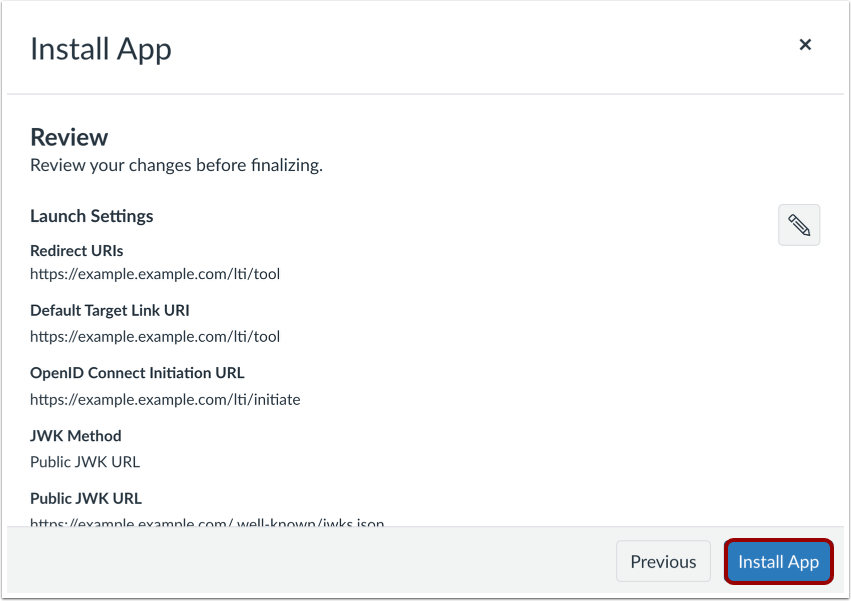
Analise e instale o aplicativo
Analise todos os detalhes e clique no botão Instalar aplicativo .
Gerenciar aplicativo
Após a instalação, o aplicativo aparece na guia Gerenciar [1]. Para gerenciar o aplicativo, clique no nome do aplicativo [2]. Você pode copiar o ID do cliente, editar o aplicativo, excluir o aplicativo (se aplicável) ou definir disponibilidade e exceções .
Você também pode disponibilizar o aplicativo para toda a conta ou para cursos específicos usando um ID de cliente.