Para receber dados do Canvas, você precisará configurar e manter uma fila na Amazon Web Services. Além disso, será necessário conceder as permissões apropriadas para que a fila receba dados.
Após configurar uma fila com as permissões adequadas, você pode se inscrever em eventos no Data Services e começar a receber dados.
Notas :
- Filas FIFO não são suportadas atualmente.
- Ao configurar uma fila SQS, você pode habilitar o long polling em uma fila padrão. O long polling ajuda a eliminar o número de respostas vazias e falsos positivos. Para obter mais informações sobre long polling, consulte a documentação do Amazon SQS sobre long polling .
Abra o console do Amazon SQS
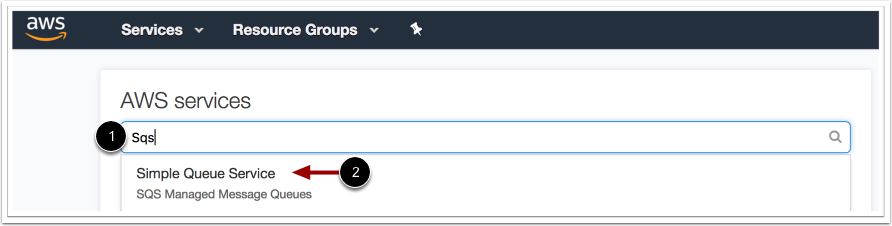
No console do Amazon Web Services, abra o console do Simple Queue Service (SQS) digitando o nome no campo Serviços [1]. Quando o Simple Queue Service for exibido na lista, clique no nome [2].
Criar nova fila
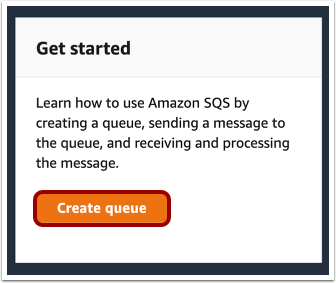
No console do Amazon SQS, clique no botão Criar fila .
Selecione a fila padrão
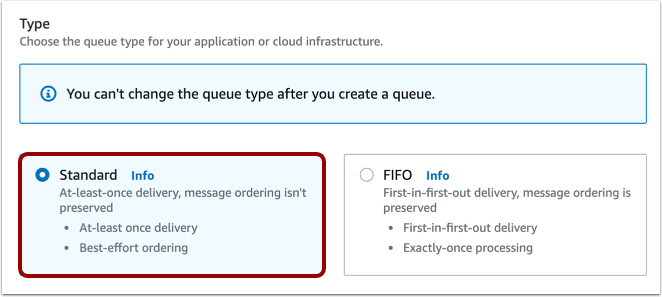
Na seção Tipo, selecione a opção Padrão .
Observação : Filas FIFO não são suportadas atualmente.
Digite o nome da fila
Insira um nome para a fila. O nome da fila deve começar com canvas-live-events .
Insira os detalhes de configuração
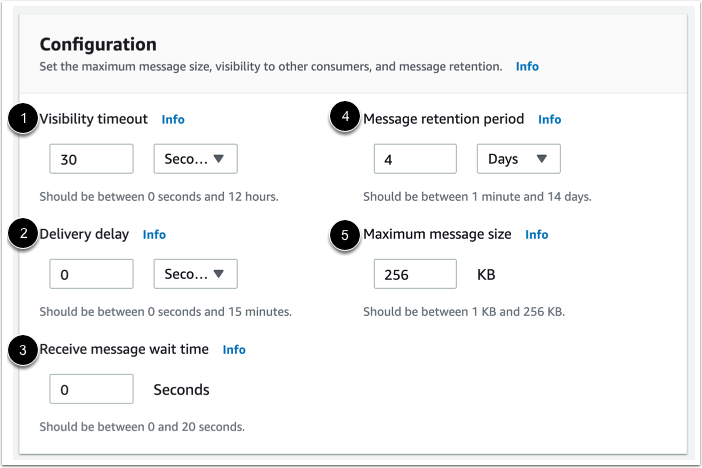
Insira os detalhes de configuração . Você pode inserir suas preferências para tempo limite de visibilidade [1], atraso de entrega [2], tempo de espera para recebimento de mensagens [3], período de retenção de mensagens [4] e tamanho máximo da mensagem [5].
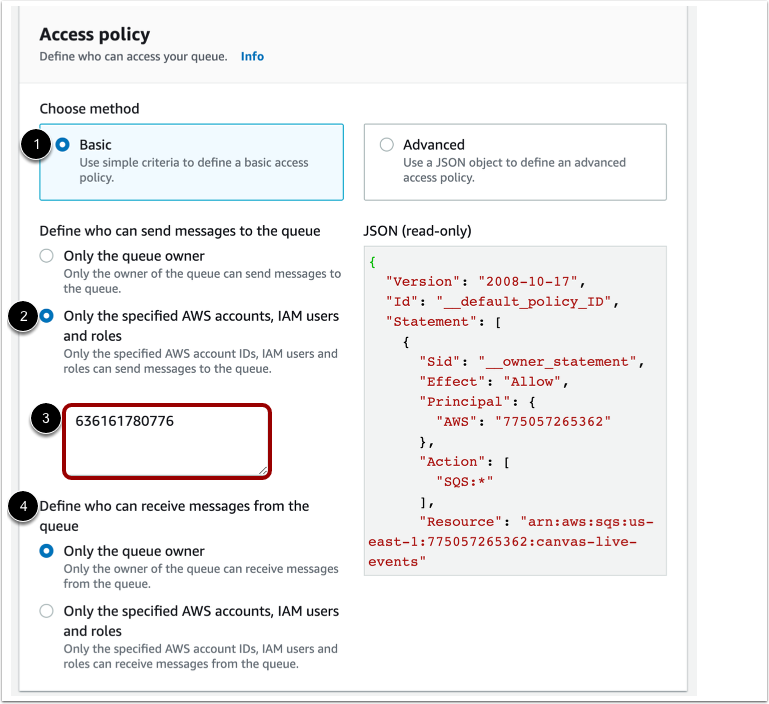
Insira os detalhes da política de acesso.
Insira os detalhes da sua política de acesso.
Na seção Escolher método, selecione a opção Básico [1].
Na seção Definir quem pode enviar mensagens para a fila, selecione a opção Somente as contas AWS, usuários IAM e funções especificados [2].
No campo ID da conta, insira o número da conta 636161780776 [3]. Este número de conta é necessário para que a fila receba dados de Eventos ao Vivo.
Você também pode selecionar quem receberá mensagens na seção Definir quem pode receber mensagens da fila [4].
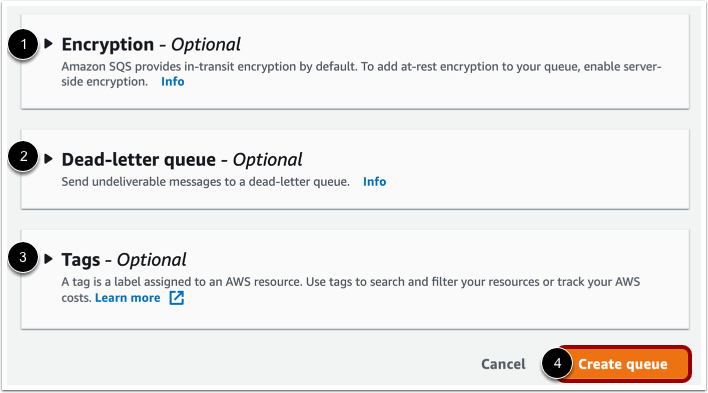
Salvar fila
Você pode adicionar detalhes adicionais nas configurações de Criptografia [1], nas configurações da fila de mensagens não entregues [2] e nas configurações de Etiquetas [3]. Todas essas configurações são opcionais.
Para criar sua fila, clique no botão Criar fila [4].
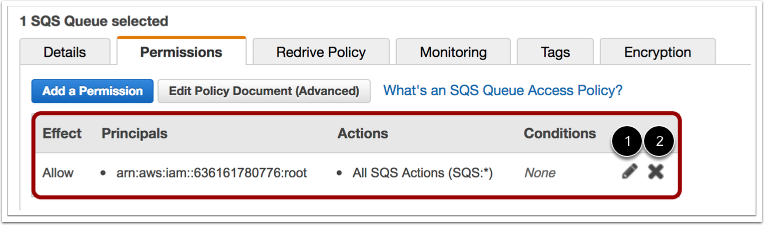
Permissão de visualização da fila
Na área de detalhes da fila, a permissão será exibida na guia Permissões.
Para editar a permissão, clique no ícone Editar [1]. Para excluir a permissão, clique no ícone Excluir [2].
Utilizando a configuração SSE com o seu SQS (Opcional)
O serviço Canvas Live Events é compatível com SSE habilitado no SQS. Para que o SSE seja utilizado, a seguinte configuração precisa ser habilitada no SQS do cliente:
1. Crie uma CMK ou chave personalizada com esta política, que pode ser gerada seguindo os passos para criar uma CMK e, durante o passo 4 (Definir permissões de uso da chave), clicando em “Adicionar outra conta da AWS” e inserindo o número da conta da Instructure: 636161780776.
{
 "Id": "key-consolepolicy-3",
 "Version": "2012-10-17",
 "Statement": [
 {
 "Sid": "Enable IAM User Permissions",
 "Effect": "Allow",
 "Principal": {
 "AWS": "arn of the customer account root"
 },
 "Action": "kms:*",
 "Resource": "*"
 },
 {
 "Sid": "Allow access for Key Administrators",
 "Effect": "Allow",
 "Principal": {
 "AWS": "arn of admin user"
 },
 "Action": [
 "kms:Create*",
 "kms:Describe*",
 "kms:Enable*",
 "kms:List*",
 "kms:Put*",
 "kms:Update*",
 "kms:Revoke*",
 "kms:Disable*",
 "kms:Get*",
 "kms:Delete*",
 "kms:TagResource",
 "kms:UntagResource",
 "kms:ScheduleKeyDeletion",
 "kms:CancelKeyDeletion"
 ],
 "Resource": "*"
 },
 {
 "Sid": "Allow use of the key",
 "Effect": "Allow",
 "Principal": {
 "AWS": [
 "arn of admin user",
 "arn:aws:iam::636161780776:root" // instructure account
 ]
 },
 "Action": [
 "kms:Encrypt",
 "kms:Decrypt",
 "kms:ReEncrypt*",
 "kms:GenerateDataKey*",
 "kms:DescribeKey"
 ],
 "Resource": "*"
 },
 {
 "Sid": "Allow attachment of persistent resources",
 "Effect": "Allow",
 "Principal": {
 "AWS": [
 "arn of admin user",
 "arn:aws:iam::636161780776:root" // instructure account
 ]
 },
 "Action": [
 "kms:CreateGrant",
 "kms:ListGrants",
 "kms:RevokeGrant"
 ],
 "Resource": "*",
 "Condition": {
 "Bool": {
 "kms:GrantIsForAWSResource": "true"
 }
 }
 }
 ]
}??????????????????????????????????????????????????????????????????????????????2. Crie uma fila SQS e habilite o SSE. Forneça o ARN da CMK recém-criada.
3. Crie uma nova política do IAM que conceda acesso à fila e à chave. A política precisa ser exatamente assim:
{
 "Version": "2012-10-17",
 "Statement": [{
 "Effect": "Allow",
 "Action": [
 "kms:GenerateDataKey",
 "kms:Decrypt"
 ],
 "Resource": "CMK arn"
 }, {
 "Effect": "Allow",
 "Action": [
 "sqs:SendMessage",
 "sqs:SendMessageBatch"
 ],
 "Resource": "queue arn"
}]???????????????????????????????????????????????????4. Crie um novo usuário IAM e associe a política acima. Salve a chave de acesso e a chave secreta e nos forneça-as como parte da assinatura.