Como administrador, você pode usar as configurações da sua conta para gerenciar as configurações de toda a sua instituição. Dependendo das suas permissões, você pode editar diferentes níveis das configurações da conta.
Observação: em subcontas, nem todas as configurações da conta podem estar disponíveis.
Veja a transcrição do vídeo
Abrir conta
Na Navegação Global, clique no link Admin [1] e, em seguida, clique no nome da conta [2].
Abra as configurações
A seção de configurações da sua conta está disponível apenas para administradores do Canvas.
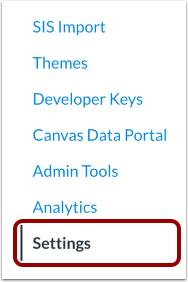
Na Navegação da Conta, clique no link Configurações .
Configurações de visualização
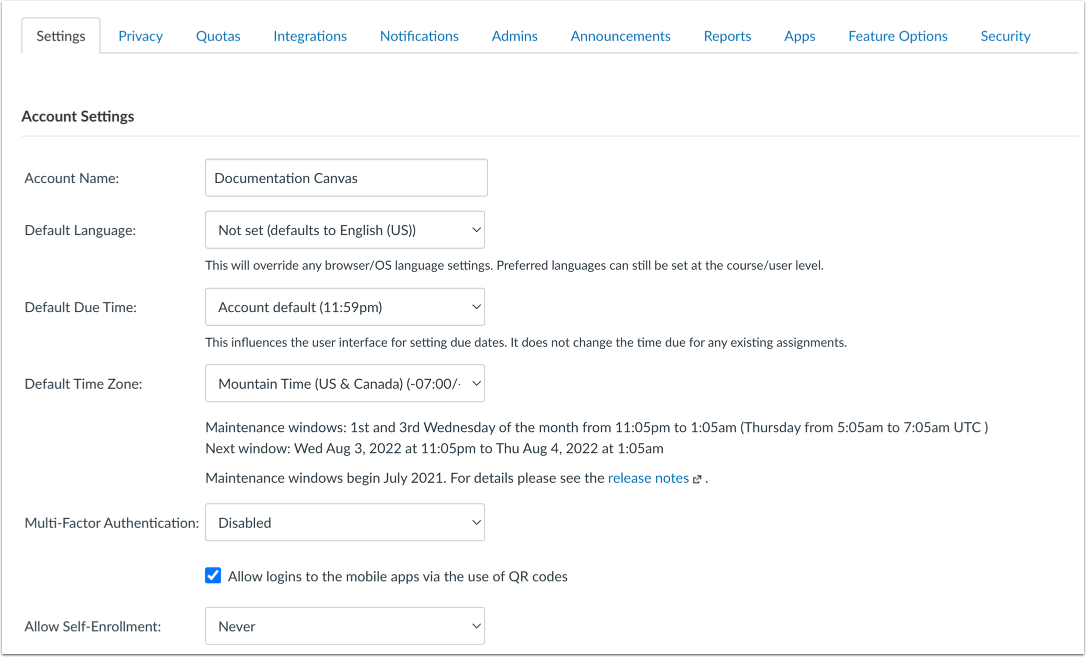
Na aba Configurações da conta , você pode especificar as configurações de toda a conta. Esta aba inclui diversas seções que você pode gerenciar, como Configurações da conta, Filtros de endereço IP, Recursos, JavaScript e CSS globais, Links de ajuda personalizados, Serviços da Web ativados e permissões para quem pode criar novos cursos.
Observação: a opção "Data de Vencimento Padrão" deve estar ativada para que o menu suspenso "Data de Vencimento Padrão" seja exibido.
Ver Cotas
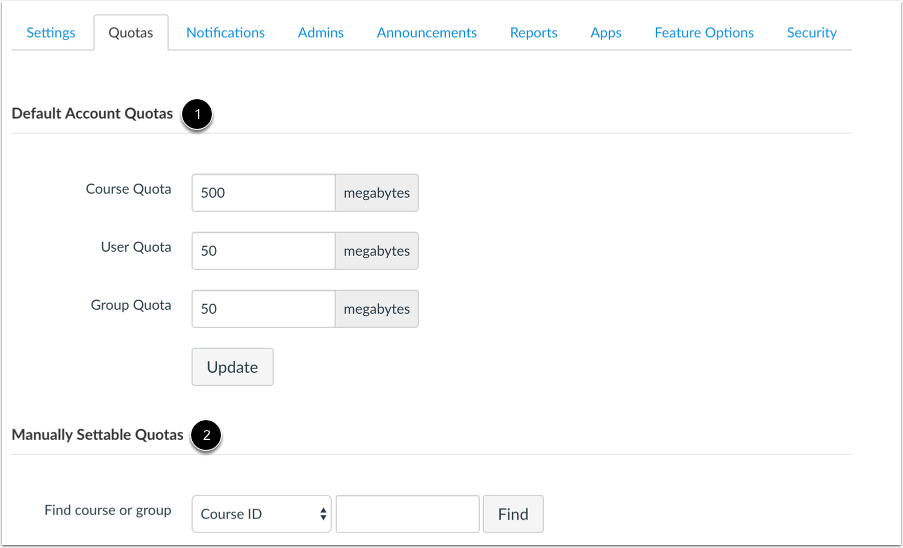
Na aba Cotas , você pode definir cotas de conta padrão para cursos, usuários e grupos [1]. Você também pode definir cotas por ID do curso ou ID do grupo [2].
Ver integrações
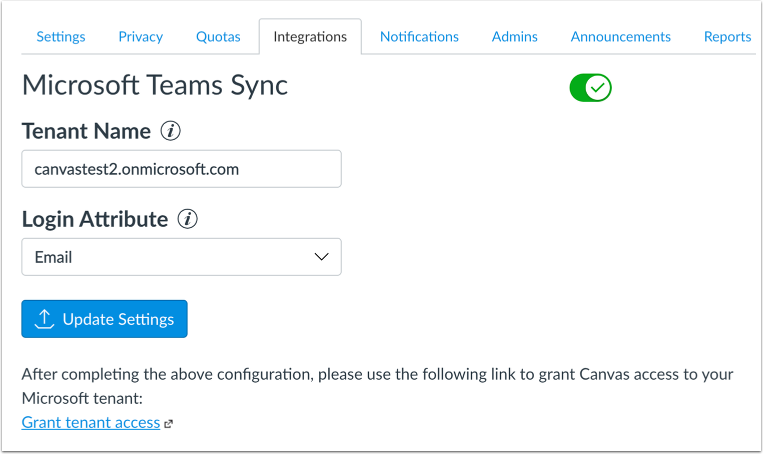
Se a opção de sincronização de inscrição em grupos da Microsoft estiver habilitada na sua conta, você poderá visualizar a guia Integração. Nessa guia, você pode permitir que os cursos da sua conta sincronizem os dados com o Microsoft Teams .
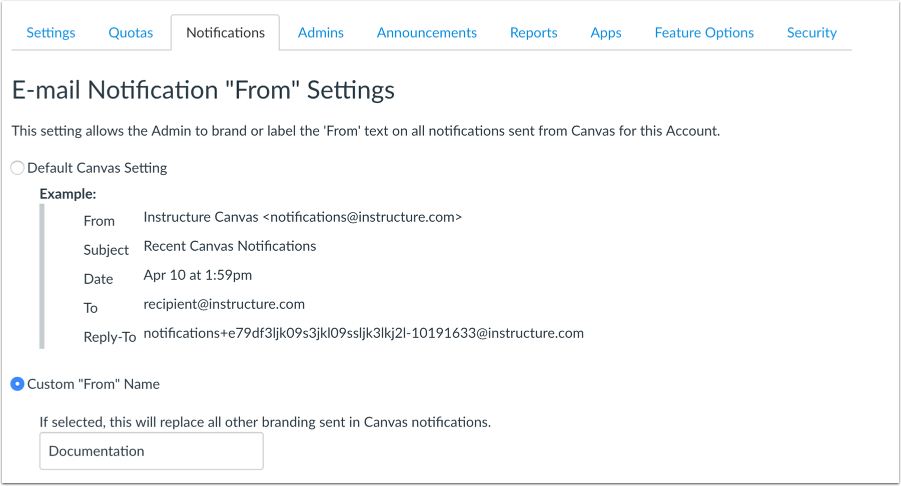
Ver notificações
Na aba Notificações, você pode alterar as configurações de notificações por e-mail. Você pode optar por manter a configuração padrão do Canvas ou alterar o nome do remetente no campo "De" das notificações do Canvas. Esse texto personalizado pode ser o nome da sua instituição ou qualquer outra informação do remetente que você desejar. O uso do campo de texto personalizado ajuda os alunos a identificar os e-mails de notificação com mais facilidade e melhora a qualidade da interação entre aluno e professor.
Você também pode alertar os usuários sobre notificações enviadas a serviços externos ; adicionar um endereço de e-mail que não seja institucional pode resultar na exposição de conteúdo sensível.
Observação: Somente administradores da conta raiz podem configurar as notificações de uma conta. A guia Notificações não está disponível em subcontas.
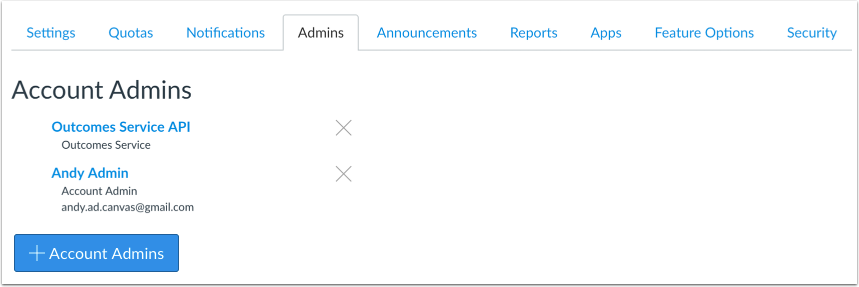
Ver administradores
Na aba Administradores, você pode visualizar, editar e adicionar administradores atribuídos a esta conta. Se estiver trabalhando com subcontas, os privilégios de administrador ficam limitados ao escopo dessa subconta e das subcontas subsequentes.
Ver anúncios
Na aba Anúncios, você pode enviar comunicados globais para todos os usuários daquela conta. Esses comunicados são usados para informar sobre eventos como fechamento de prédios, cancelamento de aulas, feriados, etc.
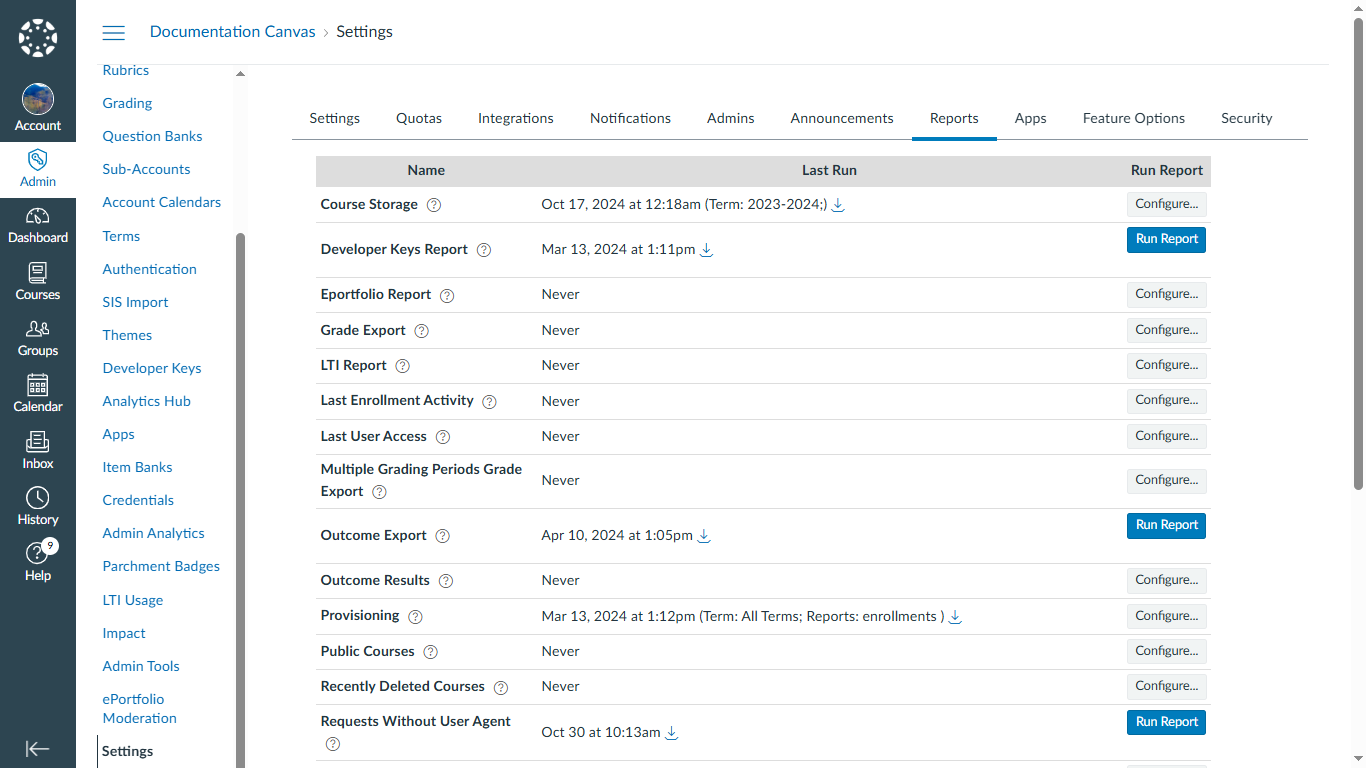
Ver relatórios
A aba Relatórios é onde os relatórios personalizados serão exibidos após a sua criação. Existem muitos outros relatórios disponíveis no Canvas, mas eles não estão listados nesta página. Eles estão disponíveis no contexto do aplicativo. Os relatórios de questionários, por exemplo, estão disponíveis na própria página do questionário. Você também pode gerar um relatório para identificar APIs que não possuem um User-Agent, ajudando a garantir que todas as solicitações de API incluam esse cabeçalho obrigatório. Os relatórios de usuários estão disponíveis na página de perfil do usuário.
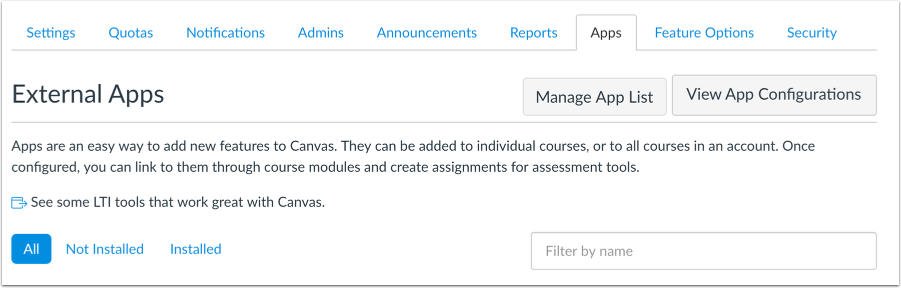
Ver aplicativos
Se a sua instituição habilitou a Central de Aplicativos do Canvas , na aba Aplicativos você pode visualizar todas as ferramentas de aprendizagem externas disponíveis no Canvas. No entanto, você também pode configurar os aplicativos manualmente.
Ferramentas de aprendizagem externas são frequentemente desenvolvidas como integrações LTI. Essas ferramentas podem ser publicadas juntamente com um livro didático, e o acesso a elas geralmente é restrito aos alunos do curso. Qualquer provedor de LTI deve ser capaz de fornecer as informações necessárias para configurar a ferramenta no Canvas. Uma vez configurada no nível da conta, ela estará disponível para qualquer designer ou instrutor do curso vinculado à conta.
Ver opções de recursos
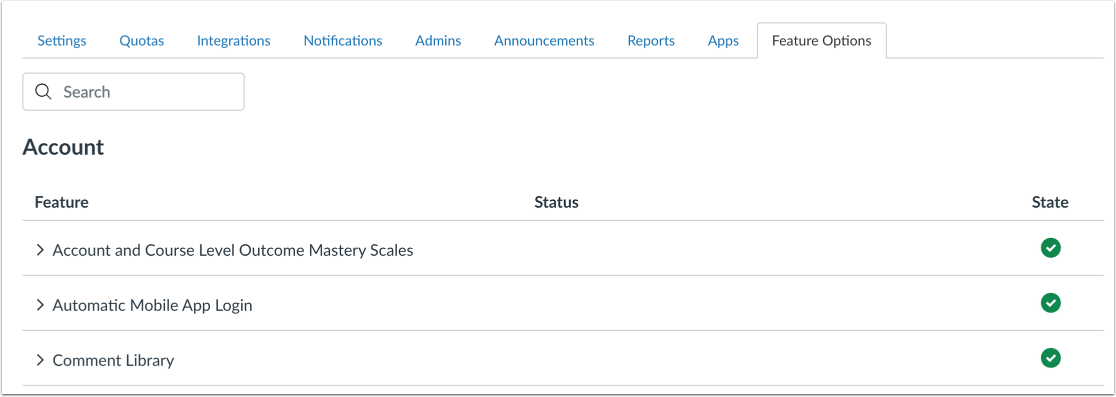
A aba Opções de Recursos exibe os novos recursos disponíveis para sua conta, tanto no nível da conta quanto no nível do curso. Os recursos podem ser ativados para toda a conta, desativados para toda a conta ou permitidos para que os instrutores decidam se desejam ou não utilizá-los. Os instrutores podem habilitar os recursos permitidos para cada curso individualmente.
Ver segurança
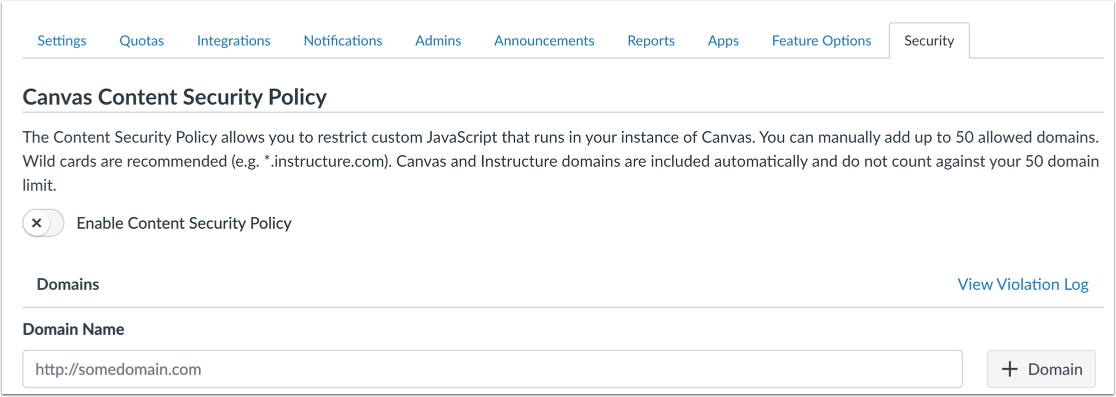
A guia Segurança permite gerenciar a Política de Segurança de Conteúdo . Você pode ativar ou desativar a Política de Segurança de Conteúdo e adicionar ou remover domínios permitidos.
Observação: a guia Segurança só é exibida nas Configurações da conta se a opção Política de Segurança de Conteúdo estiver ativada.