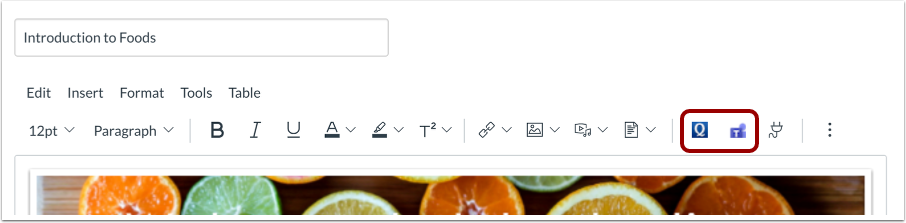
Como administrador, você pode selecionar até duas ferramentas externas para exibir na barra de ferramentas do Editor de Conteúdo Avançado para todos os usuários da sua conta. Você precisa ter a permissão de edição LTI para configurar essa opção. Os ícones das ferramentas selecionadas aparecerão ao lado do ícone Aplicativos.
Observação: adicionar uma ferramenta externa à barra de ferramentas do Editor de Conteúdo Avançado requer uma permissão da conta. Se você não conseguir adicionar ferramentas externas ao Editor de Conteúdo Avançado, sua instituição restringiu esse recurso.
Abrir conta
Clique no link Admin [1] e, em seguida, clique no nome da conta [2].
Abra as configurações
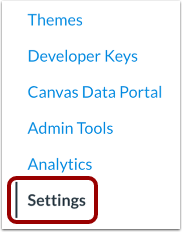
Na Navegação da Conta, clique no link Configurações .
Aplicativos abertos
Clique na aba Aplicativos .
Visualizar configurações do aplicativo
Clique no botão Exibir configurações do aplicativo .
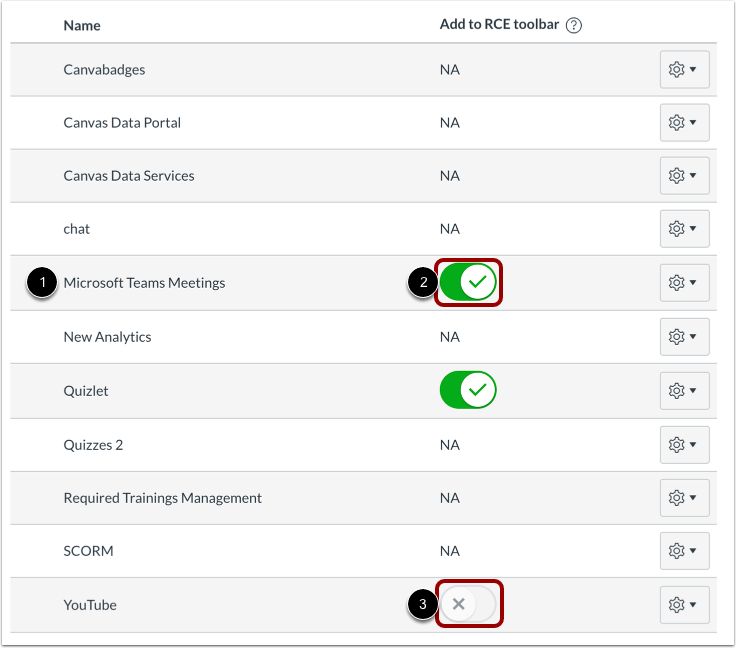
Encontre a ferramenta externa que deseja adicionar [1] e clique na sua respectiva opção [2]. A opção só será exibida para ferramentas externas que suportam a colocação no Editor de Conteúdo Avançado.
O Editor de Conteúdo Rico suporta apenas até dois ícones de ferramentas externas na barra de ferramentas. Se duas ferramentas forem selecionadas, todas as outras opções serão bloqueadas e não poderão ser ativadas [3].
Visualizar Editor de Conteúdo Avançado
Os ícones das ferramentas selecionadas serão exibidos ao lado do ícone Aplicativos na barra de ferramentas do Editor de Conteúdo Avançado para todos os usuários da sua conta.
Observação: Se uma ferramenta externa for configurada usando uma chave LTI e não incluir um ícone no posicionamento do botão do editor, o ícone do aplicativo será exibido com a inicial do nome da ferramenta no Editor de Conteúdo Avançado.