Se sua instituição utiliza uma lista de permissões do Edu App Center , você pode vinculá-la à lista de aplicativos externos no Canvas. Para aplicar a lista de permissões, você precisará do token de API criado para sua organização no Edu App Center . O token de acesso sincroniza a lista de aplicativos externos no Canvas, tanto no nível da conta quanto no nível do curso, para exibir apenas os aplicativos da lista de permissões do Edu App Center configurada para a organização.
Os administradores podem gerenciar a lista de aplicativos a qualquer momento para remover ou substituir um token de acesso. Quando uma conta ou subconta não inclui um token de acesso, a lista de Aplicativos Externos exibe a lista de aplicativos padrão fornecida pelo Canvas. A lista de Aplicativos Externos só pode ser gerenciada nos níveis de conta e subconta.
O Canvas aceita apenas um token de API por organização. Um token aplicado no nível da conta é automaticamente propagado para todas as subcontas. O Edu App Center permite criar vários tokens para uma organização, mas cada token direciona para a mesma lista de permissões. Se você deseja criar listas de permissões separadas que se apliquem a subcontas individuais, crie organizações adicionais no Edu App Center e crie tokens de API para cada lista de permissões.
Notas:
- Os aplicativos adicionados à lista de permissões do Edu App Center podem levar até 24 horas para serem exibidos no Canvas.
- Para acessar o botão Gerenciar lista de aplicativos na guia Aplicativos das Configurações da conta, você precisa ter a permissão Gerenciar LTI ativada .
Abrir conta
Clique no link Admin [1] e, em seguida, clique no nome da conta [2].
Abra as configurações
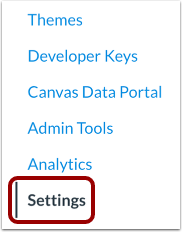
Na Navegação da Conta, clique no link Configurações .
Aplicativos abertos
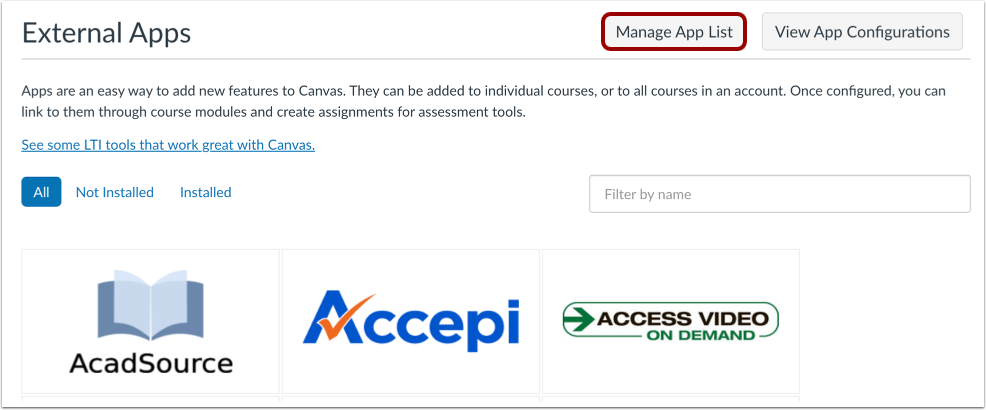
Clique na aba Aplicativos .
Gerenciar lista de aplicativos
Clique no botão Gerenciar lista de aplicativos .
Observação: Para acessar o botão Gerenciar lista de aplicativos na guia Aplicativos das Configurações da conta, você precisa ter a permissão Gerenciar LTI ativada .
Insira o token da API
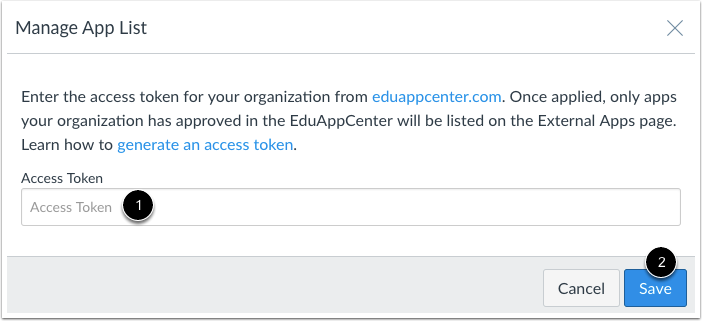
No campo Token de Acesso [1], insira o Token da API da sua organização do Edu App Center.
Clique no botão Salvar [2].
Ver aplicativos
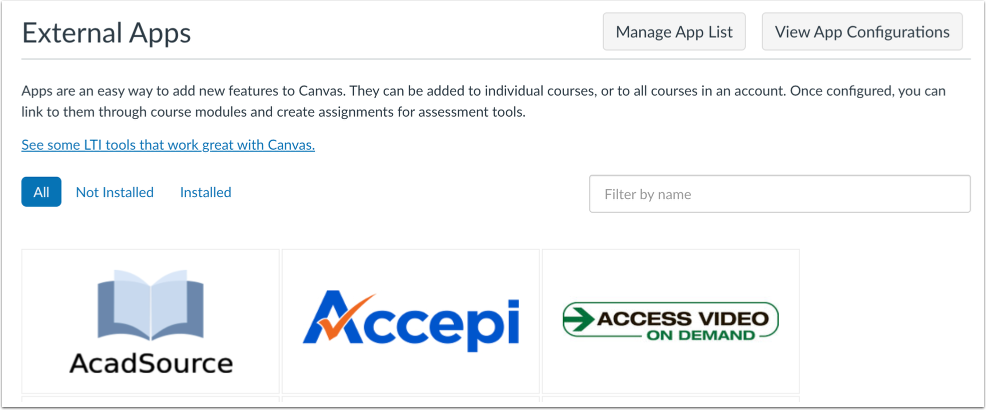
Veja a lista de aplicativos aprovados na sua lista de permissões.
Observação: Se você inserir um token de acesso inválido, nenhum aplicativo será exibido.