Como administrador, você pode visualizar e gerenciar subcontas no Canvas. As subcontas ajudam a estabelecer a estrutura hierárquica da sua conta e armazenam cursos e matrículas.
Todas as subcontas da sua instituição estão localizadas dentro da conta raiz. No entanto, as subcontas podem incluir subcontas aninhadas adicionais, e os administradores de subcontas podem visualizar uma lista de todas as subcontas em sua conta.
As subcontas podem ser criadas e gerenciadas manualmente ou por meio de upload do SIS . Além disso, as subcontas criadas via API ou upload do SIS mantêm os identificadores fornecidos na fonte original. Você pode editar os nomes das subcontas para facilitar a localização delas no Canvas.
Notas:
- Subcontas que contêm cursos não podem ser excluídas.
- Cada conta raiz inclui automaticamente uma subconta chamada "Cursos Criados Manualmente" que gerencia vários processos de back-end do Canvas e não pode ser excluída.
- Os administradores de subcontas podem acessar a página Aplicativos e a guia Monitorar para visualizar os dados de uso do LTI para sua subconta e quaisquer subcontas filhas. Esse acesso requer a permissão Gerenciar Registros LTI , que é controlada por um administrador da conta raiz.
Veja a transcrição do vídeo
Abrir conta
Na Navegação Global, clique no link Admin [1] e, em seguida, clique no nome da conta [2].
Abrir subcontas
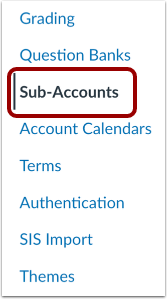
Na Navegação da Conta, clique no link Subcontas .
Visualizar subconta
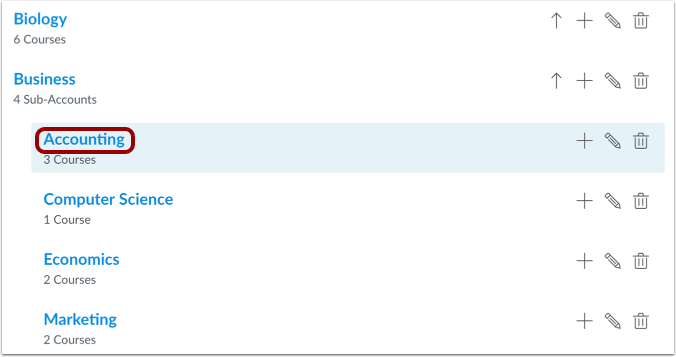
As subcontas são listadas em ordem alfabética. Para visualizar uma subconta, clique no nome da subconta.
Recolher e expandir a lista de subcontas
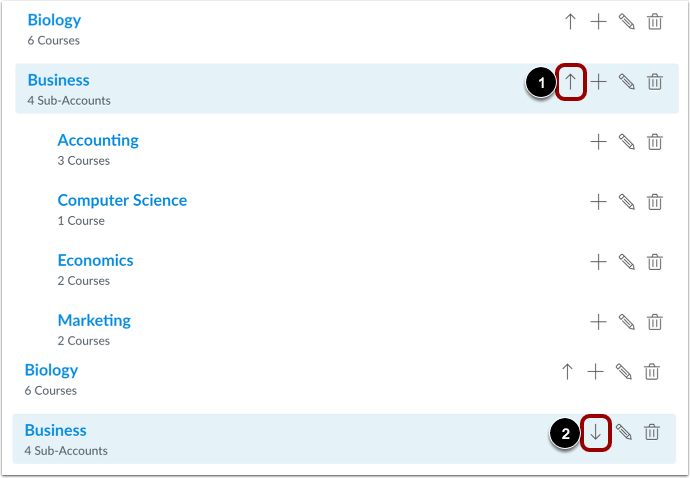
Muitas contas do Canvas contêm várias subcontas com subcontas aninhadas. Para navegar mais facilmente entre as subcontas, você pode recolher as listas de subcontas, ocultando-as da visualização.
Para recolher uma lista de subcontas, clique no ícone de seta para cima [1].
Para expandir uma lista de subcontas que foram recolhidas, clique no ícone de seta para baixo [2].
Adicionar subconta
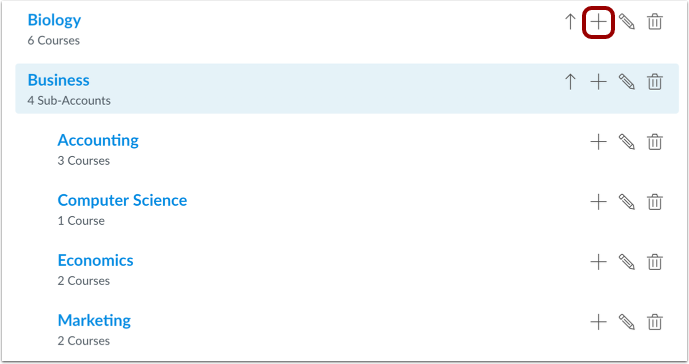
Para criar uma subconta , clique no botão Adicionar .
Editar nome da subconta
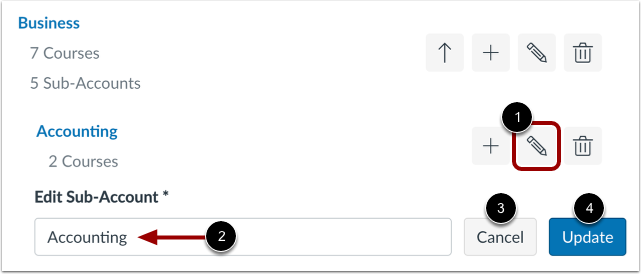
Para editar o nome de uma subconta, clique no botão Editar [1]. Edite o nome da subconta digitando no campo Editar Subconta [2].
Para descartar as alterações, clique no botão Cancelar [3].
Para salvar as alterações, clique no botão Atualizar [4] ou pressione a tecla Return (no Mac) ou Enter (no PC) do seu teclado.
Excluir subconta
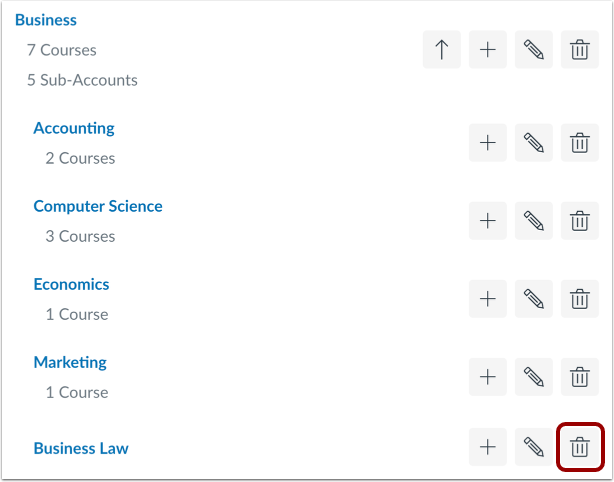
Para excluir uma subconta, clique no botão Excluir [2].
Observação: Subcontas que contêm cursos não podem ser excluídas.
Confirmar exclusão da subconta
Ao excluir uma subconta, uma janela pop-up será exibida no seu navegador. Clique no botão Excluir .