Se a opção "Aprimorar opções de senha" estiver ativada em "Opções de recursos da conta" , você poderá personalizar as políticas de login em "Configurações de autenticação". Você pode personalizar os requisitos de senha e controlar o número de tentativas de login permitidas.
Notas:
- Atualmente, os usuários com senhas existentes que não estejam em conformidade com as políticas atualizadas não podem ser solicitados a atualizá-las. As senhas no Canvas são criptografadas com hash e não armazenadas em texto simples, o que impossibilita a identificação de violações de senha.
- Atualmente, os administradores que definem senhas em nome de outro usuário podem não ser obrigados a seguir os requisitos de senha, dependendo das opções de configuração, que só podem ser ativadas pela Instructure.
- Atualmente, a importação de senhas pelo SIS pode não ser obrigatória para atender aos requisitos de senha. Erros de importação pelo SIS podem ou não ocorrer após a importação, dependendo das configurações. Se uma instituição estiver carregando senhas por meio da importação pelo SIS, recomenda-se verificar se as senhas atendem aos requisitos antes do carregamento.
Abrir conta
Na Navegação Global, clique no link Admin [1] e, em seguida, clique no nome da conta [2].
Autenticação aberta
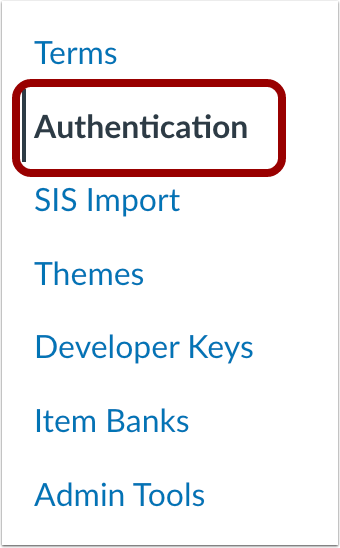
Na Navegação da Conta, clique no link Autenticação .
Abrir opções de senha
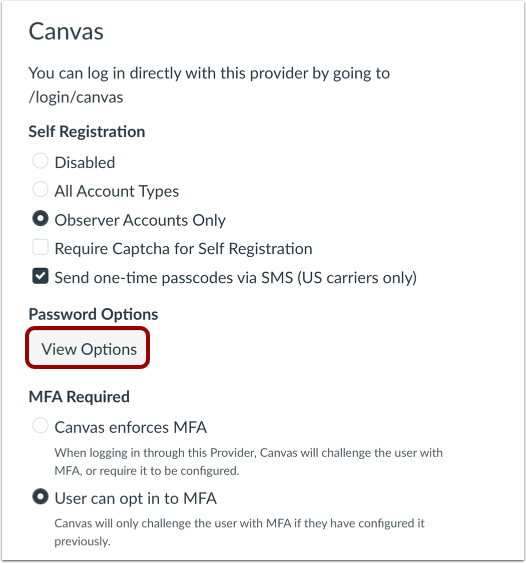
Na seção Opções de Senha das Configurações de Autenticação, clique no botão Exibir Opções .
Observação: o botão "Exibir opções" na seção "Opções de senha" só está disponível quando a configuração "Aprimorar opções de senha" está ativada nas "Opções de recursos da conta" .
Exibir opções de senha
Na bandeja Opções de senha, você pode visualizar os requisitos de senha atuais [1], editar os requisitos de senha [2] e gerenciar tentativas de login [3].
Editar Requisitos de Senha
Por padrão, as senhas de usuário devem conter no mínimo oito caracteres. Para aumentar o número mínimo de caracteres exigido nas senhas, mantenha a caixa de seleção Comprimento mínimo de caracteres ativada [1]. Em seguida, insira um número no campo Comprimento mínimo de caracteres ou clique nas setas para cima e para baixo [2]. (O comprimento mínimo de caracteres deve ser de pelo menos oito e no máximo 255.)
Para permitir senhas de qualquer comprimento, clique na caixa de seleção " Comprimento mínimo de caracteres" para desativar a exigência de comprimento.
Para exigir que as senhas dos usuários incluam números, clique na caixa de seleção Exigir caracteres numéricos (0...9) [3].
Para exigir que as senhas dos usuários incluam símbolos, clique na caixa de seleção Exigir caracteres simbólicos (ou seja, ! @#$%) [4].
Personalizar palavras/termos proibidos
Por padrão, algumas palavras/termos são proibidos; os usuários não podem incluí-los em suas senhas. Para ver uma lista das palavras/termos proibidos por padrão, clique no link ver lista padrão aqui [1].
Para adicionar suas próprias palavras/termos à lista padrão de palavras/termos proibidos, clique na caixa de seleção Personalizar lista de palavras/termos proibidos [2]. Crie um arquivo TXT contendo uma palavra/termo por linha. Em seguida, clique no botão Carregar [3] e selecione o arquivo de texto.
Gerenciar tentativas de login
Quando um usuário excede o número máximo de tentativas de login, sua conta é suspensa por cinco minutos. Após esse período, o usuário pode tentar fazer login novamente, mas não terá mais de 20 tentativas permitidas.
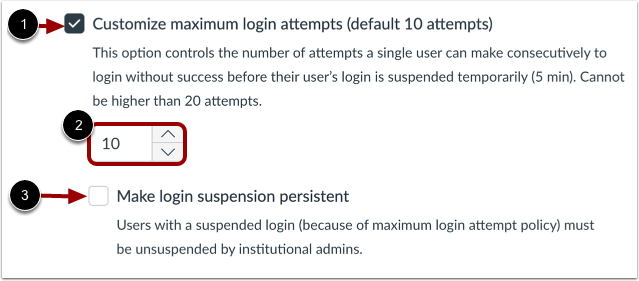
Por padrão, um único usuário tem direito a dez tentativas consecutivas de login sem sucesso antes que sua conta seja suspensa. Para alterar o número máximo de tentativas permitidas antes da suspensão da conta, clique na caixa de seleção Personalizar número máximo de tentativas de login [1]. Em seguida, insira um número no campo Número máximo de tentativas de login ou clique nas setas para cima e para baixo [2].
Para exigir que as contas suspensas sejam desbloqueadas por um administrador da instituição, clique na caixa de seleção Tornar a suspensão de login permanente [3].
Aplicar opções de senha
Clique no botão Aplicar .
Uma mensagem em destaque confirma as alterações nas configurações de senha.