Para habilitar as notificações do Canvas para todos os usuários em um espaço de trabalho do Slack, um usuário com direitos de administrador do Slack deve criar e instalar o aplicativo Slack para gerar um Token de Acesso do Bot. Após a criação e verificação do bot, os usuários individuais do Canvas podem habilitar o Slack como método de contato no Canvas para receber notificações.
Observação: contas de consórcio infantil não podem gerenciar as configurações do Slack.
Abra os aplicativos do Slack
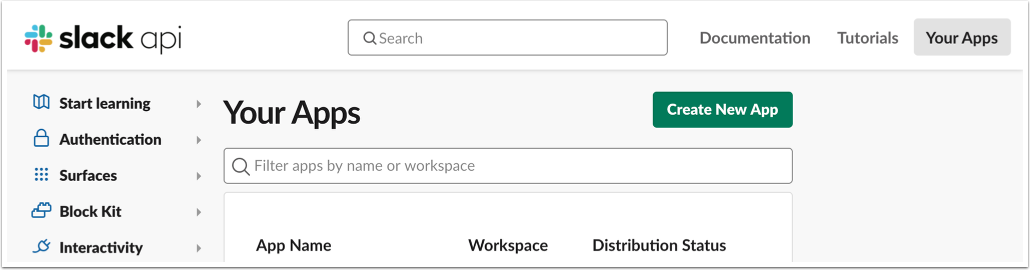
Abra api.slack.com/apps no seu navegador de internet.
Se necessário, faça login na sua conta do Slack.
Criar novo aplicativo Slack
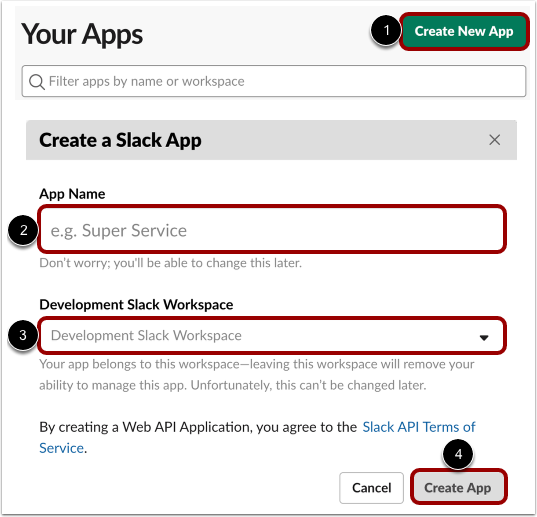
Clique no botão Criar novo aplicativo [1].
Dê um nome ao aplicativo no campo Nome do aplicativo [2]. O nome do aplicativo será exibido aos usuários no espaço de trabalho do Slack.
Selecione o espaço de trabalho da sua instituição ou o espaço de trabalho ao qual o aplicativo deve pertencer no menu suspenso Espaço de trabalho do Slack de desenvolvimento [3].
Para criar o aplicativo, clique no botão Criar aplicativo [4].
Adicionar escopo OAuth
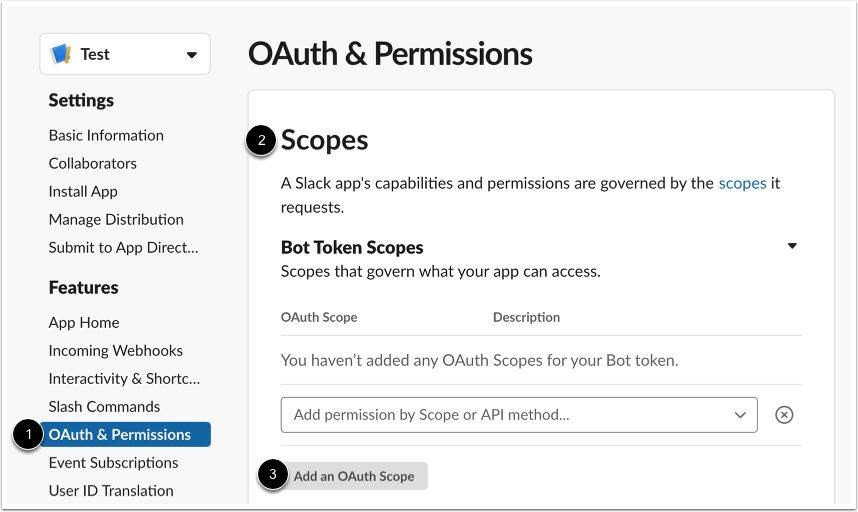
Abra a página OAuth e Permissões [1].
Na seção Escopos [2], clique no botão Adicionar um Escopo OAuth [3].
Selecionar Escopos
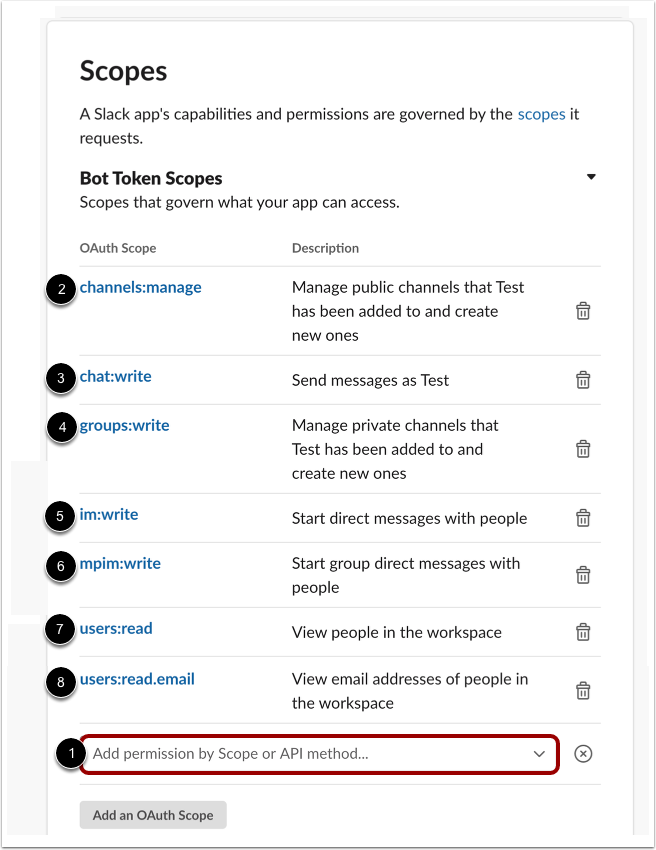
Clique no menu suspenso Adicionar permissão por escopo ou método de API [1] e selecione as seguintes opções de escopo OAuth:
- canais:gerenciar [2]: Gerencie os canais públicos nos quais seu aplicativo Slack foi adicionado e crie novos canais.
- chat:write [3]: Enviar mensagens como seu aplicativo Slack
- grupos:escrever [4]: Gerencie canais privados nos quais seu aplicativo Slack foi adicionado e crie novos.
- im:write [5]: Iniciar mensagens diretas com pessoas
- mpim:write [6]: Iniciar mensagens diretas em grupo com pessoas
- usuários:leitura [7]: Visualizar pessoas no espaço de trabalho
- usuários:ler.email [8]: Exibir endereços de e-mail de pessoas no espaço de trabalho
Instalar aplicativo
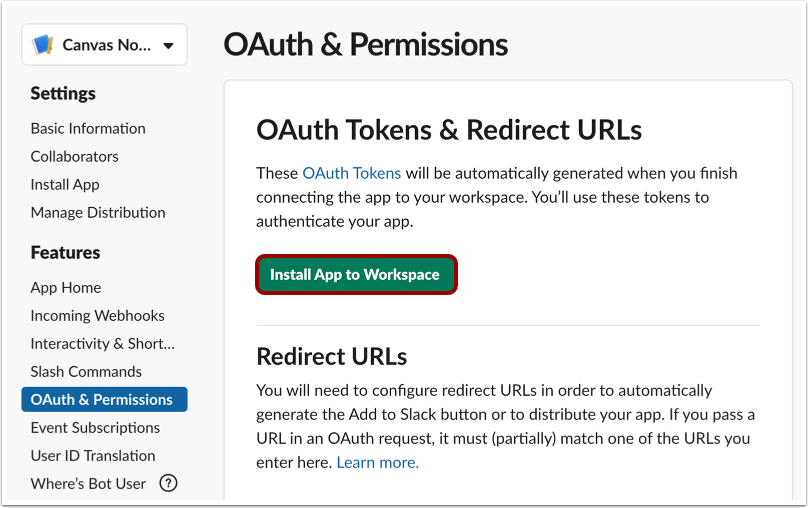
Para salvar e instalar o aplicativo, clique no botão Instalar aplicativo no Workspace .
Permitir acesso ao espaço de trabalho do aplicativo
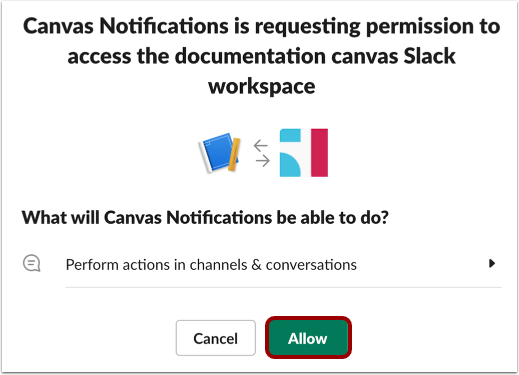
Uma mensagem é exibida solicitando permissão para que o aplicativo acesse o espaço de trabalho do Slack.
Clique no botão Permitir .
Copiar token de acesso do bot do Slack
Depois de criar o aplicativo no Slack, clique no link Instalar aplicativo [1].
Localize o token de acesso OAuth do usuário do bot e clique no botão Copiar [2].
Adicionar token da API do Slack
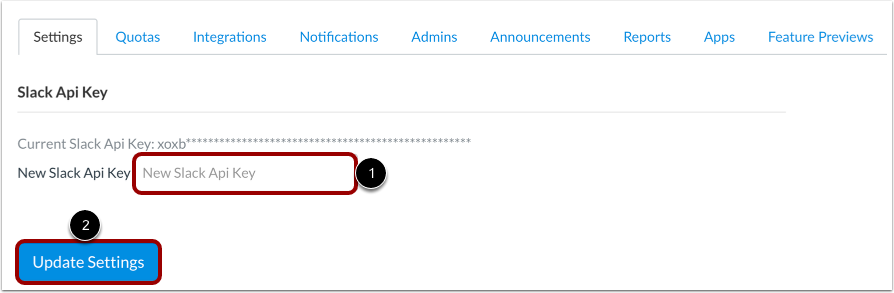
Na página Configurações da conta no Canvas, localize a seção Token da API do Slack e cole o token copiado no campo Nova chave da API do Slack [1].
Para salvar, clique no botão Atualizar configurações [2].
Observação: Se o cabeçalho da chave da API do Slack não for exibido, atualize a janela do seu navegador.
Na página de configurações do usuário, clique no link Adicionar método de contato [1].
Clique na aba E-mail do Slack [2] e insira o endereço de e-mail da sua conta do Slack no campo E-mail do Slack [3].
Em seguida, clique no botão Registrar e-mail do Slack [4].
Confirme o canal de comunicação.
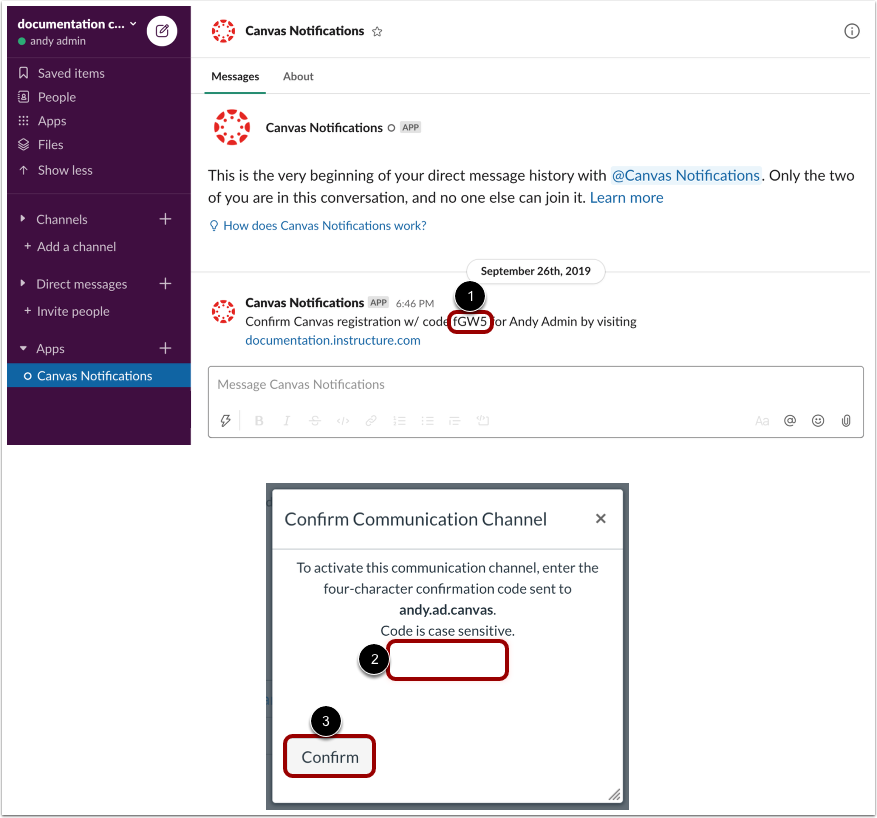
No Slack, procure uma notificação enviada para o aplicativo Slack recém-criado com um código de registro Canvas de quatro dígitos [1].
No Canvas, insira o código de quatro dígitos no campo Confirmar Canal de Comunicação [2]. Em seguida, clique no botão Confirmar [3].
Após a confirmação, todos os usuários da sua conta do Slack poderão adicionar o método de contato por e-mail do Slack e gerenciar suas configurações de notificação do Slack na página Configurações do Usuário.