Nas Configurações de Autenticação, você pode gerenciar o SSO (Single Sign-On), o autorregistro no Canvas e controlar os requisitos de Autenticação Multifator (MFA). Você também poderá personalizar os requisitos de senha e gerenciar os detalhes das tentativas de login.
Por padrão, os usuários podem fazer login diretamente no Canvas usando a autenticação do Canvas. No entanto, todos os usuários do Canvas precisam ter uma conta no Canvas antes de poderem fazer login.
A autenticação do Canvas inclui uma opção chamada auto-registro, que exibe um banner de registro na página de login da sua conta, permitindo que os usuários criem suas próprias contas no Canvas. Você também pode exigir que os usuários preencham um formulário Captcha antes de concluir o processo de registro.
A autenticação do Canvas pode ser usada sem o cadastro prévio. Por exemplo, algumas instituições desejam criar contas de usuário em um sistema de informações acadêmicas (SIS) e importar os dados do SIS para o Canvas, mas permitem que os usuários façam login usando a página de login padrão do Canvas. A autenticação do Canvas também oferece suporte à autenticação de login único (SSO) , que permite personalizar as informações de login e pode ser usada em conjunto com provedores de autenticação de terceiros .
Notas:
- A autenticação do Canvas só pode ser removida da página de autenticação se outro provedor de autenticação de terceiros estiver habilitado. Se o único provedor de autenticação existente for removido, a autenticação do Canvas será restaurada como o provedor padrão.
- A menos que sejam personalizadas, as senhas de autenticação do Canvas exigem no mínimo oito caracteres.
Abrir conta
Clique no link Admin [1] e, em seguida, clique no nome da conta [2].
Autenticação aberta
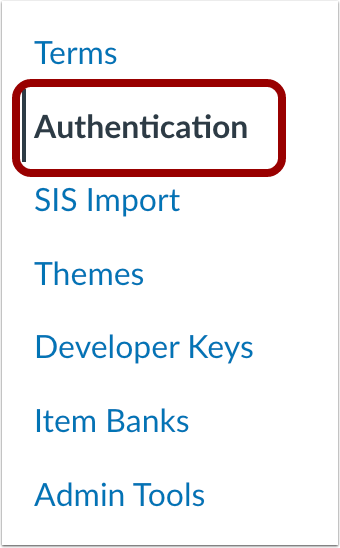
Na Navegação da Conta, clique no link Autenticação .
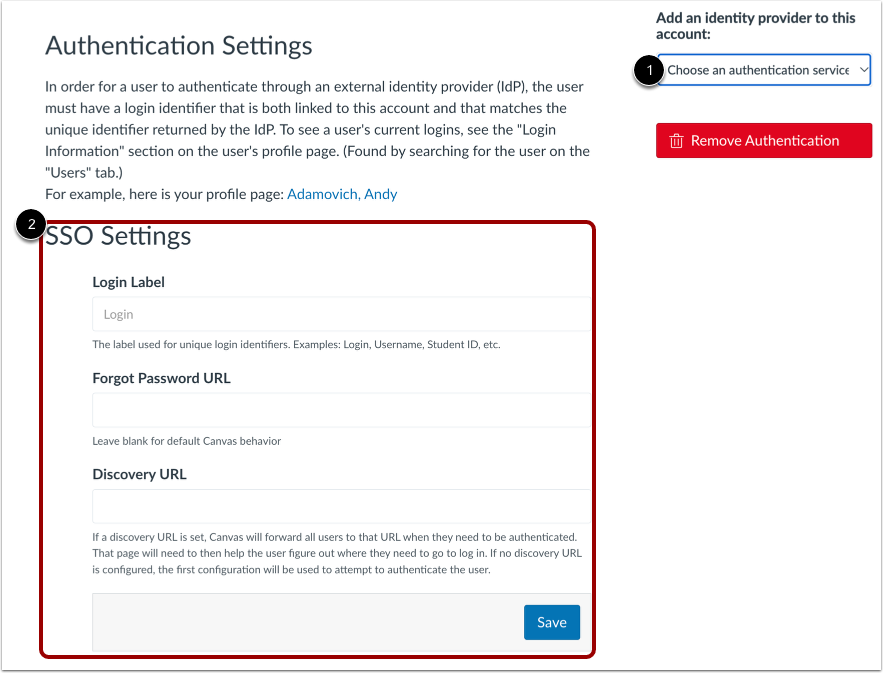
Nas Configurações de Autenticação, você pode configurar provedores de autenticação de terceiros [1].
Você também pode configurar as definições de Single Sign On (SSO) para seu provedor de autenticação [2].
Configurar o auto-registro
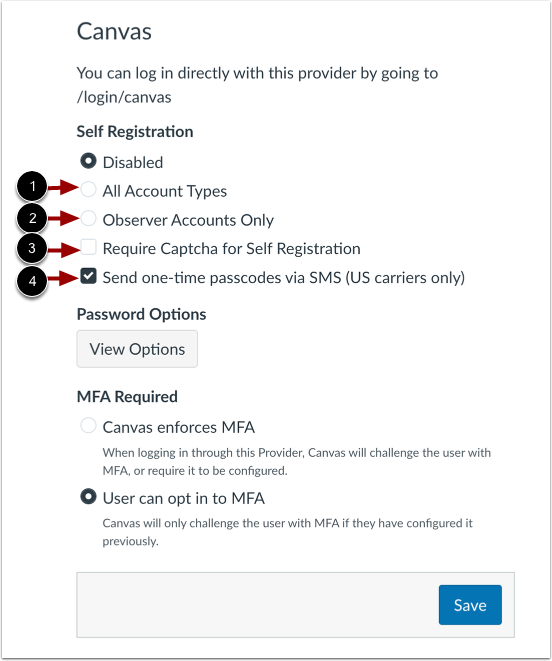
Por padrão, o auto-registro está desativado. Para permitir o auto-registro para todos os usuários, clique no botão de opção Todos os tipos de conta [1]. Todas as contas incluem as de alunos, instrutores e observadores.
- Para os alunos, o auto-cadastro é utilizado em conjunto com a auto-matrícula. Quando os usuários se cadastram como alunos, é necessário um código de acesso para participar do curso. A auto-matrícula gera esse código, que os instrutores podem fornecer aos alunos para que se inscrevam no curso. Saiba mais sobre as opções de auto-matrícula na sua conta.
- Os instrutores podem se inscrever para uma conta Canvas por meio de auto-registro, caso sua instituição ainda não crie contas de instrutor.
Para limitar o auto-registro a observadores (incluindo pais), selecione a opção Somente contas de observadores [2].
Para exigir que os usuários preencham um formulário Captcha antes de concluir o processo de registro, clique na caixa de seleção Exigir Captcha para auto-registro [3].
Para permitir que os usuários recebam um código de acesso único via SMS, clique na caixa de seleção Enviar códigos de acesso únicos via SMS (somente operadoras dos EUA) [4].
Observação: Se a opção "Todos os tipos de conta" for selecionada, recomenda-se exigir que os usuários preencham um formulário Captcha para evitar a criação de contas de spam.
Opções para gerenciar senhas
Se a opção "Aprimorar opções de senha" estiver ativada em "Opções de recursos da conta" , você poderá personalizar senhas e controlar tentativas de login na seção "Opções de senha". Para gerenciar senhas e tentativas de login, clique no botão " Exibir opções" .
Exigir MFA
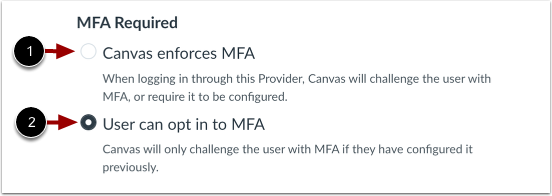
Para exigir autenticação multifator (MFA), clique no botão de opção Canvas impõe MFA [1].
Para permitir que os usuários escolham se desejam MFA, clique no botão de opção O usuário pode optar por MFA [2].
Salvar autenticação
Clique no botão Salvar .