Na aba Cotas, você pode definir cotas padrão para cursos, usuários e grupos. Você também pode definir cotas por ID do curso ou ID do grupo.
Você pode visualizar o número total de arquivos usados em toda a conta nas estatísticas da conta .
Notas:
- Os administradores de subcontas não podem gerenciar cotas de usuários.
- Quando um instrutor copia um curso grande para um ambiente virtual de aprendizagem, o Canvas não duplica os arquivos do curso, mas sim referencia os arquivos originais no Canvas. No entanto, quando um instrutor usa a Ferramenta de Importação de Cursos para importar um curso maior do que a sua cota permitida, a importação falhará.
- A conta filha herdará a configuração de cota da conta principal e poderá alterá-la.
Abrir conta
Clique no link Admin [1] e, em seguida, clique no nome da conta [2].
Abra as configurações
A seção de configurações da sua conta está disponível apenas para administradores do Canvas.
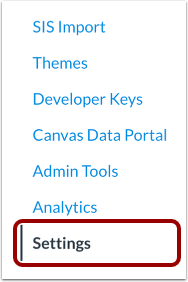
Na Navegação da Conta, clique no link Configurações .
Cotas abertas
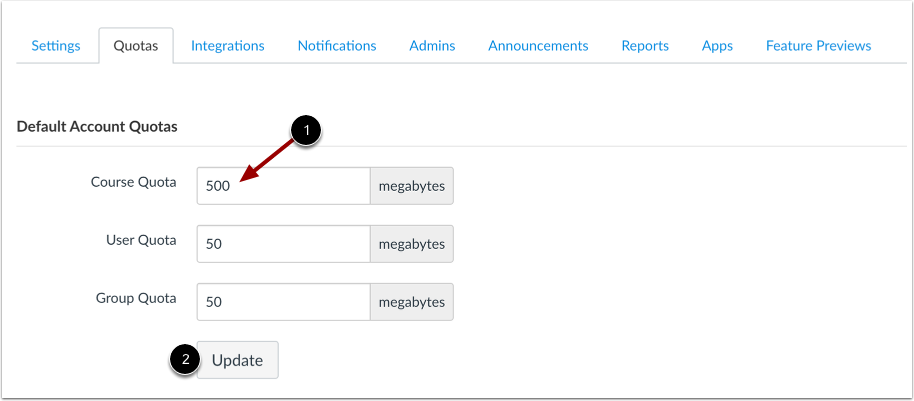
Clique na aba Cotas .
Visualizar quotas de conta padrão
Na seção Quota de conta padrão, você pode visualizar as quotas padrão atribuídas a cada curso, usuário e grupo [1].
Para alterar as quotas, digite um novo número nos campos de quota. Alterar a quota modificará as quotas de cursos, usuários e/ou grupos para toda a conta.
Clique no botão Atualizar [2].
Observação: os administradores de subcontas não podem gerenciar cotas de usuários.
Encontre cotas configuráveis manualmente
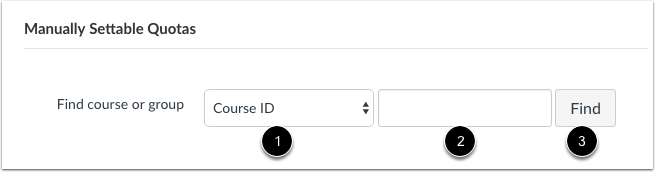
Na seção Cotas configuráveis manualmente, você pode pesquisar um curso ou grupo com uma cota específica. No campo ID [1], selecione ID do curso ou ID do grupo. No campo de texto [2], insira o ID do curso ou grupo. Clique no botão Localizar [3].
Notas:
- O ID do curso está localizado no final do URL do seu curso (ex.: canvas.instructure.com/courses/XXXXXX ) e o ID do grupo está localizado no final do URL (ex .: canvas.instructure.com/courses/XXXXXX/groups/XXXXXX ).
- As quotas configuráveis manualmente no nível principal aplicam-se apenas às suas próprias subcontas/cursos.
Atualizar cota
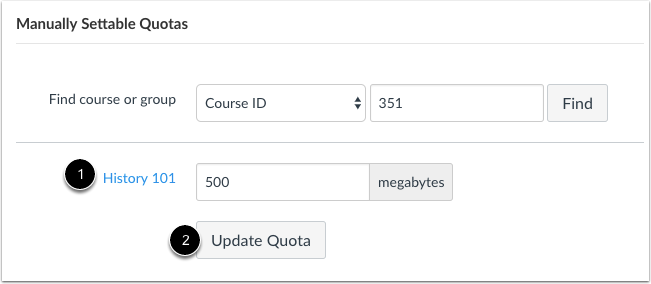
O Canvas exibe o curso ou grupo e a quota [1]. Para alterar a quota, insira um novo número no campo de quota. Clique no botão Atualizar Quota [2].