O Canvas Apps é a central para descobrir, gerenciar e monitorar aplicativos integrados. Esse recurso visa ampliar e aprimorar a experiência de ensino e aprendizagem digital com aplicativos poderosos que fornecem e/ou enriquecem conteúdo, avaliação, multimídia, colaboração, análises, acessibilidade e muito mais.
Notas:
- O Canvas Apps está disponível no menu de navegação da conta e habilitado para todas as instituições.
- A página Canvas Apps exibe conteúdo dinâmico fornecido por parceiros no idioma selecionado pelo usuário.
- O acesso é limitado a administradores da conta raiz com permissões para gerenciar Registros LTI e Chaves de Desenvolvedor.
- Ao copiar um curso com uma exceção, a exceção não será copiada. Isso é intencional para impedir que os usuários acessem aplicativos que não deveriam ter.
- Caso todos os cursos em uma subconta precisem ter acesso, recomenda-se criar a exceção no nível da subconta. Isso garante que quaisquer novos cursos herdem automaticamente a exceção.
Abrir conta
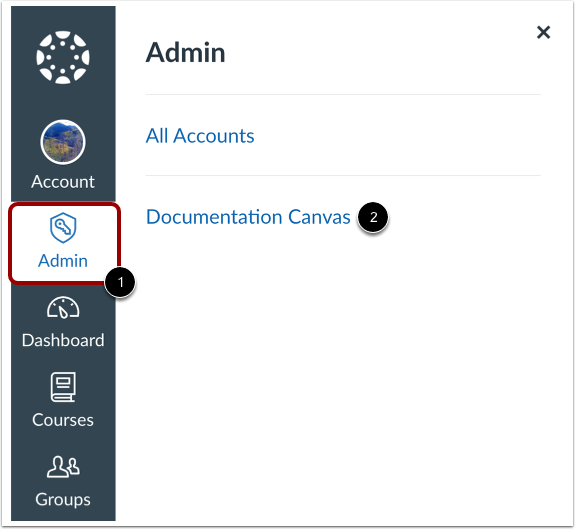
Na Navegação Global, clique no link Admin [1] e depois clique no nome da conta [2].
Aplicativos abertos
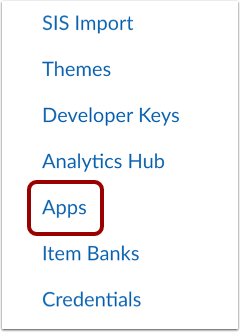
Na Navegação da Conta, clique no link Aplicativos .
Ver a aba Descobrir
A aba Descobrir exibe aplicativos integrados ao Canvas. A página inicial destaca apenas aplicativos integrados ao LTI 1.3, mas você pode visualizar todos os aplicativos disponíveis usando o campo de Pesquisa [1] ou o botão Filtros [2]. A maioria das ferramentas exibe uma categoria [3]. Isso indica o tipo de ferramenta e como ela pode ser usada.
A lista inclui aplicativos que foram acessados anteriormente como chaves de desenvolvedor herdadas. Se você deseja encontrar mais informações sobre a ferramenta fornecida pelo fornecedor, incluindo qualquer documentação de acessibilidade e privacidade que eles tenham fornecido, clique no bloco do aplicativo [4].
Ver página do anúncio
Cada página de detalhes de aplicativo ou ferramenta inclui as seguintes informações, gerenciadas tanto pela Instructure quanto por seus parceiros.
- Nome do aplicativo [1]
- Descrição do produto/ferramenta e imagens [2]
- Links para sites e informações de contato [3]
- Etiqueta LTI 1.1 e/ou LTI 1.3 [4]
Um parceiro também pode incluir informações adicionais, tais como:
- Links para a Política de Privacidade, Termos de Serviço e documentação de Acessibilidade [5]
- Detalhes de integração, colocações e serviços [6]
- Recursos adicionais para apoiar os utilizadores do Canvas na configuração da ferramenta [7]
Alguns aplicativos também incluem distintivos da Instructure ou de grupos terceirizados, incluindo [8]:
- Selos de integração certificada do Canvas
- Selo de Aplicativos Confiáveis da 1EdTech
- Distintivos iKeep Safe
- Selos de assinatura de privacidade de bom senso
- Selo de Promessa Digital
- Compromisso do Projeto Unicórnio
Para instalar o aplicativo , clique no botão Configurar [9]. Se não houver informações de configuração disponíveis, talvez seja necessário adicionar o aplicativo manualmente por meio da guia Gerenciar .
Exibir guia Gerenciar
A guia Gerenciar exibe uma lista de todas as configurações LTI 1.3 definidas em seu ambiente.
Para gerenciar um aplicativo existente, clique no nome do aplicativo [2]. Você pode copiar o ID do cliente, editar o aplicativo, excluir o aplicativo (se aplicável) ou definir disponibilidade e exceções .
Para adicionar um novo aplicativo manualmente ou usando Registro Dinâmico , JSON ou URL JSON , clique no botão Instalar um Novo Aplicativo [3].
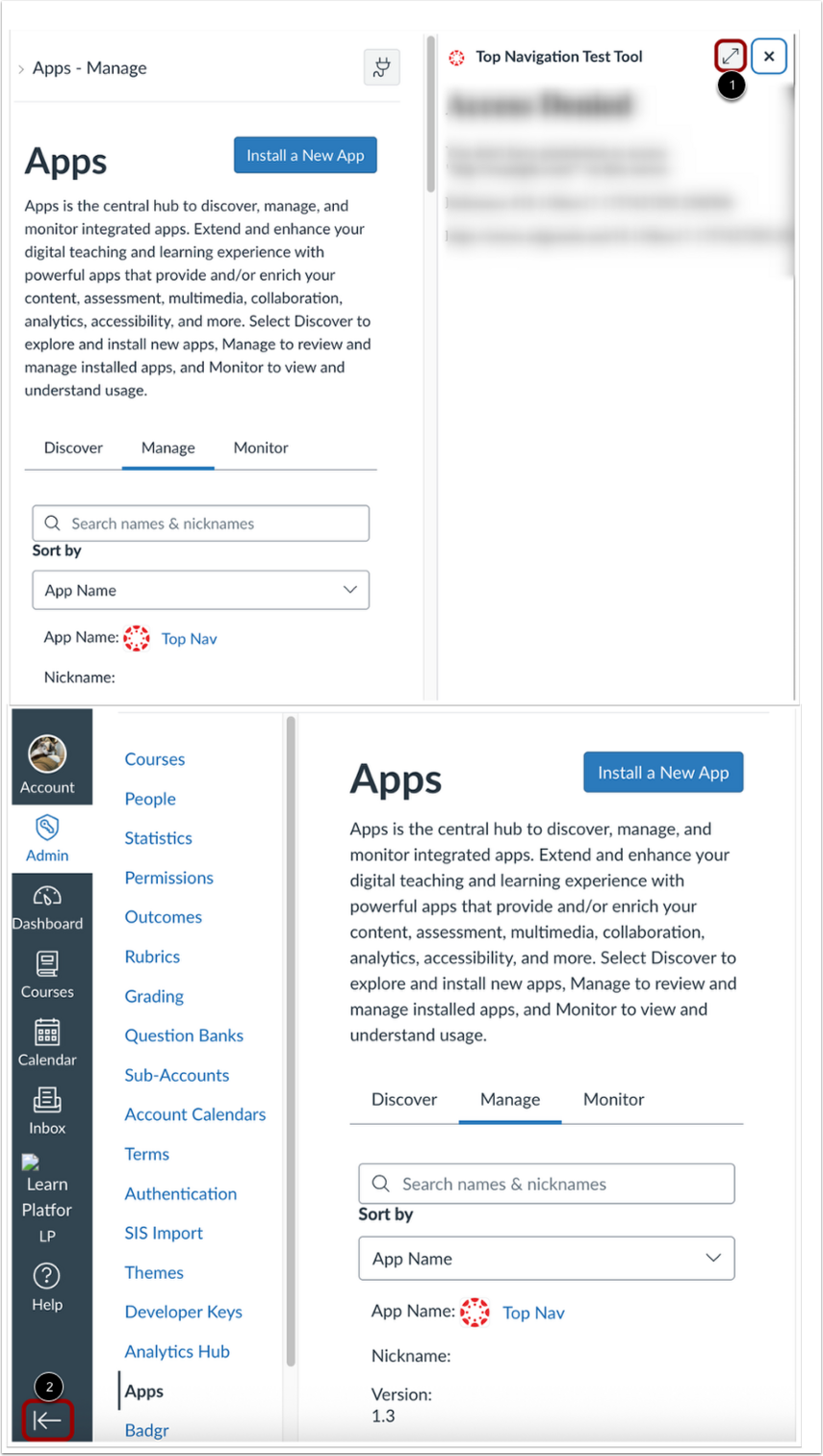
Quando a navegação superior estiver ativada, você poderá abrir a ferramenta em tela cheia clicando no ícone Expandir [1].
Você também pode ajustar o tamanho da janela minimizando o menu de Navegação Global [2].
Exibir guia do monitor
Na aba Monitor, você pode visualizar, filtrar, comparar e entender quais aplicativos LTI estão sendo usados, por quem, quando e com que frequência. Para mais informações, consulte nosso guia sobre como visualizar dados de aplicativos externos (LTI) para uma instituição .
Observação: Somente os dados dos aplicativos LTI mais usados estão disponíveis para todos os administradores do Canvas como parte deste recurso.