Você pode visualizar as visualizações de página de um usuário em sua conta. Você também pode baixar as visualizações de página como um arquivo CSV.
A seção Visualizações de Página exibe apenas os dados do usuário dos últimos 365 dias.
Notas:
- A visualização de páginas é uma permissão da conta. Se você não consegue visualizar páginas, sua instituição restringiu esse recurso.
- Como os dados de visualização de páginas em dispositivos móveis dependem das configurações do dispositivo e da conexão de rede, eles podem variar em relação ao momento em que as visualizações de página realmente ocorreram. Não utilize dados de visualização de páginas para avaliar a integridade acadêmica.
- Os dados são uma tentativa de obtê-los da melhor forma possível e não há garantia de que estejam completos ou totalmente precisos. Eles se destinam ao uso em consolidações e análises agregadas, e não isoladamente para fins de auditoria ou outras análises de alto risco envolvendo usuários individuais ou pequenas amostras.
- Os dados de visualizações de página são gerados a partir de arquivos de log do Canvas, e não de um banco de dados transacional. Consequentemente, os dados podem ser perdidos ou duplicados em vários pontos do processo — embora tais ocorrências sejam incomuns.
- Além disso, devido ao volume de dados, nossos processos são projetados para garantir que os erros possam ser corrigidos a qualquer momento, com atualizações integradas assim que forem identificados e processados.
Abrir conta
Na Navegação Global, clique no link Admin [1] e clique no nome da conta [2].
Pessoas Abertas
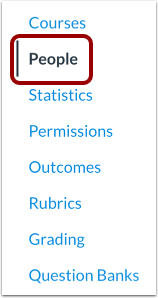
Na navegação da conta, clique no link Pessoas .
Encontrar usuário
Para encontrar um usuário específico na conta, você pode usar as opções de filtro e pesquisa.
Abrir perfil de usuário
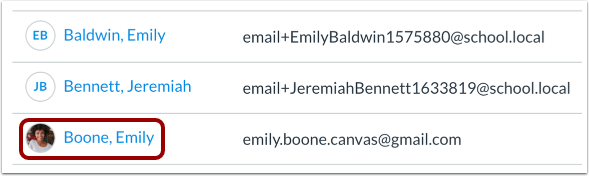
Nos resultados da pesquisa, clique no nome do usuário.
Localize a seção de visualizações de página
Na parte inferior da página Detalhes do Usuário, você pode visualizar a seção Visualizações de Página. Por padrão, a aba de atividades dos últimos 30 dias é exibida.
Visualizar atividade dos últimos 30 dias
A tabela exibe as seguintes informações:
- O URL que o aluno visualizou [1]
- A data em que a página foi acessada [2]
- Se o usuário participou da página [3]
- Esta coluna indica se o usuário participou de uma atividade que exigiu ação, como enviar uma tarefa, responder a uma discussão ou contribuir para uma página.
- O tempo de interação com a página [4]
- Isso é calculado contando o número de segundos que um usuário interage com uma página do Canvas. O Canvas registra as interações por um mínimo de 10 segundos e um máximo de 5 minutos para documentar quando um usuário interage fisicamente com a página, como clicar com o mouse ou usar o teclado.
- O agente do navegador do usuário [5]
- Nesta coluna, você também pode ver se o usuário participou de um curso usando um token de acesso de uma chave de desenvolvedor. O nome do aplicativo associado aparecerá nas visualizações de página, ajudando a diferenciar entre tokens de acesso de usuário e sessões da web padrão, além de identificar a chave de desenvolvedor relacionada.
Se você quiser filtrar as visualizações de página por data, insira a data no campo Filtrar por data [6] ou clique no ícone Calendário [7].
Para ver mais itens, clique no número da página ou nos ícones de seta [8].
Visualizar atividade do último ano
Na aba de atividade de 1 ano [1], você pode exportar até um ano de atividade do usuário.
Selecione um mês de início e um mês de término [2] e clique no link Exportar CSV [3].
Observação: você só pode solicitar o histórico de um usuário por vez. Depois que o arquivo atual for gerado, você poderá enviar uma nova solicitação para esse usuário.
Exportar atividade do usuário
Na seção Exportações recentes, você pode visualizar o status da exportação [1]. Para baixar o arquivo CSV, clique no link do arquivo [2]. Os arquivos CSV gerados ficam disponíveis para download por até 24 horas.
Para obter informações mais detalhadas sobre a interação dos alunos, você também pode visualizar as análises individuais de cada aluno em um curso .
Notas:
- O arquivo CSV contém mais dados do que os exibidos na janela de visualizações de página , incluindo o endereço IP usado para cada visualização de página.
- O arquivo CSV de visualizações de página contém informações sobre a atividade do usuário no Canvas. Quando um administrador se faz passar por um usuário, a coluna
real_user_id exibe o ID do usuário administrador. Uma célula em branco nessa coluna indica que o usuário estava conectado. - A coluna Data no Canvas é exibida no fuso horário local do visualizador, enquanto no arquivo CSV ela é exibida em UTC (Zulu).
- Você pode encontrar as descrições dos cabeçalhos das colunas do arquivo CSV de visualizações de página na documentação da API de usuários do Canvas .