Como administrador raiz do Canvas, você pode abrir ferramentas LTI instaladas individualmente para visualizar um relatório detalhado sobre seu uso específico. Essa visualização resume a atividade e o engajamento geral e destaca os usuários e as áreas com maior interação. Os dados também podem ser filtrados por diversos critérios para personalizar ainda mais o relatório.
Abrir conta
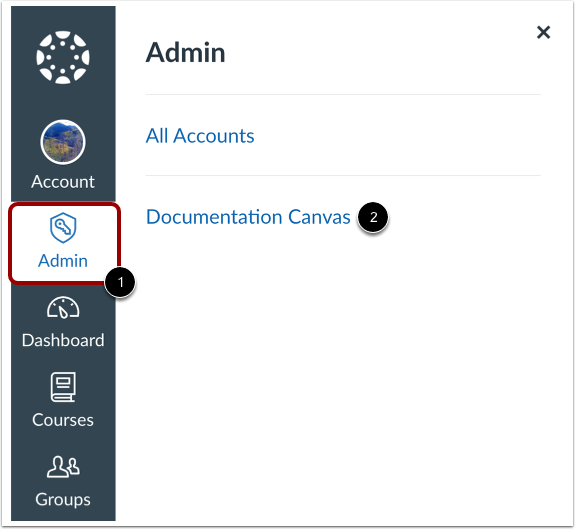
Na Navegação Global, clique no link Admin [1] e depois clique no nome da conta [2].
Aplicativos abertos
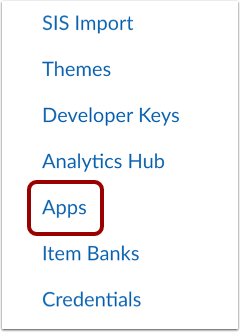
Na Navegação da Conta, clique no link Aplicativos .
Ver dados do aplicativo
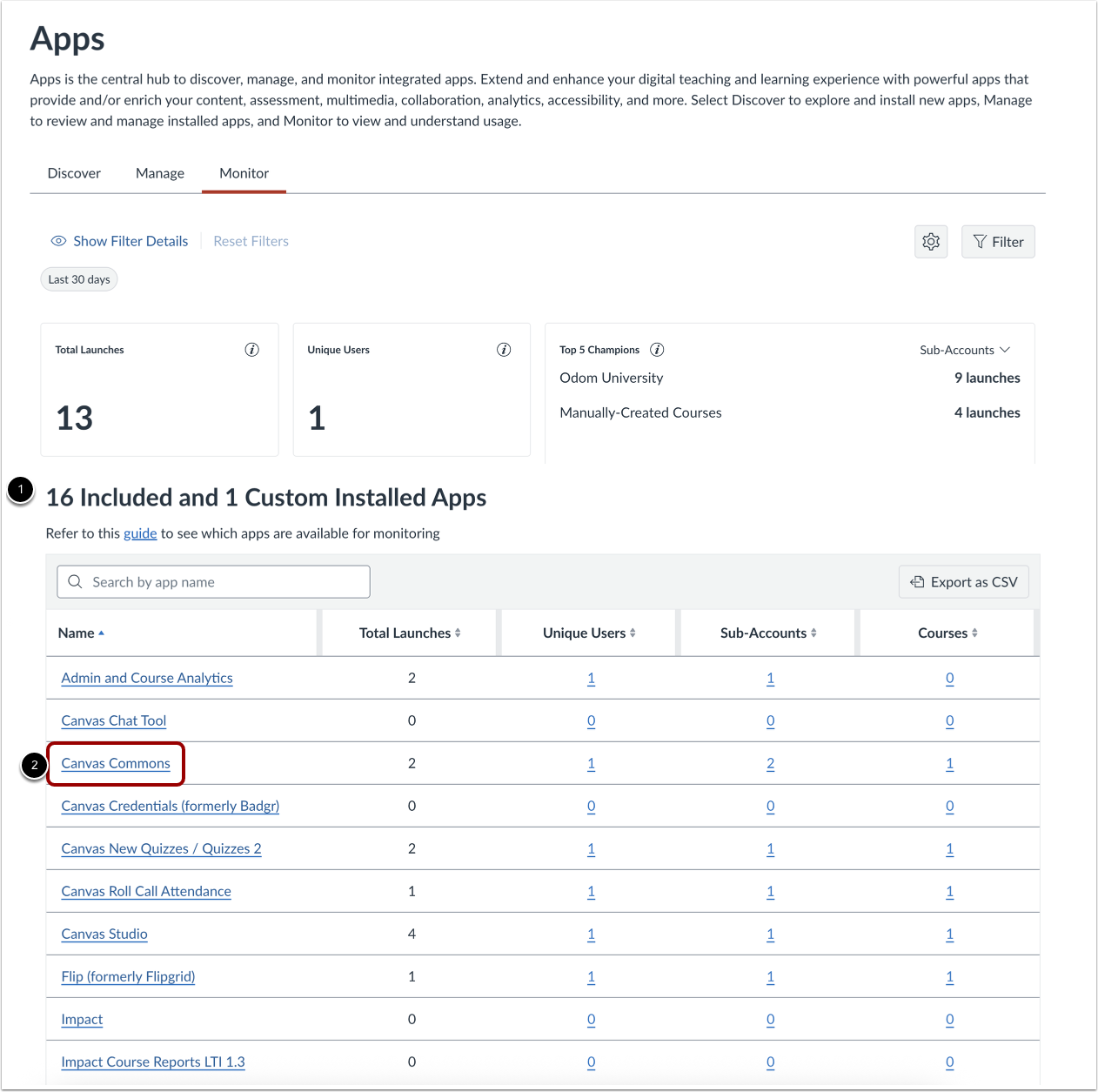
Na página Aplicativos, navegue até a lista Ferramentas Instaladas [1].
Em seguida, localize e clique no nome da ferramenta LTI [2]
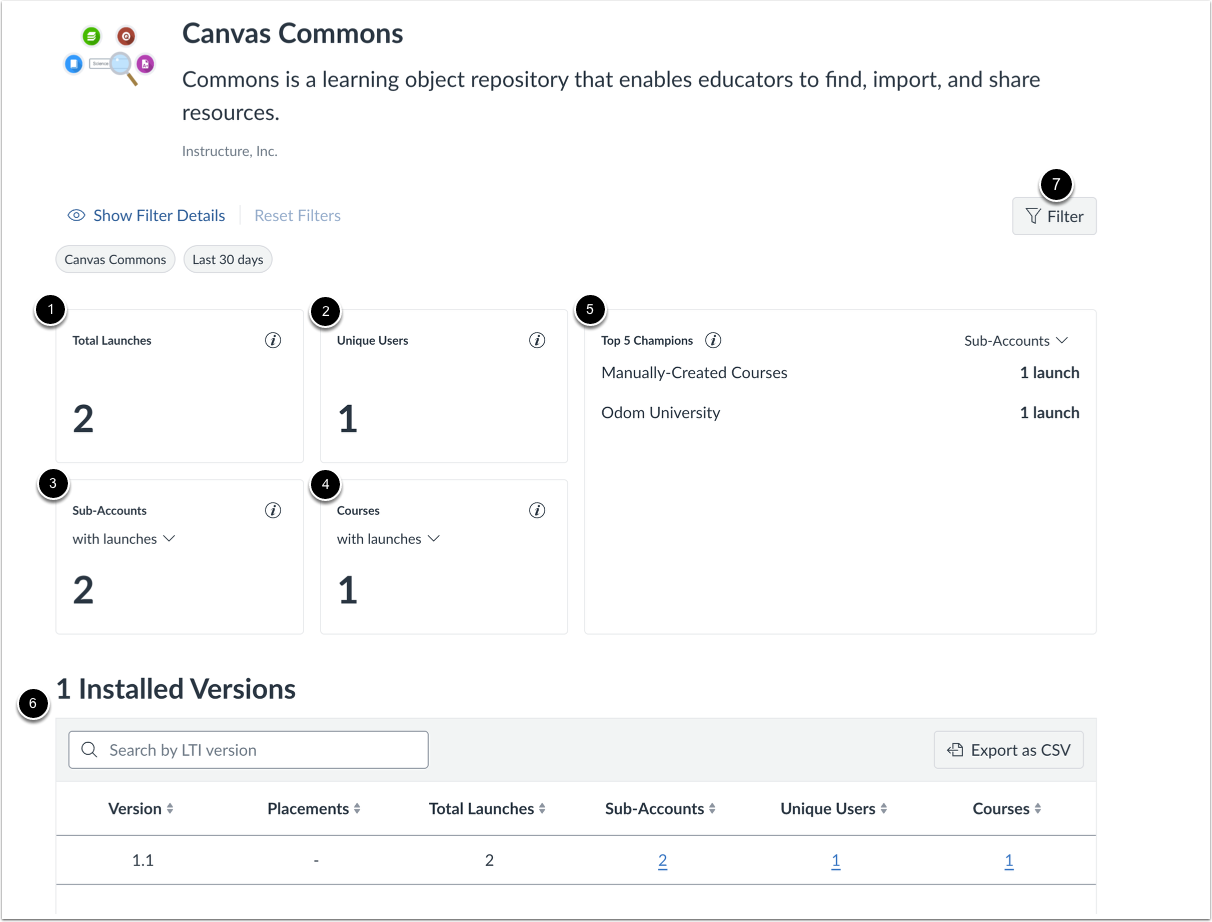
Na página individual da Ferramenta LTI, você pode visualizar o total de lançamentos [1], usuários únicos [2], subcontas [3], cursos [4], os 5 principais campeões [5] e versões LTI instaladas [6].
Para filtrar os dados, clique no botão Filtrar [7].
Observação: O recurso Champions no espaço LTI Monitor aplica-se somente a instituições que utilizam tanto o Impact quanto o Canvas LMS.
Esta é a aparência da interface quando o Impact não está ativado em sua instituição.
Critérios de lançamento aberto
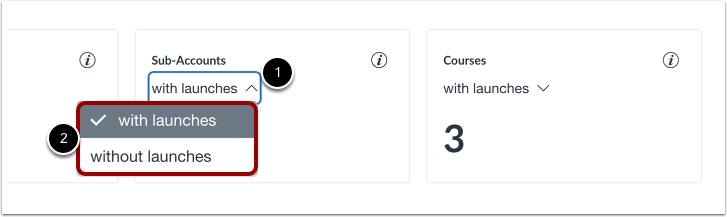
Para alterar os dados dos critérios de lançamento para subcontas e cursos, clique no menu suspenso Lançamento [1]. Em seguida, selecione a opção com lançamentos ou sem lançamentos [2].
Aplicar filtros
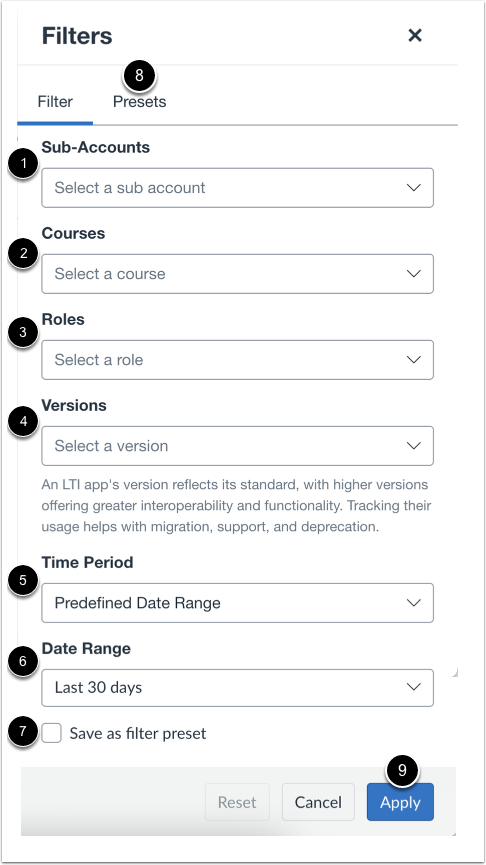
Você pode filtrar os dados por subcontas [1], cursos [2], funções [3], versões [4], período [5] e intervalo de datas [6].
Para salvar as opções de filtro como uma predefinição, clique na caixa de seleção Salvar como predefinição de filtro [7].
Para visualizar as predefinições, clique na aba Predefinições [8].
Clique no botão Aplicar filtro [9].
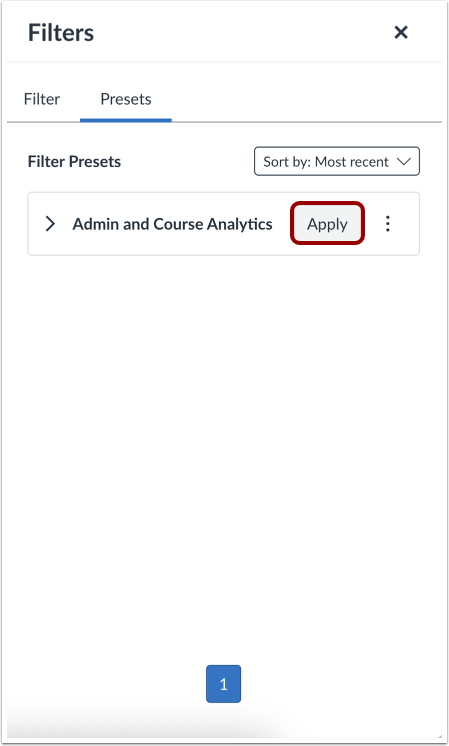
Aplicar filtro predefinido
Para aplicar um filtro predefinido, localize o filtro desejado e clique no botão Aplicar .
Visualizar, remover ou redefinir filtros
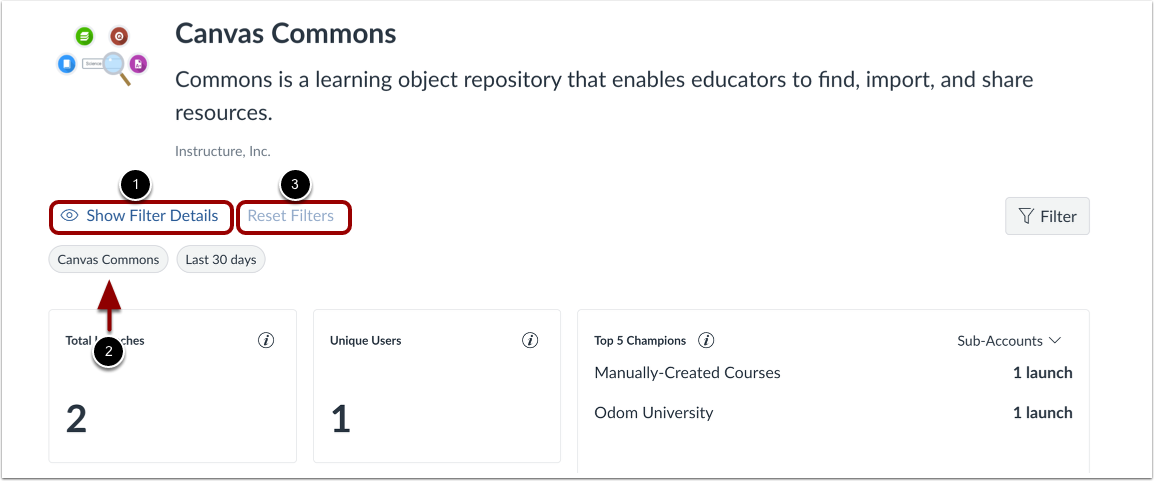
Para visualizar os detalhes do filtro, clique no link Mostrar detalhes do filtro [1].
Para remover um filtro, clique no ícone Excluir [2].
Para remover todos os filtros, clique no link Redefinir filtros [3].