Ao integrar um sistema de informação estudantil (SIS) no Canvas, você pode gerenciar as validações do SIS e as configurações de sincronização de tarefas para todas as subcontas e cursos.
Mesmo após configurar o envio de todas as tarefas para o SIS, os instrutores ainda podem gerenciar as tarefas em seus cursos e remover manualmente tarefas individuais, discussões avaliadas ou questionários que não desejam enviar para o SIS. As tarefas podem ser gerenciadas na página Tarefas e na página Questionários, ou podem ser gerenciadas ao criar uma tarefa, discussão avaliada ou questionário no SIS. No entanto, se alguma validação de sincronização tiver sido configurada, os instrutores deverão adaptar suas tarefas às configurações de validação.
Notas:
- Os sistemas de informação estudantil devem ser configurados pelo seu Gerente de Sucesso do Cliente.
- Este recurso só está disponível se a opção "Novas configurações de integração com o SIS" estiver ativada em sua conta. Observe que as configurações não serão exibidas a menos que a opção esteja definida como "Ativada". Se a opção "Configurações de integração com o SIS" não estiver ativada, você ainda poderá habilitar os envios para o SIS nas Configurações da conta.
- Saiba mais sobre as pré-visualizações de funcionalidades na lição sobre funcionalidades da conta .
Abrir conta
Clique no link Admin [1] e, em seguida, clique no nome da conta [2].
Abra as configurações
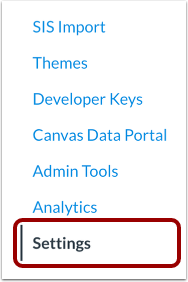
Na Navegação da Conta, clique no link Configurações .
Configurações de visualização
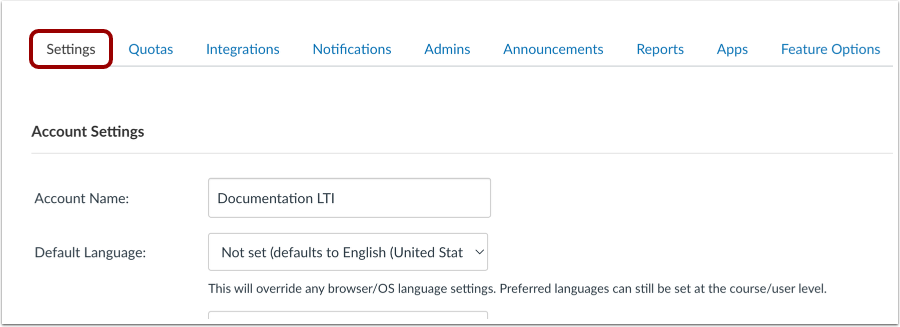
Acesse a aba Configurações da conta.
Visualizar configurações de integração do SIS
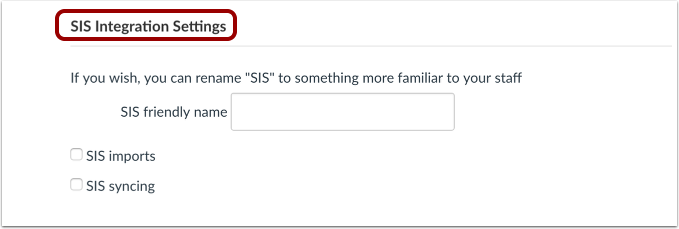
Na guia Configurações da conta, localize a seção Configurações de integração do SIS.
Definir nome amigável do SIS
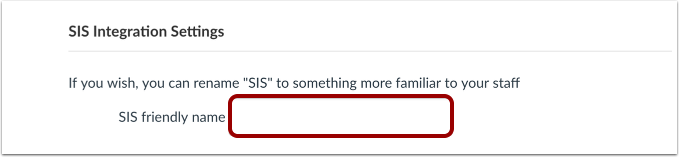
Se você deseja exibir o nome do seu provedor de SIS nos cursos do Canvas, insira o nome no campo "Nome amigável para SIS". O nome será exibido na caixa de seleção do SIS em tarefas, discussões avaliadas e questionários do Canvas. Essa opção é útil para instrutores que podem não saber o que é um SIS, mas que podem estar familiarizados com uma configuração identificada com o nome SIS (por exemplo, PowerSchool).
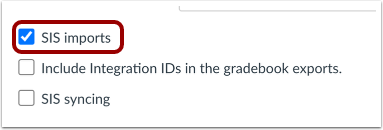
Habilitar importações SIS
Se você deseja permitir que usuários com permissões do SIS importem arquivos CSV do seu sistema de informações estudantis, clique na caixa de seleção "Importações do SIS" .
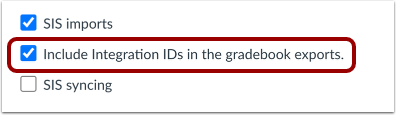
Incluir IDs de integração
Mediante solicitação, seu Gerente de Sucesso do Cliente pode habilitar a inclusão de IDs de integração nas exportações do boletim de notas. Os IDs de integração são identificadores únicos secundários úteis para integrações mais complexas com o sistema de informação acadêmica (SIS) e exigidos por algumas instituições. Para gerar o relatório de exportação de notas com uma coluna de ID de integração e permitir que as exportações do boletim de notas também incluam essa coluna, marque a caixa de seleção "Incluir IDs de integração nas exportações do boletim de notas" .
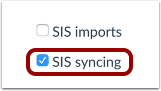
Ativar a sincronização do SIS
Se você deseja ativar a sincronização com o SIS, marque a caixa de seleção " Sincronização com o SIS" . Essa configuração gerencia todos os fluxos de trabalho associados ao envio de dados do SIS de volta para o seu provedor de SIS.
Exibir configurações de sincronização do SIS
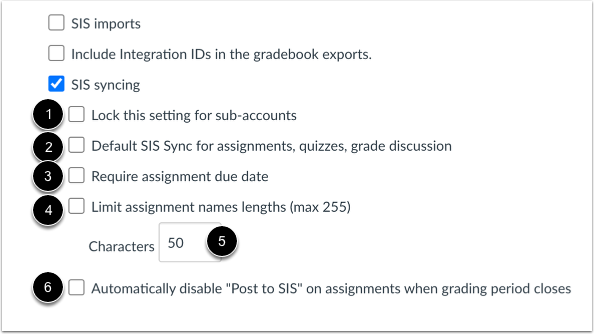
Você pode habilitar quatro configurações de fluxo de trabalho com a Sincronização SIS. Essas configurações definem os padrões para todas as tarefas em todos os cursos; no entanto, os instrutores do curso gerenciam quais tarefas serão sincronizadas selecionando a opção "Sincronizar com o SIS" em uma tarefa avaliada ou a opção de alternância "Sincronizar com o SIS" na página de índice de tarefas.
Observação : Atualmente, essa configuração não permite a sincronização de notas finais ou parciais, recurso que será adicionado em uma versão futura.
Bloquear esta configuração para subcontas [1]: Esta configuração bloqueia todas as configurações de sincronização SIS selecionadas para subcontas. Os administradores de subcontas não podem alterar nenhuma configuração SIS.
Sincronização padrão do SIS para tarefas, questionários e discussões com notas [2]: Esta configuração exibe o nome amigável do SIS na caixa de seleção Sincronizar com [SIS] em tarefas, discussões com notas e questionários do Canvas. Todas as tarefas, discussões com notas e questionários com notas serão sincronizados com o SIS por padrão. (Em questionários, esta configuração não se aplica a questionários e pesquisas de prática.) O nome do SIS também é exibido na caixa de seleção ao criar um modelo de tarefa na página Tarefas.
Exigir data de entrega da tarefa [3]: Esta configuração exige que todas as tarefas, discussões avaliadas e questionários incluam uma data de entrega. Em um curso, se uma data de entrega não estiver incluída em uma tarefa avaliada, o Canvas solicitará que o usuário adicione uma data de entrega. A tarefa não poderá ser salva até que o erro de data de entrega seja resolvido ou a opção Sincronizar com o SIS seja desativada para a tarefa.
A validação da data de vencimento é baseada na configuração da tarefa:
- Se a tarefa for atribuída a Todos, a data de entrega será validada com base na data do curso. Se o curso não incluir uma data limite, a tarefa será validada com base na data do período letivo.
- Se a tarefa for atribuída a uma ou mais turmas, a data de entrega será validada com base na data da turma. Se a turma não incluir uma data de vencimento específica, a tarefa será validada com base na data do curso ou do período letivo.
- Se a tarefa for atribuída a um ou mais alunos, ela ainda não foi validada.
- Se a tarefa for atribuída a um ou mais alunos usando o MasteryPaths, ela ainda não foi validada.
Limitar o comprimento dos nomes das tarefas (máx. 255) [4]: Esta configuração limita o nome da tarefa a um número específico de caracteres, que deve ser baseado no limite de comprimento do provedor do SIS, se houver. Insira o número máximo de caracteres permitidos no campo Caracteres [5]. Em um curso, se o nome de uma tarefa exceder o número de caracteres definido, o Canvas notificará o usuário de que o nome da tarefa é muito longo. A tarefa não poderá ser salva até que o erro de comprimento do nome seja resolvido ou a opção Sincronizar com o SIS seja desativada para a tarefa.
Observação : Se nenhum limite numérico for inserido, o Canvas usará por padrão o máximo de 255 caracteres, independentemente de a caixa de seleção estar marcada.
Desativar automaticamente "Publicar no SIS" em tarefas quando o período de avaliação for encerrado [6]: Esta configuração desativa a opção Sincronizar com o SIS em tarefas, questionários e discussões avaliadas, impedindo que as notas sejam sincronizadas com o SIS da escola quando o período de avaliação for encerrado.
Atualizar configurações
Clique no botão Atualizar configurações .