O menu Ajuda auxilia os usuários da sua instituição exibindo uma lista de recursos de ajuda do Canvas. Dependendo da função, os usuários podem visualizar até oito opções de ajuda padrão. Como administrador, você pode reordenar ou ocultar os links padrão no menu Ajuda. Você também pode adicionar links de ajuda personalizados para sua instituição e escolher se eles devem estar disponíveis para todos os usuários ou para funções específicas. Você pode destacar links adicionando um rótulo "Novo" a um link ou destacando-o no menu Ajuda.
Você também pode alterar o ícone de Ajuda e o texto exibido em todo o Canvas.
Este artigo mostra como acessar as opções do menu Ajuda diretamente do menu de navegação global. No entanto, você também pode acessar as opções do menu Ajuda nas Configurações da conta.
Notas:
- As opções de personalização do menu Ajuda do Canvas estão disponíveis apenas no nível da conta e são aplicadas automaticamente a todas as subcontas. Ao abrir o menu Ajuda, somente os administradores podem visualizar o link de personalização.
- As opções de personalização do menu de ajuda não estão disponíveis em contas gratuitas para professores.
- Os links do menu Ajuda também são exibidos quando um usuário acessa o link Ajuda na página de login. No entanto, os links "Pergunte ao seu instrutor" e "Pergunte à comunidade" nunca fazem parte do menu Ajuda na página de login, visto que a página de login não associa um usuário por função.
- O menu Ajuda inclui um link "Mostrar Tour de Boas-Vindas" que exibe um breve tour de boas-vindas para administradores, instrutores e alunos. Este link não pode ser desativado.
- É possível adicionar links para as notas de versão ao menu Ajuda ativando a opção "Notas de versão incorporadas". Quando essa opção está ativada, ela não pode ser personalizada nas Configurações da conta.
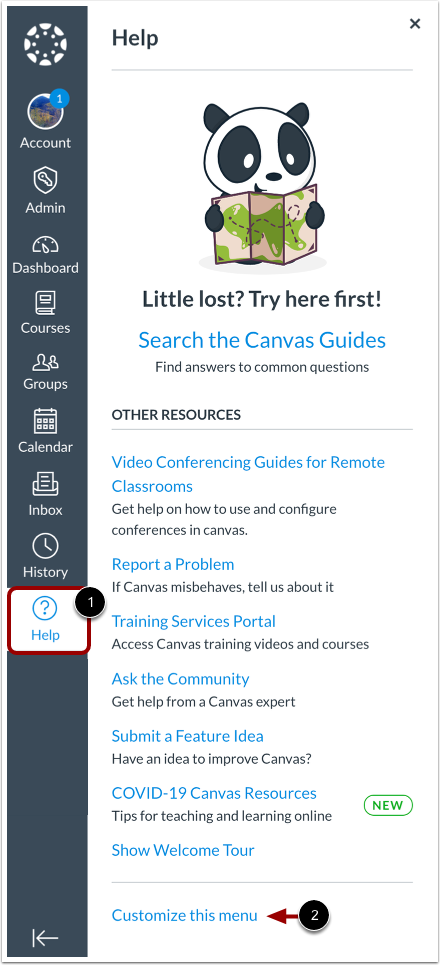
Na Navegação Global, clique no link Menu de Ajuda [1] e, em seguida, clique no link Personalizar este menu [2].
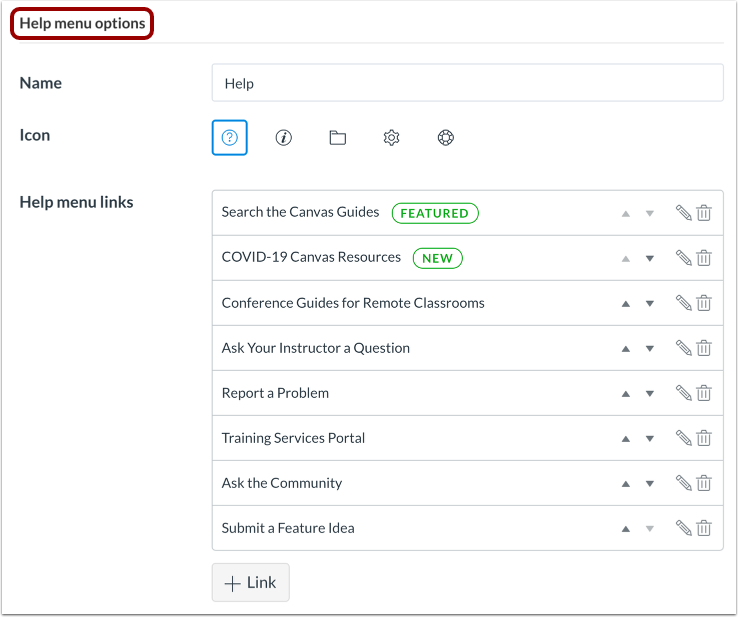
Na aba Configurações, localize a seção de opções do menu Ajuda .
Personalizar nome
Por padrão, o texto do menu Ajuda do Canvas é exibido como Ajuda . Para alterar o texto, digite o novo nome no campo de texto.
O nome do menu Ajuda é exibido na Navegação Global, no rodapé da página de login e na barra de menu superior do SpeedGrader. O nome não deve ter mais de 30 caracteres.
Personalizar ícone
Por padrão, o ícone de navegação da Ajuda é exibido como um ponto de interrogação. Para alterar o ícone de navegação, selecione outro ícone do conjunto de ícones incluído. O ícone selecionado exibe uma borda quadrada.
O ícone de navegação atualmente só é exibido na Navegação Global. Para melhor auxiliar os usuários da sua conta, o ícone de navegação deve complementar o nome do menu Ajuda.
Você pode permitir que seus usuários visualizem até oito links padrão do menu Ajuda, de acordo com a função que desempenham:
- Guias de conferência para salas de aula remotas [1]: Os usuários podem visualizar e pesquisar guias e recursos para usar conferências em salas de aula remotas e aprendizagem online.
- Recursos do Canvas sobre a COVID-19 [2]: Os usuários podem visualizar recursos para ensino e aprendizagem online.
- Faça uma pergunta ao seu instrutor (somente para alunos) [3]: Os alunos podem enviar rapidamente perguntas aos seus instrutores sobre os seus cursos; as mensagens são copiadas para a pasta "Conversas enviadas" e movidas para a Caixa de entrada quando uma resposta é recebida.
- Pesquise nos Guias do Canvas [4]: Os usuários podem pesquisar nos Guias do Canvas informações sobre recursos dentro do Canvas.
- Reportar um problema [5]: Os usuários podem relatar problemas com o Canvas; os chamados são enviados para o Canvas ou para a sua própria equipe de suporte, dependendo da preferência da sua instituição para gerenciar os chamados de suporte.
- Portal de Serviços de Treinamento [6]: Os usuários podem acessar recursos de treinamento fornecidos pela Instructure
- Pergunte à Comunidade (Somente para Não Estudantes) [7]: Os usuários podem trocar ideias e soluções sobre a funcionalidade do Canvas com especialistas do Canvas e seus colegas do Canvas
- Enviar uma sugestão de recurso [8]: Os usuários podem enviar ideias sobre como melhorar o Canvas.
Gerenciar links padrão
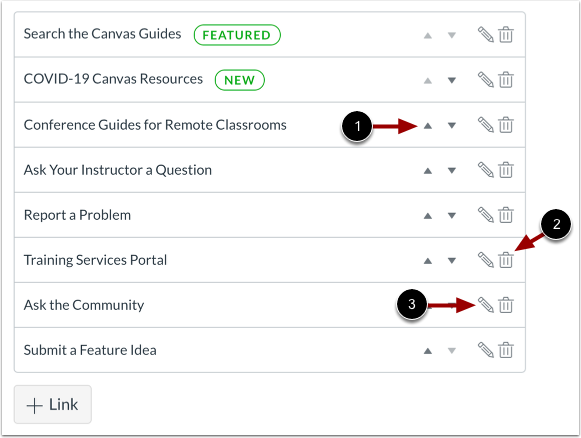
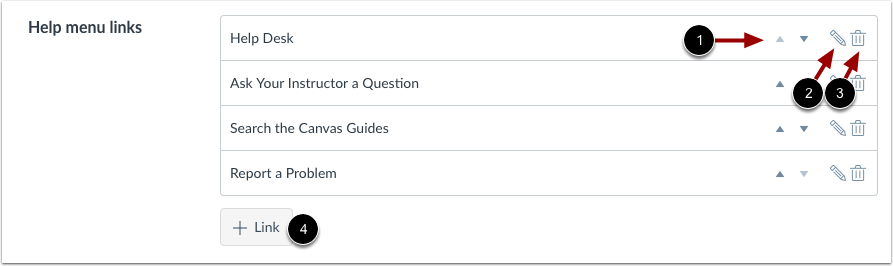
Para mover um link padrão para cima ou para baixo no menu, clique na seta para cima ou para baixo [1]. Para excluir um link padrão, clique no ícone Excluir [2]. Para editar um link padrão, clique no ícone Editar [3].
Notas:
- Os links do menu Ajuda também são exibidos quando um usuário acessa o menu Ajuda a partir da página de login. No entanto, mesmo quando ativados, os links "Pergunte ao seu instrutor", "Pergunte à comunidade" e "Portal de serviços de treinamento" nunca fazem parte do menu Ajuda na página de login, visto que a página de login não associa um usuário por função.
- O link "Show Welcome Tour" não pode ser modificado ou removido do menu Ajuda.
Editar links padrão
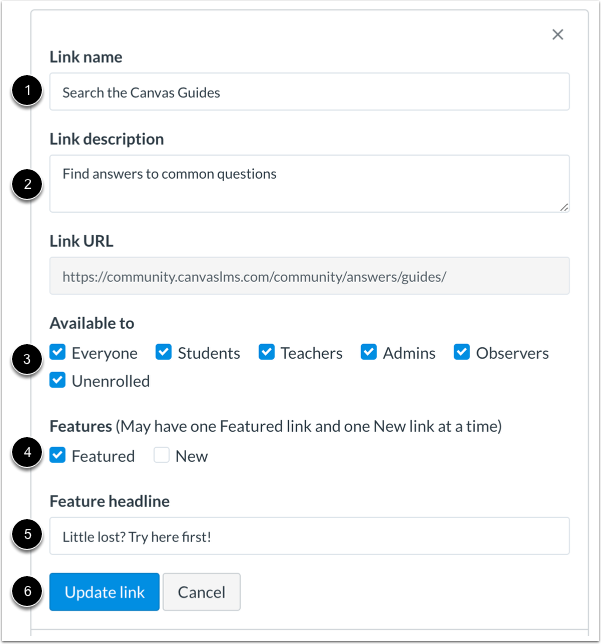
Para editar o nome de um link padrão, digite no campo Nome do link [1]. Para editar a descrição de um link padrão, digite no campo Descrição do link [2]. Para selecionar quais usuários podem visualizar um link padrão, clique nas caixas de seleção Função do usuário Disponível para [3]. As opções incluem Todos, Alunos, Professores, Administradores, Observadores e Não matriculados. A menos que seja alterado, todas as funções de usuário são selecionadas para links personalizados.
Use as caixas de seleção Recursos [4] se desejar que o link seja exibido com o rótulo Novo ou como um link em destaque. Para adicionar um título personalizado em destaque, edite o campo Título em destaque [5]. Você só pode ter um link em destaque e um link novo no menu Ajuda.
Para salvar suas alterações, clique no botão de link Atualizar [6].
Observação: o URL do link não pode ser alterado para links padrão.
Restaurar links padrão
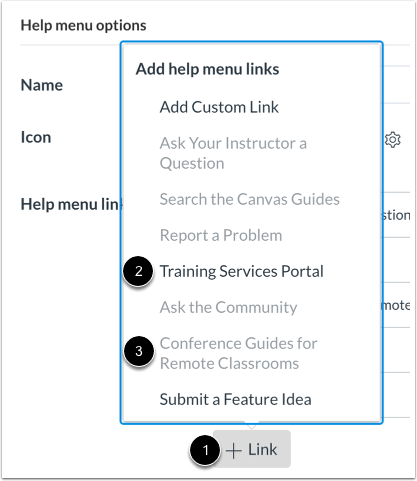
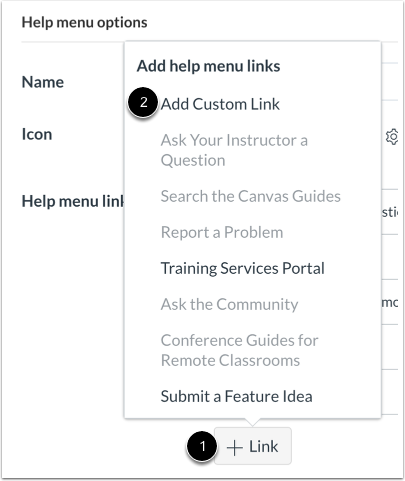
Se você quiser restaurar um link padrão no menu Ajuda, clique no botão Adicionar link [1] e selecione o nome do link [2]. Links desbotados não podem ser adicionados, pois já estão no menu Ajuda [3].
Restaurar links padrão
Se você quiser adicionar um link personalizado ao menu Ajuda, clique no botão Adicionar link [1] e, em seguida, clique na opção Adicionar link personalizado [2].
Adicionar link
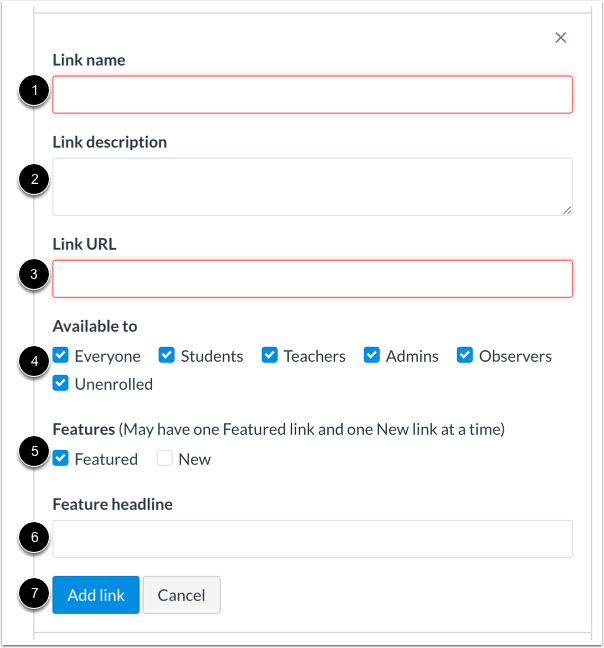
No campo Nome do link [1], insira o nome do link.
No campo Descrição do link [2], insira uma descrição para o link.
No campo URL do link [3], insira o URL do link. Este campo é obrigatório.
O campo de URL do link também aceita URLs de telefone e o formato mailto.
- Para criar um link de chamada com um clique no menu Ajuda, digite tel:+ seguido pelo formato interno do número de telefone (código do país, código de área e número) neste campo. Além disso, os usuários podem usar o link telefônico para ligar para o número através de seus computadores. Quando um usuário clica no link, ele recebe um alerta de confirmação antes da chamada ser efetuada. (Os usuários podem conseguir acessar links telefônicos ao visualizar o Canvas em um navegador móvel, embora navegadores móveis não sejam oficialmente suportados pelo Canvas.)
- Para criar um esquema mailto no menu Ajuda, digite mailto: seguido do endereço de e-mail. Quando um usuário clica no link, o navegador abre o serviço de e-mail configurado e cria um e-mail para o endereço especificado. Se nenhuma configuração for definida no navegador, ele tentará encaminhar o link para um programa de e-mail do computador.
Para as caixas de seleção " Disponível para " [4], selecione o(s) usuário(s) que podem visualizar o link. As opções incluem Todos, Alunos, Professores, Administradores, Observadores e Não matriculados. A menos que seja alterado, os links personalizados selecionam caixas de seleção para todas as funções.
Use as caixas de seleção Recursos [5] se desejar que o link seja exibido com o rótulo Novo ou como um link em destaque. Para adicionar um título personalizado em destaque, edite o campo Título em destaque [6]. Você só pode ter um link em destaque e um link novo no menu Ajuda.
Clique no botão Adicionar link [7].
Gerenciar links personalizados
Para mover um link personalizado para cima ou para baixo no menu, clique na seta para cima ou para baixo [1]. Para editar um link personalizado, clique no ícone Editar [2]. Para excluir um link personalizado, clique no ícone Excluir [3].
Para adicionar outro link personalizado, clique no botão Adicionar link [4].
Atualizar configurações
Clique no botão Atualizar configurações .