Algumas aplicações externas requerem a configuração de um URL. Esta lição mostra como adicionar uma ferramenta externa usando o URL fornecido pelo provedor da aplicação externa. Para saber mais sobre como configurar aplicações externas, visite o Centro de Aplicações Educacionais .
Notas:
- Aplicativos externos também podem ser configurados usando um URL em subcontas.
- A configuração manual de um aplicativo externo é uma permissão da conta. Se você não conseguir configurar um aplicativo externo, essa permissão não foi habilitada para sua função de usuário.
Abrir conta
Clique no link Admin [1] e, em seguida, clique no nome da conta [2].
Abra as configurações
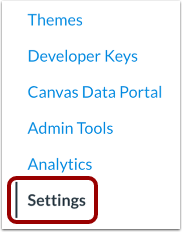
Na Navegação da Conta, clique no link Configurações .
Aplicativos abertos
Clique na aba Aplicativos .
Visualizar configurações do aplicativo
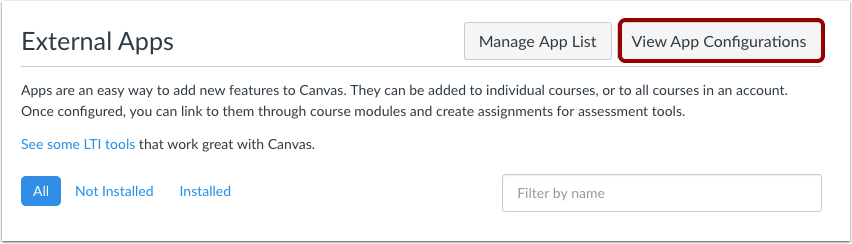
Para configurar um aplicativo, clique no botão Exibir configurações do aplicativo .
Adicionar novo aplicativo
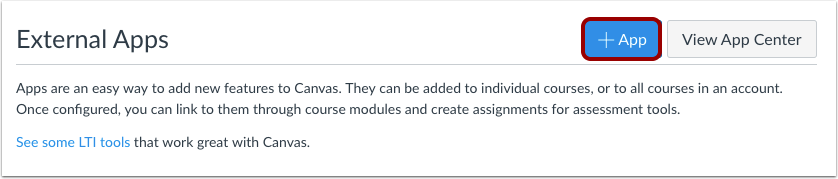
Clique no botão Adicionar aplicativo .
Definir tipo de configuração
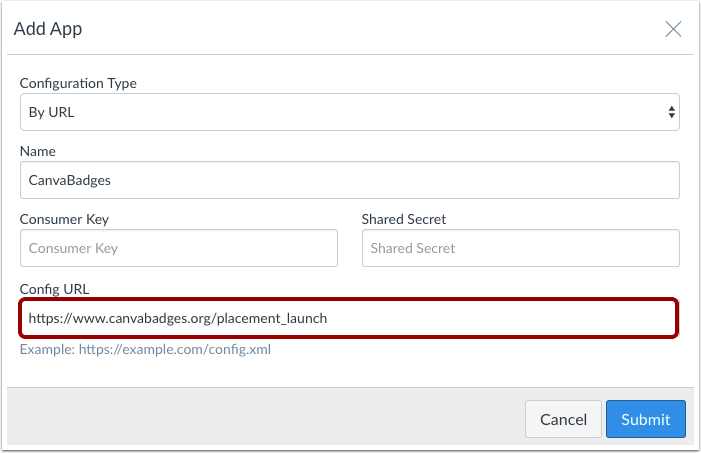
Selecione o menu suspenso Tipo de configuração e defina o tipo de configuração como Por URL .
Adicionar detalhes do aplicativo
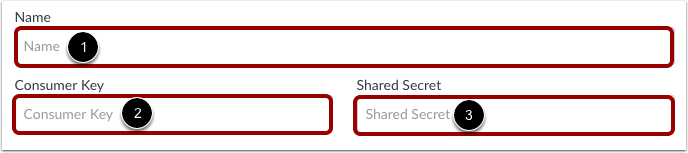
Insira o nome do aplicativo no campo Nome [1]. Insira a chave do consumidor no campo Chave do consumidor [2] e o segredo compartilhado no campo Segredo compartilhado [3]. Esta chave e segredo compartilhado serão fornecidos pelo fornecedor ou (se estiver usando o Edu App Center ) fornecidos pelo site.
Observação: Existem alguns aplicativos que não exigem uma chave de consumidor ou um segredo compartilhado, portanto, preste atenção às instruções de configuração.
Adicionar URL de configuração
No campo URL de configuração , insira o URL do aplicativo. Recomenda-se que os aplicativos sejam inseridos como links seguros (HTTPS).
Enviar candidatura
Clique no botão Enviar .
Verificar aplicativo
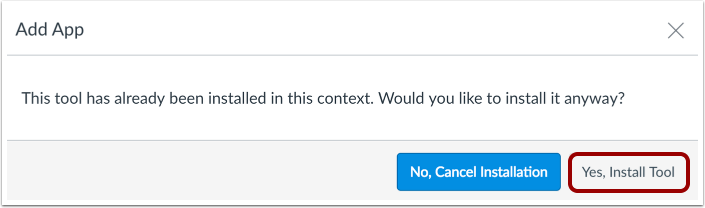
Se o aplicativo já tiver sido adicionado à conta, o Canvas verifica se você ainda deseja instalá-lo. Para continuar, clique no botão "Sim, instalar a ferramenta" .
Observação: as verificações só ocorrem no mesmo contexto para um aplicativo externo já existente (como instalar o mesmo aplicativo várias vezes na conta raiz).
Ver aplicativo
Veja o aplicativo externo.
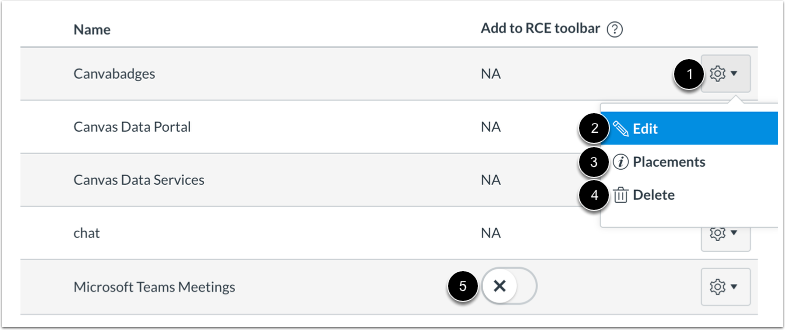
Para gerenciar o aplicativo, clique no ícone Configurações [1]. Para editar o aplicativo, clique no link Editar [2]. Para gerenciar os locais de exibição do aplicativo , clique no link Locais de exibição [3]. Para excluir o aplicativo, clique no link Excluir [4].
Para adicionar um aplicativo externo à barra de ferramentas do Editor de Conteúdo Avançado , clique na opção Adicionar à barra de ferramentas do RCE [5]. Esta opção está disponível apenas para ferramentas externas que suportam a inclusão no Editor de Conteúdo Avançado.
Observação: ao clicar no link "Posicionamentos", você poderá ver a mensagem "Nenhum posicionamento ativado". Essa mensagem indica que o aplicativo não possui nenhum posicionamento especificado no Canvas. No entanto, o aplicativo ainda funcionará normalmente.