Como administrador, você pode ativar um relatório de frequência online para cursos que tenham a Análise de Curso habilitada. Depois de ativado, você pode selecionar os critérios de frequência nas configurações do relatório de frequência online.
O relatório de frequência online exibe os alunos como presentes ou ausentes, com base no cumprimento de qualquer um dos critérios de frequência selecionados em um determinado dia.
Notas:
- O relatório de Presença Online não pode ser gerenciado no nível da subconta.
- Os dados são atualizados no Course Analytics a cada 24 horas. Confirme a hora da última atualização dos dados do curso, pois o conteúdo pode estar desatualizado em comparação com as atividades recentes do curso e os trabalhos enviados pelos alunos.
- Ao permitir que os instrutores definam seus próprios critérios de frequência online, a permissão "Gerenciar LTI" deixa de ser necessária para eles.
Abra as configurações
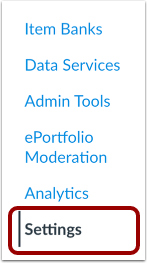
Na Navegação da Conta, clique no link Configurações .
Aplicativos abertos
Clique na aba Aplicativos .
Visualizar configurações do aplicativo
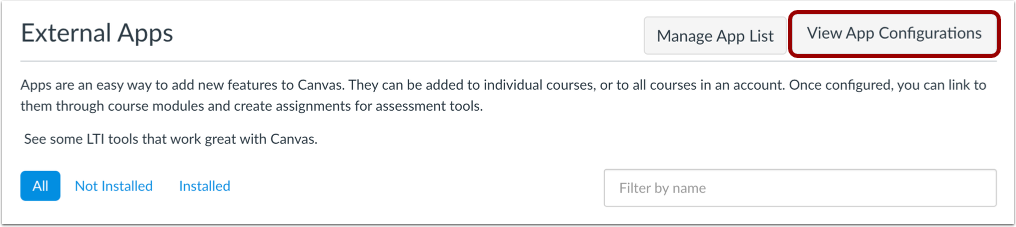
Clique no botão Exibir configurações do aplicativo .
Abra as configurações do aplicativo.
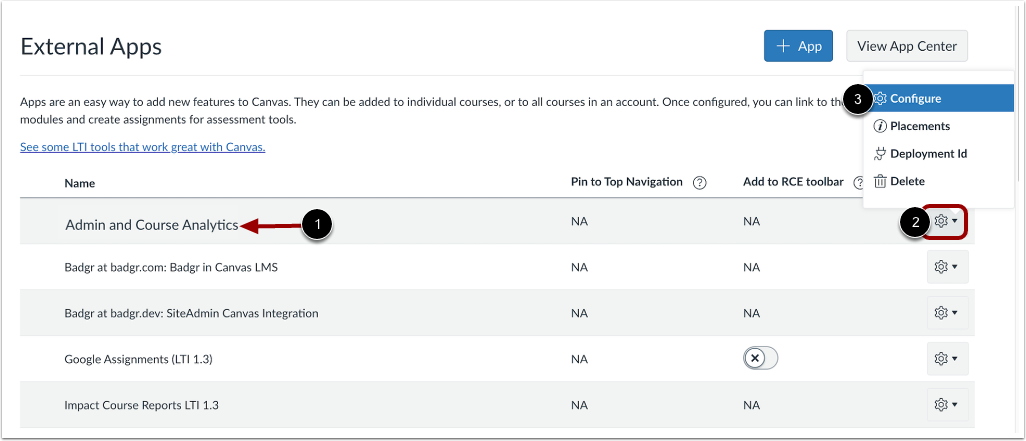
Na lista de Aplicativos Externos, localize o aplicativo Admin and Course Analytics [1]. Clique no botão Configurações [2] e selecione a opção Configurar [3].
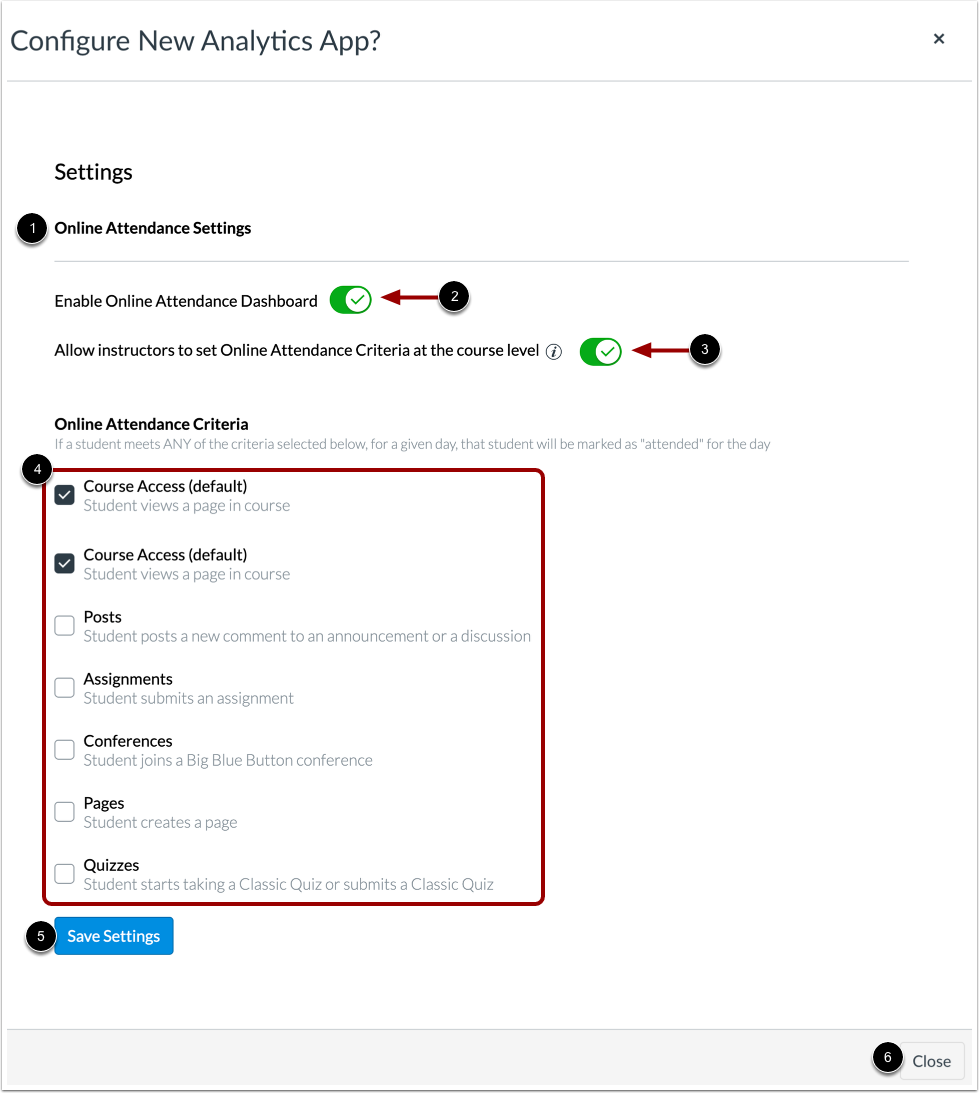
As configurações de Presença Online são exibidas na página [1].
Para ativar o relatório de Presença Online, clique no botão Ativar Painel de Presença Online [2].
Para permitir que os instrutores definam critérios de frequência no nível do curso, clique no botão Permitir que os instrutores definam critérios de frequência online no nível do curso [3]. Além disso, a função de instrutor deve ter a permissão Gerenciar LTI ativada.
Para selecionar os critérios que determinam a presença online, clique nas caixas de seleção Critérios de Presença [4]. Você pode selecionar os seguintes critérios:
- Acesso ao curso: o aluno visualiza uma página em um curso.
- Postagens: o aluno publica um novo comentário em um anúncio ou discussão.
- Tarefas: o aluno entrega uma tarefa
- Colaborações: o aluno carrega uma colaboração para visualizar/editar o documento.
- Conferências: aluno participa de uma conferência online
- Páginas: o aluno cria uma página
- Questionários: o aluno começa a responder um questionário ou envia um questionário.
Se um aluno atender aos requisitos de qualquer um dos critérios selecionados, ele será marcado como presente naquele dia no relatório de frequência online.
Para salvar suas configurações de Presença Online, clique no botão Salvar Configurações [5]. Para fechar a janela de configurações sem salvar, clique no botão Fechar [6].
Notas:
- Os critérios de Conferências aplicam-se apenas às conferências da BigBlueButton.
- Os critérios de avaliação aplicam-se apenas aos questionários clássicos.