Você pode habilitar e gerenciar a Política de Segurança de Conteúdo na aba Segurança das Configurações da sua conta. A Política de Segurança de Conteúdo permite restringir a execução de JavaScript personalizado na sua instância do Canvas. Você pode adicionar manualmente até 50 domínios à sua lista de domínios permitidos. Recomenda-se o uso de curingas (ex.: *.instructure.com). Os domínios do Canvas e da Instructure são incluídos automaticamente na lista de domínios permitidos e não contam para o limite de 50 domínios. Além disso, quaisquer ferramentas LTI adicionadas à sua conta também são adicionadas automaticamente à lista de domínios permitidos e não contam para o limite de 50 domínios.
Quando ativada em uma conta ou subconta, a Política de Segurança de Conteúdo é automaticamente habilitada para todos os cursos dentro da conta ou subconta. Os administradores podem desabilitar manualmente a política para cursos individuais.
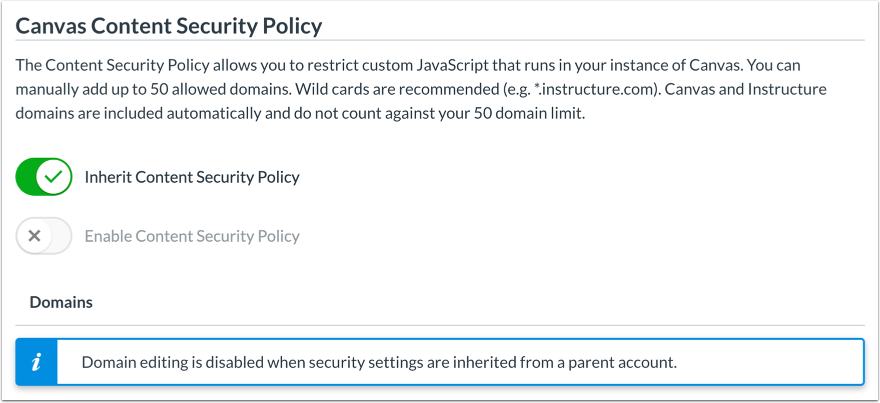
As subcontas têm três opções para gerenciar a Política de Segurança de Conteúdo (CSP). Elas podem optar por desativar a CSP, o que a desativa para a subconta; ativar a CSP no nível da subconta, o que inclui apenas os domínios permitidos para a subconta; ou herdar a CSP da conta principal. A herança da política também inclui todos os domínios permitidos da conta principal. Por padrão, as subcontas estão configuradas para herdar a política.
Observação: a guia Segurança só é exibida nas Configurações da conta se você tiver ativado a opção de recurso Política de Segurança de Conteúdo .
Abrir conta
Na Navegação Global, clique no link Admin [1] e, em seguida, clique no nome da conta [2].
Abra as configurações
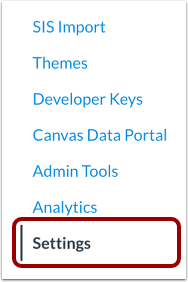
Na Navegação da Conta, clique no link Configurações .
Abra a guia Segurança
Clique na guia Segurança .
Observação: a guia Segurança só é exibida nas Configurações da conta se você tiver ativado a opção de recurso Política de Segurança de Conteúdo .
Ativar a Política de Segurança de Conteúdo
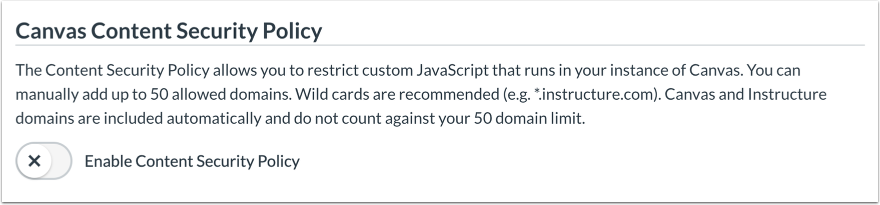
Para ativar a Política de Segurança de Conteúdo para uma conta, clique na opção Ativar Política de Segurança de Conteúdo .
Adicionar domínio aos domínios permitidos
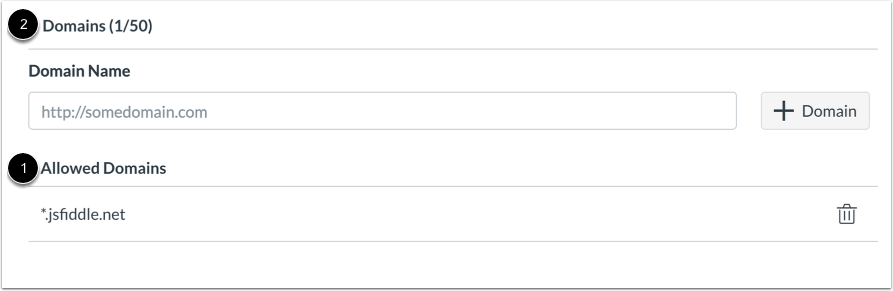
Para adicionar um domínio aos seus domínios permitidos, digite o nome do domínio no campo Nome do domínio [1].
Clique no botão Adicionar domínio [2].
Observação: Domínios curinga (por exemplo, *.instructure.com) são recomendados. Os curingas incluem todos os subdomínios vinculados ao nome de domínio (por exemplo, example.instructure.com).
Ver domínios permitidos
Você pode visualizar todos os domínios permitidos na lista Domínios Permitidos [1], bem como o número de domínios permitidos contidos na lista [2].
Remover domínio permitido
Para remover um domínio da lista de Domínios Permitidos, clique no ícone Excluir .
Ver domínios de ferramentas associados
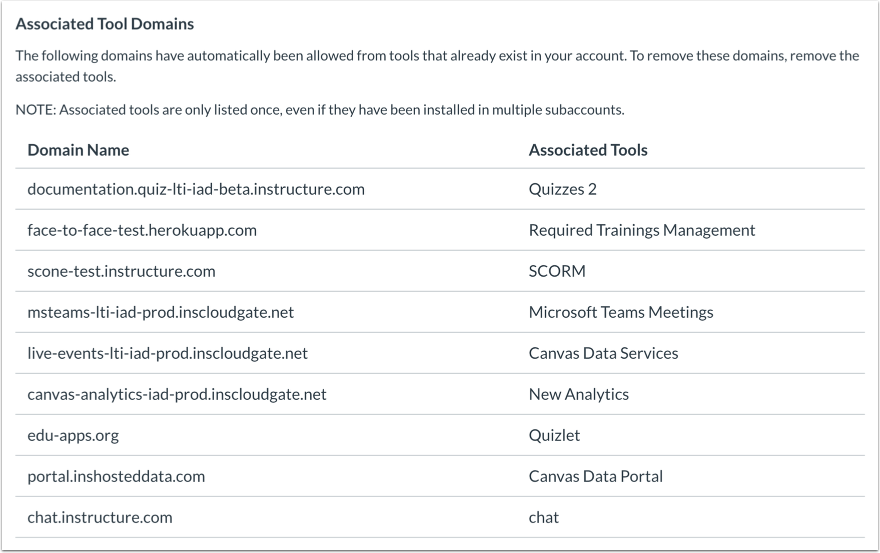
Você pode visualizar os nomes de domínio que foram adicionados automaticamente aos seus domínios permitidos na lista Domínios de Ferramentas Associados.
Todos os nomes de domínio da Canvas e da Instructure são adicionados automaticamente aos domínios permitidos e não contam para o limite de 50 domínios. Além disso, as ferramentas LTI em sua conta também são adicionadas automaticamente aos domínios permitidos e não contam para o limite de 50 domínios.
Notas:
Gerenciar a Política de Segurança de Conteúdo da Subconta
As subcontas podem gerenciar sua própria Política de Segurança de Conteúdo ou optar por herdar a política de uma conta principal.
Por padrão, as subcontas são configuradas para herdar a Política de Segurança de Conteúdo da conta principal.
Observação: quando as configurações de política são herdadas de uma conta principal, a edição de domínio é desativada no nível da subconta.
Ativar a Política de Segurança de Conteúdo
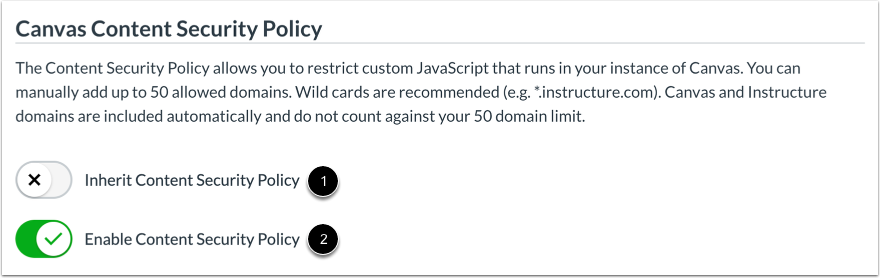
Para gerenciar a Política de Segurança de Conteúdo no nível da subconta, desative a opção Herdar Política de Segurança de Conteúdo [1] e ative a opção Ativar Política de Segurança de Conteúdo [2].
Desativar a Política de Segurança de Conteúdo
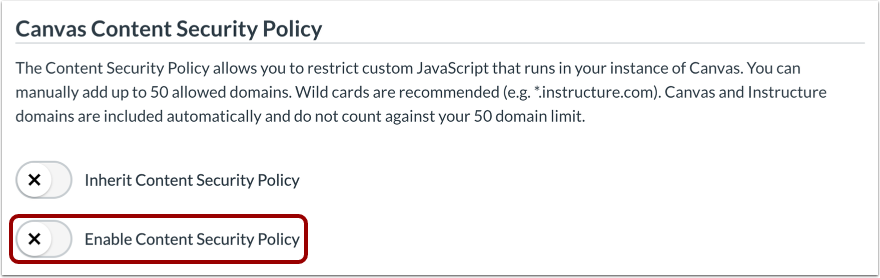
Para desativar a Política de Segurança de Conteúdo para a subconta, desative a opção Ativar Política de Segurança de Conteúdo .
Gerenciar configurações individuais do curso
A Política de Segurança de Conteúdo aplica-se automaticamente a todos os cursos da conta ou subconta onde a política está ativada.
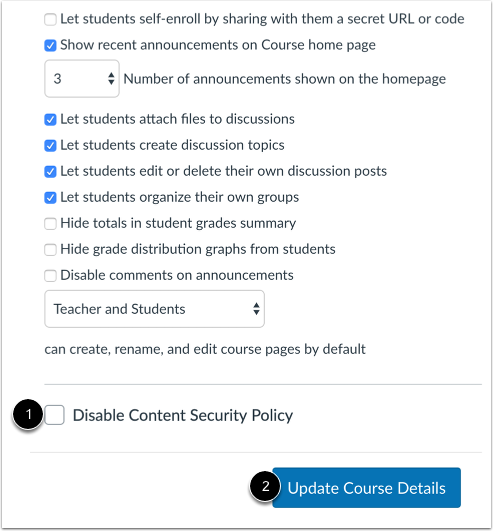
Para desativar a Política de Segurança de Conteúdo para o curso, navegue até a página Configurações do curso e clique na caixa de seleção Desativar Política de Segurança de Conteúdo [1].
Para salvar suas alterações, clique no botão Atualizar detalhes do curso [2].