Os anúncios globais permitem que você entre em contato com todos os usuários ou com usuários específicos de uma conta ou subconta usando uma única mensagem. Por exemplo, se houver um período de atualização ou indisponibilidade do serviço, você pode avisar os usuários com antecedência para que eles possam se planejar. Você pode criar cinco tipos diferentes de anúncios globais: aviso, erro, informação, pergunta ou calendário.
Os anúncios globais são exibidos em todas as contas associadas a um usuário e aparecem no painel de controle do usuário. Se você selecionar a opção para enviar uma notificação, os usuários que ativaram a preferência de notificação de anúncios globais também poderão receber alertas sobre anúncios globais por meio do tipo de notificação de sua preferência.
Se um usuário tiver conta em várias instituições, poderá visualizar vários comunicados. O comunicado indica qual conta ou subconta enviou o comunicado global.
Os anúncios globais podem ser exibidos durante um período específico. Após a data de início, o anúncio fica imediatamente visível no painel de cada usuário e pode ser descartado por ele.
Se necessário, você também pode editar o texto em um anúncio global. Além disso, você pode editar as datas de início e término do anúncio até a data de início ou término salva.
Notas:
- Anúncios e notificações globais são enviados apenas para usuários com matrículas ativas no período letivo atual.
- Quando os usuários não estão matriculados em nenhum curso, eles podem visualizar os anúncios da conta principal. Eles só podem visualizar os anúncios das subcontas depois de serem adicionados a um curso dentro da subconta. Os cursos não precisam estar publicados para que os usuários visualizem os anúncios das subcontas.
- A cor primária do Editor de Temas está associada a informações, perguntas e anúncios do calendário. No entanto, as cores de aviso e erro não podem ser alteradas.
- Quaisquer edições feitas em um Anúncio Global existente após a sua data de início não farão com que a mensagem reapareça para os usuários que já a descartaram. Quaisquer alterações substanciais no anúncio global devem ser criadas como um novo Anúncio Global para que ele reapareça para todos os usuários.
- Os anúncios globais não são exibidos para usuários com inscrições concluídas manualmente e inativas.
- Os anúncios globais são exibidos em ordem cronológica, com o anúncio mais recente no topo da página.
Abrir conta
Clique no link Admin [1] e, em seguida, clique no nome da conta [2].
Abra as configurações
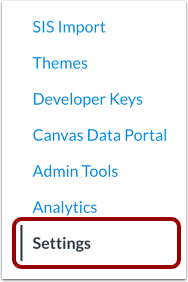
Nas Configurações da conta, clique no link Configurações .
Observação: Para fazer um anúncio em uma subconta, clique no link Subcontas , selecione uma subconta e, em seguida, clique no link Configurações da subconta.
Abra a aba de anúncios.
Clique na aba Anúncios .
Adicionar novo anúncio
Clique no botão Adicionar novo anúncio .
Adicionar detalhes do anúncio
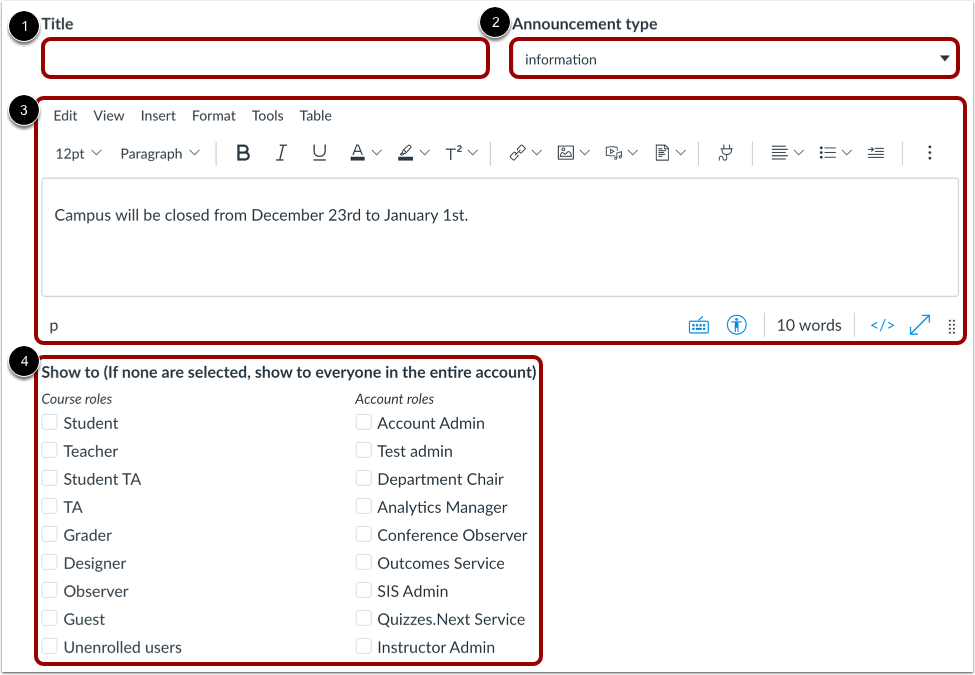
No campo Título [1], digite o título do anúncio.
No campo Tipo de anúncio [2], defina o tipo de anúncio (aviso, erro, informação, pergunta ou calendário).
No campo Mensagem [3], crie o anúncio usando o Editor de Conteúdo Rico .
Na seção Mostrar para [4], selecione as funções dos usuários que devem ver o anúncio. Você pode selecionar funções tanto do curso quanto da conta. Selecionar uma função enviará uma notificação para todos os usuários que têm essa função em qualquer curso. Se nenhuma função for selecionada, o anúncio será exibido para todos que possuem um curso na conta ou subconta de origem.
Observação: Se sua instituição estiver associada a uma conta de confiança , você pode optar por exibir o anúncio apenas para usuários dentro do domínio atual.
Selecione as datas de início e término.
Escolha as datas de início e término do anúncio digitando nos campos ou selecionando os ícones de calendário (obrigatório).
Enviar notificação de anúncio
Para enviar uma notificação diretamente aos usuários quando o anúncio começar, marque a caixa de seleção " Enviar notificação diretamente aos usuários quando o anúncio começar" . Os usuários que ativaram a preferência de notificação de Anúncio Global receberão uma notificação quando o anúncio começar.
Publicar anúncio
Clique no botão Publicar anúncio .
Veja o anúncio global
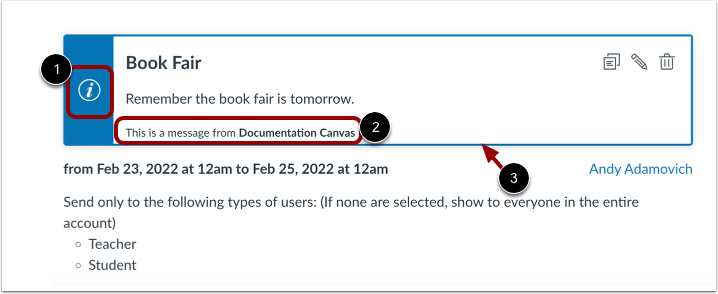
Veja o anúncio global. Os anúncios incluem um ícone [1], o nome da sua conta ou subconta [2] e uma borda [3].
Os ícones de anúncio e a cor da borda dependem do tipo de anúncio:
- Os avisos incluem um ícone de ponto de exclamação e uma borda laranja.
- Os erros incluem um ícone de ponto de exclamação e uma borda vermelha.
- Os anúncios informativos incluem um ícone de informação e uma borda na cor principal selecionada no Editor de Temas da sua conta.
- Os anúncios de perguntas incluem um ícone de ponto de interrogação e uma borda na cor principal selecionada no Editor de Temas da sua conta.
- Os anúncios do calendário incluem um ícone de calendário e uma borda na cor principal selecionada no Editor de Temas da sua conta.
Gerenciar anúncio
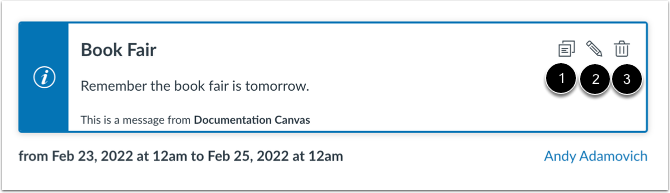
Para copiar um anúncio global, clique no ícone Duplicar [1]. Edite os detalhes do anúncio. Em seguida, publique o anúncio.
Para editar um anúncio global, clique no ícone Editar [2]. Edite os detalhes do anúncio. Em seguida, salve as alterações.
Para excluir um anúncio global, clique no ícone Excluir [3]. Em seguida, confirme que deseja excluir o anúncio.