Cada conta do Canvas exibe um tema padrão. Como administrador, você pode criar e gerenciar temas usando modelos do Canvas ou criar um tema específico para sua instituição.
A personalização da marca é feita no nível da conta e, por padrão, as subcontas e seus respectivos cursos herdam a marca da conta. No entanto, você pode optar por permitir que as subcontas usem o Editor de Temas para criar seus próprios temas personalizados. Quando o Editor de Temas está habilitado para subcontas, quaisquer elementos de design que elas não alterarem especificamente herdarão o design da conta.
Notas:
- Se você for administrador de uma subconta e o link "Temas" não estiver visível na Navegação da Conta, significa que os Temas não foram ativados para subcontas.
- Por padrão, as contas filhas do consórcio herdam o tema aplicado na conta principal. No entanto, uma conta filha do consórcio pode criar um novo tema para a conta filha.
- Se você deseja aplicar elementos de marca adicionais que não são suportados atualmente no Editor de Temas, você pode carregar arquivos CSS (folhas de estilo em cascata) e JS (JavaScript) personalizados para sua conta .
00:07: Como faço para gerenciar temas para uma conta?
00:10: Na Navegação Global, clique no link Administrador e, em seguida, clique no nome da conta.
00:15: Nas Configurações da conta, clique no link Temas.
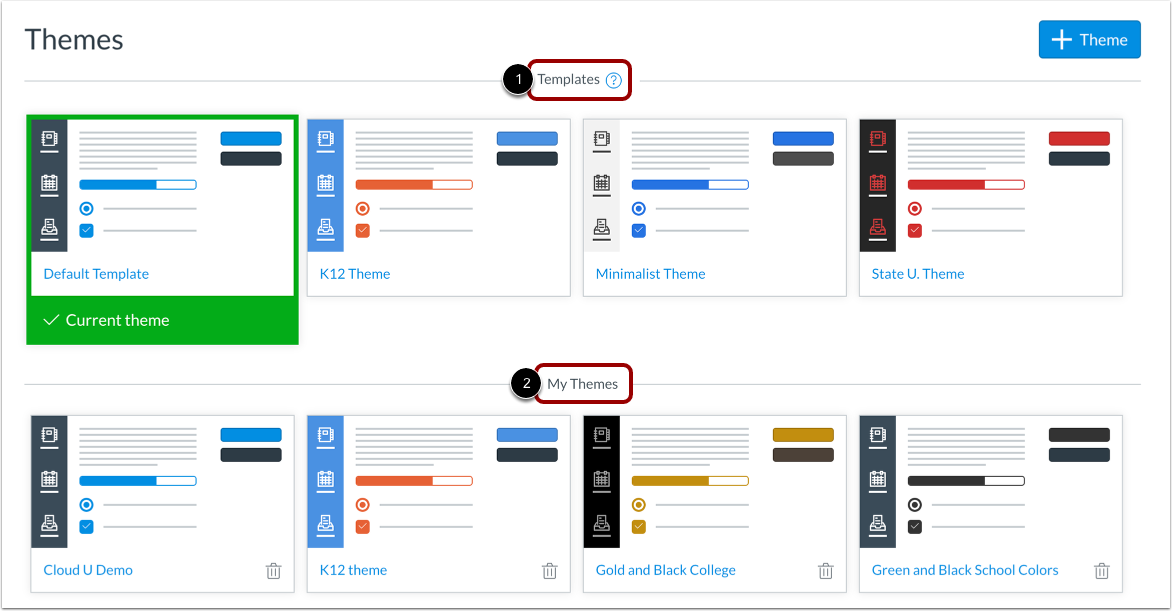
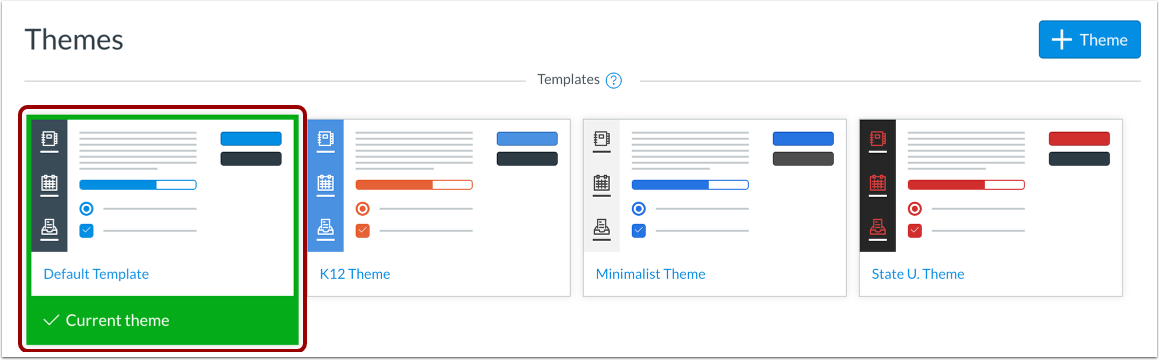
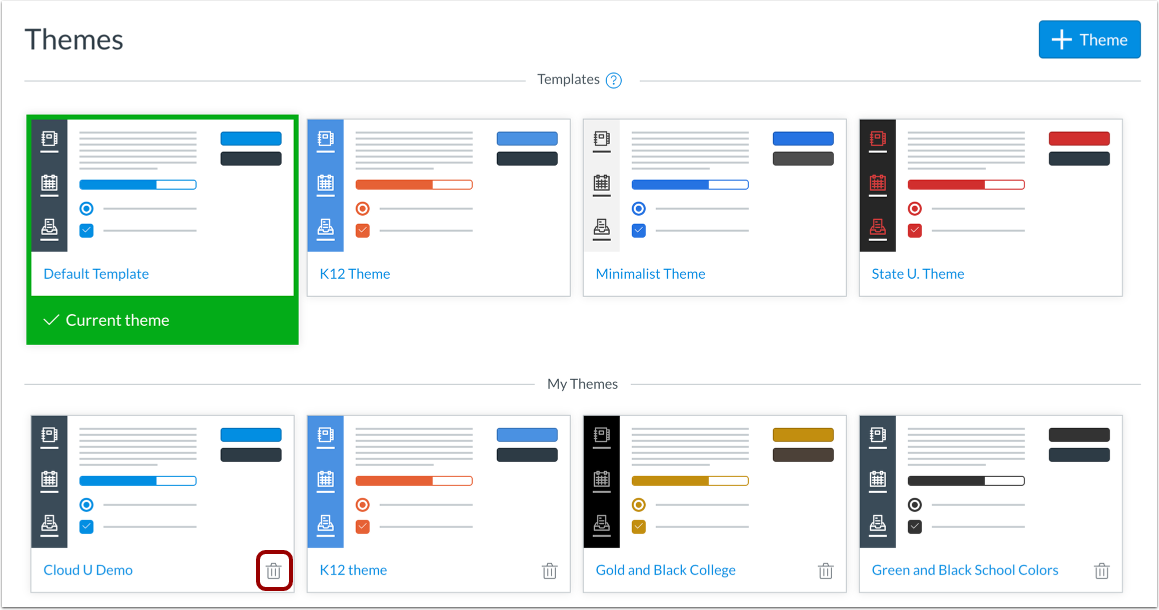
00:19: A página Temas exibe todos os modelos disponíveis e os temas salvos para sua instituição.
00:25: Todos os temas padrão para o Canvas são exibidos na seção Modelos.
00:29: Os modelos padrão são usados como ponto de partida para que os administradores criem seus próprios temas e não podem ser excluídos.
00:36: Depois de salvar um tema na conta, a página exibe a seção Meus Temas. Meus Temas mostra todos os temas salvos na conta.
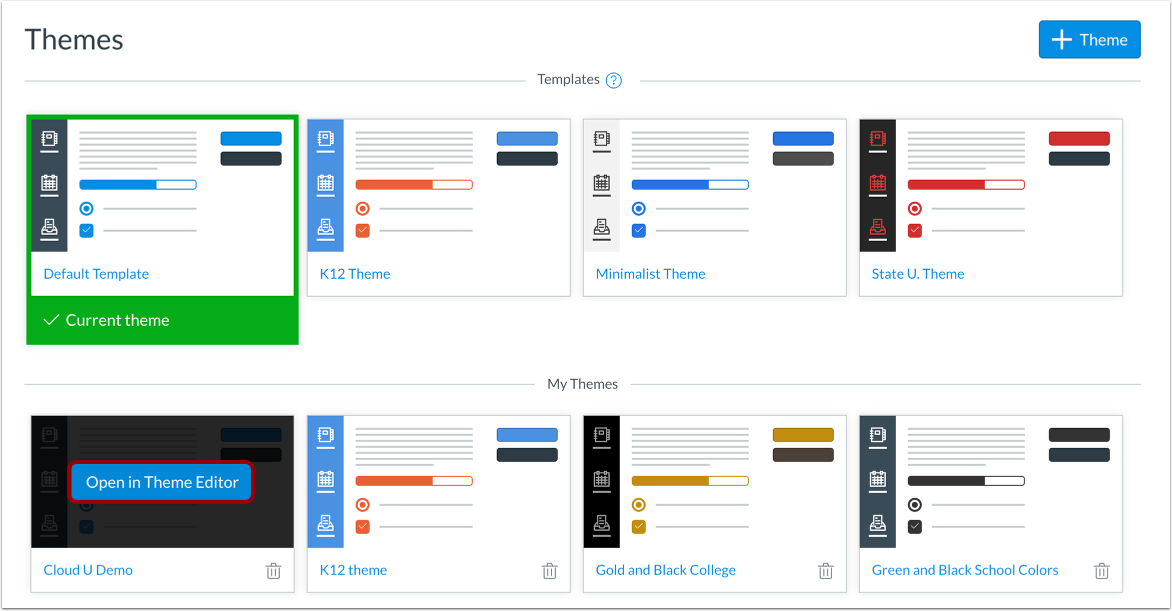
00:44: Para abrir e visualizar qualquer tema, passe o cursor sobre o tema e clique no botão Abrir no Editor de Temas.
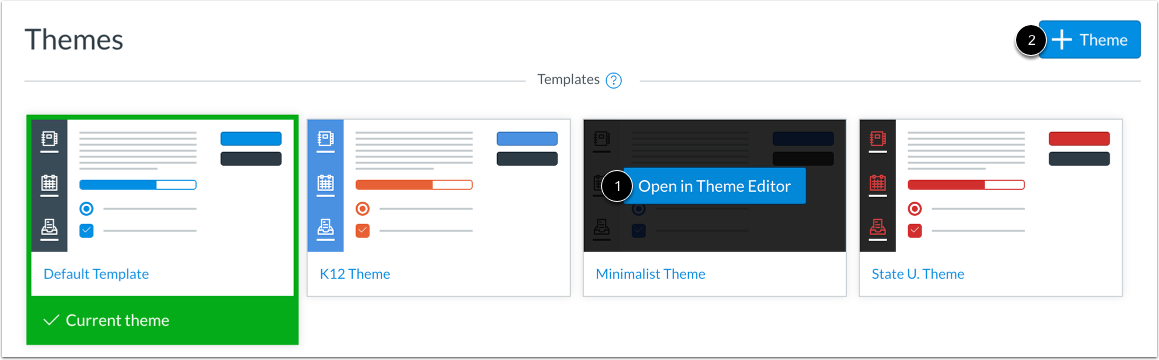
00:50: Para criar um tema, abra e modifique o modelo de sua preferência.
00:55: Ou clique no botão Adicionar Tema. Você também pode criar um tema com base em um modelo salvo.
01:01: Assim que um tema é aplicado à conta, ele é marcado como o tema atual. O tema atual inclui uma barra verde e um ícone de marca de seleção abaixo do nome do tema. Se uma conta tiver vários temas salvos, o tema ativo será exibido primeiro.
01:16: Para aplicar um tema diferente, abra e aplique qualquer outro tema salvo ou crie um novo tema para a conta.
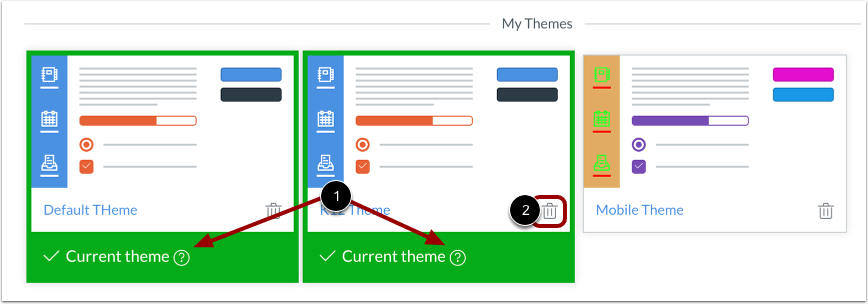
01:23: Se vários temas exibirem um ícone de informação, cada tema incluirá o mesmo conjunto de valores que estão sendo aplicados como tema atual.
01:33: Para excluir um dos temas, localize o tema e clique no ícone Excluir.
01:38: Para excluir um tema salvo, clique no ícone Excluir.
01:43: Este guia abordou como gerenciar temas para uma conta.
Abrir conta
Na Navegação Global, clique no link Admin [1] e, em seguida, clique no nome da conta [2].
Temas abertos
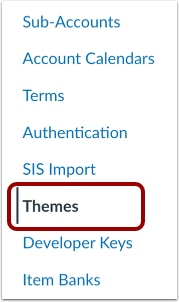
Na Navegação da Conta, clique no link Temas .
Observação: Se os temas de subconta estiverem ativados, cada subconta também incluirá um link "Temas" . Para abrir o Editor de Temas de uma subconta, clique no link "Subcontas" para localizar e abrir a subconta e, em seguida, clique no link "Temas" da subconta.
Ver seções do tema
A página Temas exibe todos os modelos disponíveis e os temas salvos para sua instituição.
Todos os temas padrão para o Canvas são exibidos na seção Modelos [1]. Os modelos padrão são usados como ponto de partida para os administradores criarem seus próprios temas e não podem ser excluídos.
Depois de um tema ser salvo na conta, a página exibe a seção Meus Temas [2]. Meus Temas mostra todos os temas salvos para a conta.
Tema aberto
Para abrir e visualizar qualquer tema, passe o cursor sobre ele e clique no botão Abrir no Editor de Temas .
Criar tema
Para criar um tema, abra e modifique o seu modelo preferido [1], ou clique no botão Adicionar tema [2]. Também pode criar um tema com base num modelo guardado.
Ver tema atual
Assim que um tema é aplicado à conta, ele é marcado como o tema atual. O tema atual inclui uma barra verde e um ícone de marca de seleção abaixo do nome do tema. Se uma conta tiver vários temas salvos, o tema ativo será exibido primeiro.
Para aplicar um tema diferente, abra e aplique qualquer outro tema salvo ou crie um novo tema para a conta.
Exibir vários temas ativos
Se vários temas exibirem um ícone de informação [1], cada tema inclui o mesmo conjunto de valores que estão sendo aplicados como o tema atual. Para excluir um dos temas, localize o tema e clique no ícone Excluir .
Excluir tema
Para excluir um tema salvo, clique no ícone Excluir .
Observação: o tema atual não pode ser excluído. Para excluir o tema atual, abra e aplique qualquer outro tema salvo ou crie um novo tema para a conta.