Os administradores de contas têm acesso a relatórios do Canvas que podem ser usados para analisar os dados da conta. O Canvas inclui um conjunto de relatórios padrão, embora outros relatórios personalizados possam ser incluídos para sua instituição. Saiba mais sobre as configurações de relatório no documento de recursos Relatórios de conta padrão do Canvas .
Veja a transcrição do vídeo
Abrir conta
Na Navegação Global, clique no link Admin [1] e, em seguida, clique no nome da conta [2].
Abra as configurações
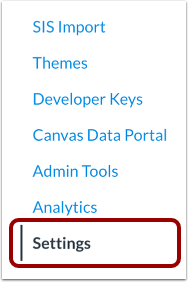
Na Navegação da Conta, clique no link Configurações .
Abrir relatórios
Clique na aba Relatórios .
Ver relatórios
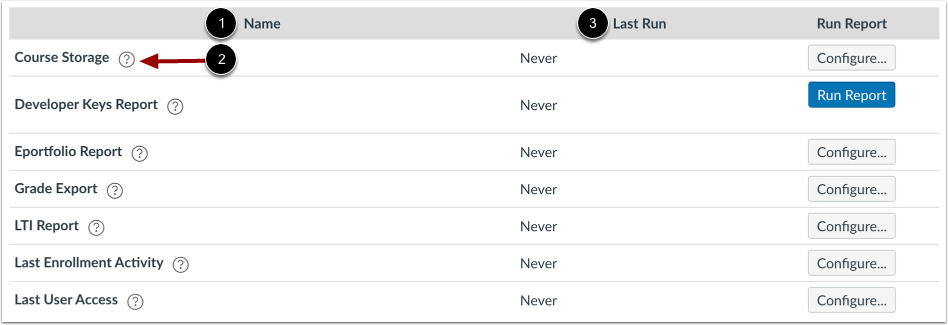
A página Relatórios mostra todos os relatórios disponíveis. Cada relatório inclui o nome [1] e um ícone de ajuda que explica mais sobre o relatório [2]. Você também pode ver a última vez que o relatório foi executado, se houver [3].
Observação: o relatório "Última Execução" é exibido no idioma do usuário que executou o relatório por último.
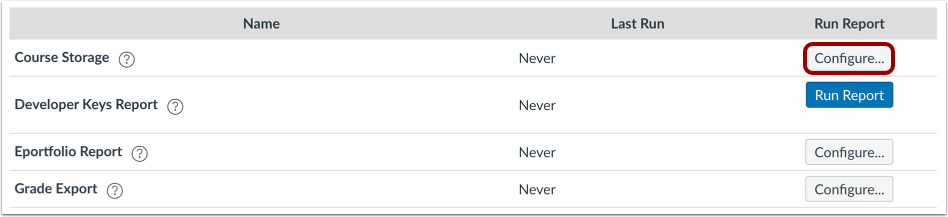
A maioria dos relatórios precisa ser configurada antes de ser executada. Para configurar um relatório, clique no botão Configurar .
Dependendo do relatório, as configurações do relatório podem incluir uma ou várias opções.
Selecione o termo
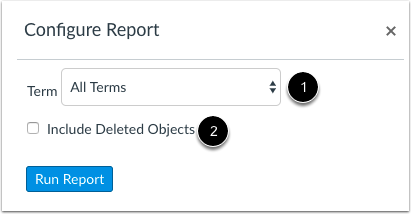
Todos os relatórios, exceto o Relatório LTI, a Exportação de Resultados e os relatórios de Tokens de Acesso do Usuário, exigem que você selecione um período. No menu suspenso Período , você pode escolher entre o Período Padrão [1] ou qualquer período ativo, futuro ou passado. Cursos com tarefas ocultas podem não refletir com precisão as notas neste relatório.
Os relatórios Exportação de notas, Último acesso do usuário, Competência do aluno, Relatório LTI e Tokens de acesso do usuário incluem a opção de incluir objetos excluídos. Os objetos excluídos podem incluir cursos, usuários ou matrículas excluídos. Para incluir objetos excluídos, clique na caixa de seleção Incluir objetos excluídos [2].
Observação : A opção "Todos os Termos" não está disponível para o relatório de Resultados; você deve selecionar um termo específico.
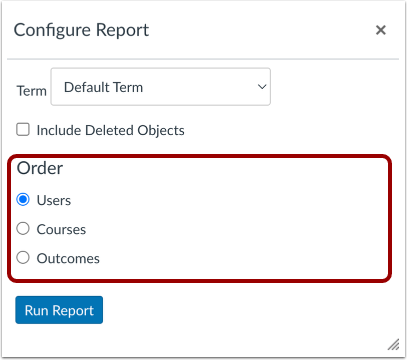
Selecione a ordem do relatório
O relatório de Resultados permite que você escolha a ordem em que os resultados serão exibidos. As opções de ordenação são por Usuários, Cursos ou Resultados. Por padrão, o relatório é ordenado por Usuários. Selecione a opção desejada para a ordem dos resultados.
Selecionar arquivos CSV
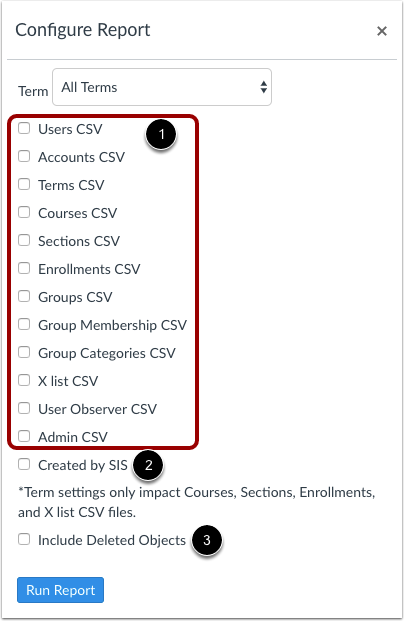
Os relatórios de Provisionamento e Exportação SIS solicitam que você selecione os arquivos CSV que deseja gerar para um período selecionado [1]. Selecione as caixas de seleção ao lado dos arquivos que deseja gerar. Os arquivos podem ser gerados para Usuários, Contas, Períodos, Cursos, Turmas, Matrículas, Grupos, Associações a Grupos, Categorias de Grupos, Lista Cruzada (lista X), Observadores de Usuários e Administradores.
Se você quiser visualizar apenas os dados criados pelo seu SIS, selecione a caixa de seleção Criado pelo SIS [2]. Caso contrário, os arquivos CSV exibirão todos os dados criados em sua conta Canvas, incluindo informações criadas pelo SIS e por meio da interface.
Para incluir cursos concluídos ou objetos excluídos no relatório, clique na caixa de seleção Incluir objetos excluídos [3].
Observação : O termo selecionado afeta apenas os arquivos CSV de Cursos, Turmas, Matrículas e Listagens Cruzadas.
Selecione as datas e o estado de matrícula
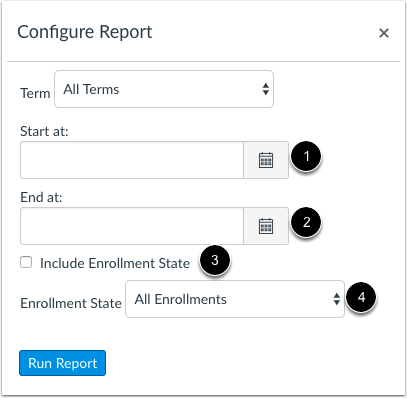
O relatório Alunos sem Submissões pede que você selecione uma data de início [1] e uma data de término [2] para o relatório. Você pode selecionar uma data clicando no ícone de calendário de cada data respectiva ou pode inserir a data diretamente no campo de data.
Você também pode optar por incluir o estado de matrícula no relatório clicando na caixa de seleção Incluir estado de matrícula [3]. No menu suspenso Estado de matrícula [4], selecione todas as matrículas ou apenas as matrículas ativas.
Selecione a data de início.
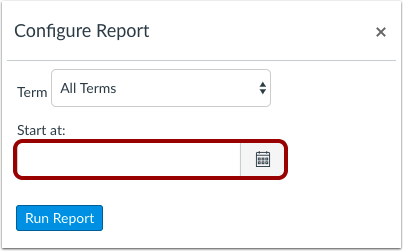
Os relatórios de Registro de Acesso do Usuário ao Curso e Atividade Zero solicitam que você selecione uma data de início para o relatório. Você pode selecionar uma data clicando no ícone do calendário ou inserindo a data diretamente no campo de data.
Observação: O relatório de Registro de Acesso do Usuário ao Curso recuperará, no máximo, dados dos últimos dois anos. Se um usuário teve acesso a um curso há mais de dois anos, uma mensagem será exibida, mas os detalhes não poderão ser fornecidos.
Selecione o tipo de inscrição
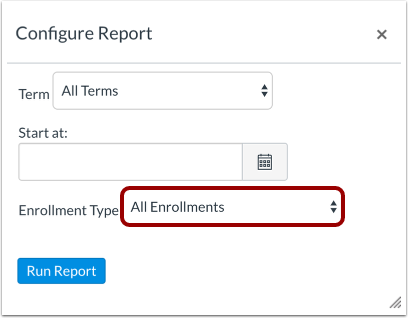
O relatório de Registro de Acesso do Usuário ao Curso permite que você escolha incluir todos os tipos de matrícula ou apenas alguns individualmente. No menu suspenso Tipo de Matrícula, selecione todas as matrículas, matrículas de alunos, matrículas de professores, matrículas de assistentes de ensino, matrículas de observadores ou matrículas de designers.
Selecionar notas do curso
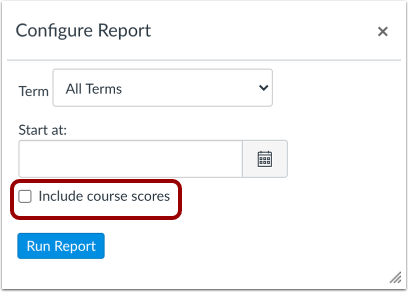
O Relatório de Submissão do SIS permite incluir as notas das disciplinas. Clique na caixa de seleção " Incluir notas das disciplinas" . Por padrão, o Relatório de Submissão do SIS não inclui as notas das disciplinas.
Observação: o Relatório de Submissão do SIS pode ser exibido apenas para instituições que autenticaram o Canvas para publicar notas em seu SIS.
Filtrar dados do ePortfólio
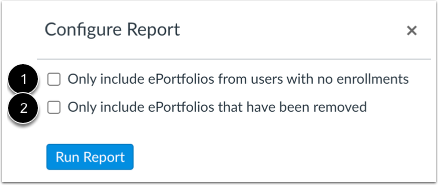
O Relatório de Portfólio Eletrônico permite filtrar os dados exibidos no relatório.
Para exibir apenas ePortfólios de usuários sem matrículas em sua conta Canvas, clique na caixa de seleção Incluir apenas ePortfólios de usuários sem matrículas [1].
Para exibir apenas os ePortfólios removidos, clique na caixa de seleção Incluir apenas ePortfólios que foram removidos [2].
Filtrar tokens de acesso do usuário
O relatório de tokens de acesso do usuário permite filtrar os tokens de acesso.
Para excluir tokens excluídos e expirados, clique na caixa de seleção Excluir tokens de acesso excluídos e expirados [1]. Para incluir tokens de usuários excluídos, clique na caixa de seleção Incluir tokens de acesso de usuários excluídos [2].
Executar relatório
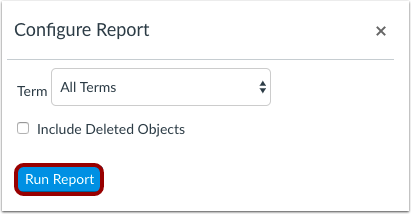
Após concluir a configuração de um relatório, clique no botão Executar relatório .
Baixar relatório
Quando um relatório estiver concluído e disponível para download, clique no ícone de Download . O arquivo será baixado para o seu computador.
Observação: Quando um relatório de conta falha, uma mensagem de erro é exibida com um código de erro correspondente.