Como administrador, você pode personalizar as classificações de Domínio da Aprendizagem para o Livro de Notas de Domínio da Aprendizagem e o Livro de Notas de Domínio da Aprendizagem do Aluno. Você pode personalizar o nível definido para domínio, o nome e a pontuação para as classificações de proficiência e a cor associada a cada classificação.
As cores atribuídas também são exibidas nos resultados da rubrica na página de Notas do aluno. Mesmo que os alunos não tenham acesso ao Livro de Notas de Domínio da Aprendizagem do Aluno, a página de Notas usa cores para ajudá-los a reconhecer mais facilmente seus próprios resultados em uma tarefa.
As classificações de Domínio de Aprendizagem Personalizadas aplicam-se aos critérios da rubrica, e não apenas aos critérios de resultados. Quando uma rubrica é usada para avaliar um aluno, as classificações dos critérios selecionados correspondem ao valor ou intervalo de pontos em uma classificação de proficiência de resultados e exibem os mesmos resultados de cor. Por exemplo, se a classificação de proficiência "Excede o Domínio" estiver definida em 5 pontos e indicada pela cor verde, um critério da rubrica do curso com uma classificação de 5 pontos atribuída a um aluno também exibirá a cor verde.
Observação: você pode permitir que os instrutores gerenciem as escalas de domínio dos resultados de aprendizagem em seus cursos.
Abrir conta
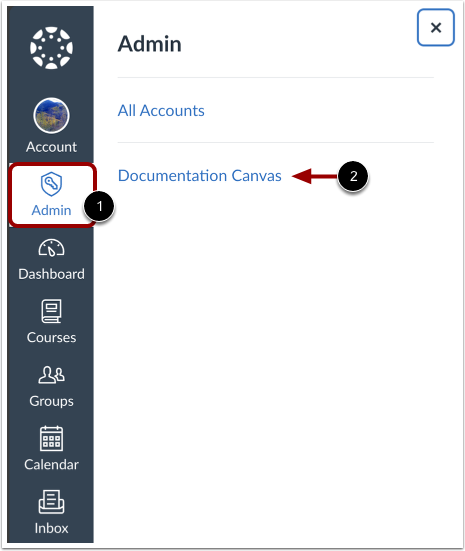
Na Navegação Global, clique no link Admin [1] e, em seguida, clique no nome da conta [2].
Resultados Abertos
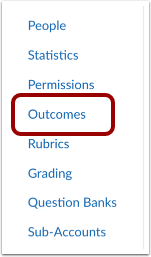
Na Navegação da Conta, clique no link Resultados .
Domínio Aberto
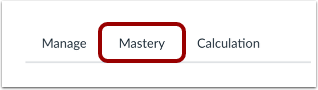
Clique na aba Domínio .
Visualizar Domínio da Aprendizagem
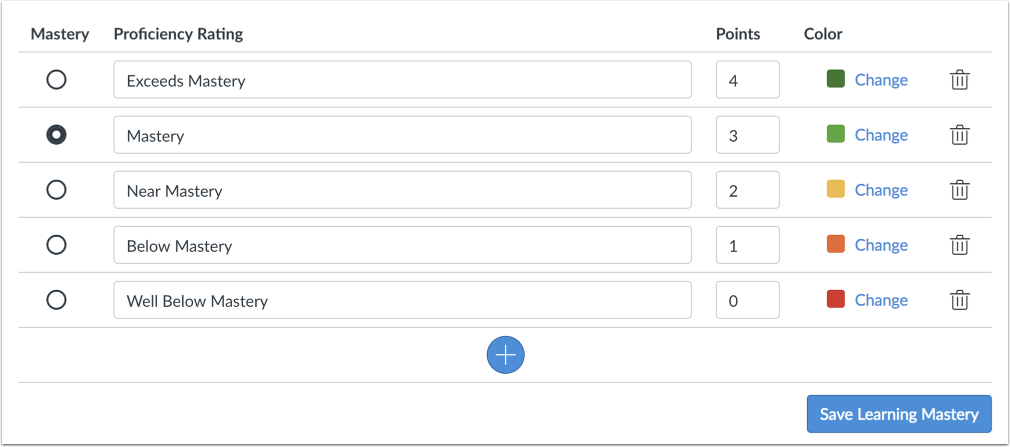
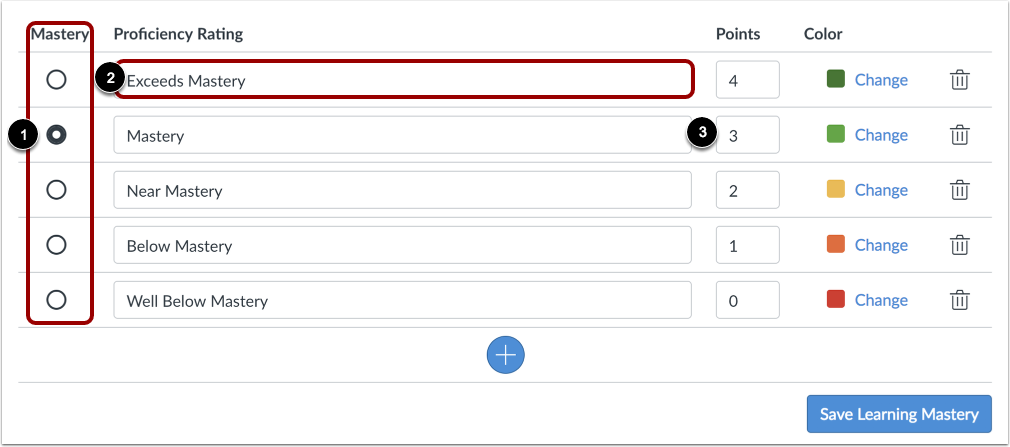
A aba Domínio da Aprendizagem exibe, por padrão, cinco linhas, cada uma com uma opção de domínio da aprendizagem (conforme indicado de cima para baixo):
- Indicadores de Proficiência: Excede o nível de proficiência, Nível de proficiência, Quase nível de proficiência, Abaixo do nível de proficiência, Muito abaixo do nível de proficiência
- Pontos: 4, 3, 2, 1, 0
- Cores: Verde escuro, verde claro, amarelo, laranja, vermelho
O nível de maestria está definido na segunda linha.
Personalize o domínio da aprendizagem
Para definir o nível de domínio, selecione a opção desejada na coluna Domínio [1].
Para alterar o nome de uma classificação de proficiência, selecione o campo de nome da classificação e digite o novo nome [2].
Para alterar o valor em pontos associado a uma classificação de proficiência, selecione o campo Pontos e digite o valor em pontos desejado [3].
Personalizar a cor da classificação
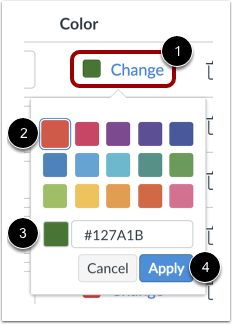
Cada nível de domínio é atribuído a uma cor que é exibida ao visualizar as pontuações de resultados no Livro de Notas de Domínio da Aprendizagem . Para alterar a cor associada a uma classificação de proficiência, localize a classificação e clique no link Alterar [1]. Você pode selecionar uma opção de cor padrão [2] ou inserir um código de cor hexadecimal [3].
Para salvar a cor selecionada, clique no botão Aplicar [4].
Adicionar avaliação
Para adicionar uma classificação de proficiência, clique no botão Adicionar [1].
Uma nova linha de classificação é exibida na parte inferior da lista com 0 pontos [2]. Personalize as classificações conforme necessário.
Você pode adicionar quantas avaliações forem necessárias para sua instituição.
Excluir classificação
Para excluir uma avaliação de proficiência, clique no ícone Excluir .
Salvar Domínio do Aprendizado
Para salvar suas alterações, clique no botão Salvar Domínio de Aprendizagem .