Após criar uma função de nível de curso , você pode revisar as permissões padrão definidas para cada função. As permissões concedem ou negam acesso a recursos específicos dentro de um curso e são aplicadas a qualquer usuário que receba uma função específica de nível de curso. Os usuários são adicionados a uma função de curso quando se matriculam manualmente no curso ou por meio da importação do SIS.
Dependendo da função, você pode querer substituir as configurações padrão para criar permissões personalizadas.
Para saber mais sobre permissões de curso, consulte o documento de recursos Permissões de Curso .
Notas:
- Ao alterar uma permissão, pode levar 30 minutos ou mais para que ela entre em vigor. Se as alterações esperadas não aparecerem imediatamente, tente novamente após algum tempo.
- As contas filhas do consórcio herdam as funções e permissões da conta principal. As contas filhas podem editar quaisquer funções e permissões desbloqueadas.
Abrir conta
Na Navegação Global, clique no link Admin [1] e, em seguida, clique no nome da conta [2].
Permissões Abertas
Na Navegação da Conta, clique no link Permissões .
Gerenciar permissões
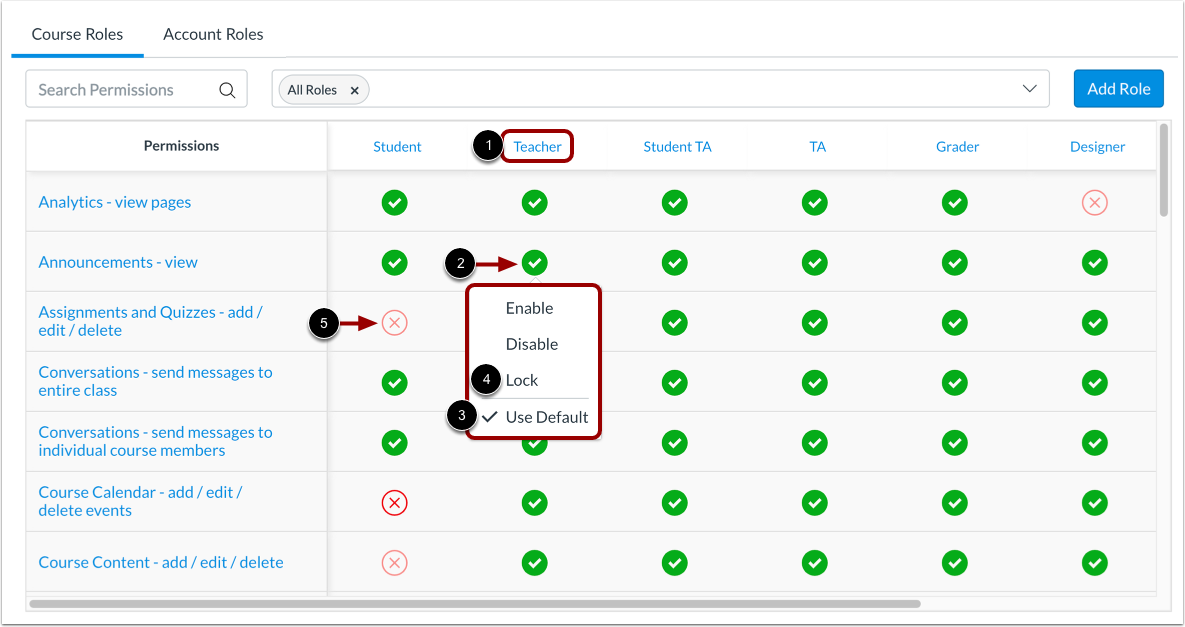
Na aba Funções do Curso, localize o nome da função do usuário [1]. Clique no ícone ao lado do nome de uma permissão [2]. No menu de permissões [3], a permissão existente é indicada por uma marca de seleção.
Escolha o novo status de permissão clicando em uma das opções de permissão: Ativar ou Desativar. Depois de ativar ou desativar a permissão, você pode optar por bloquear o status da permissão. Para bloquear o status da permissão, clique na opção Bloquear [4]. As opções bloqueadas impedem que a configuração seja alterada por administradores de subcontas em uma conta de nível inferior. O novo status de permissão é salvo automaticamente.
Nota : Se um ícone de permissão não for exibido como opaco, você não poderá alterar a permissão [5].
Exibir permissões agrupadas
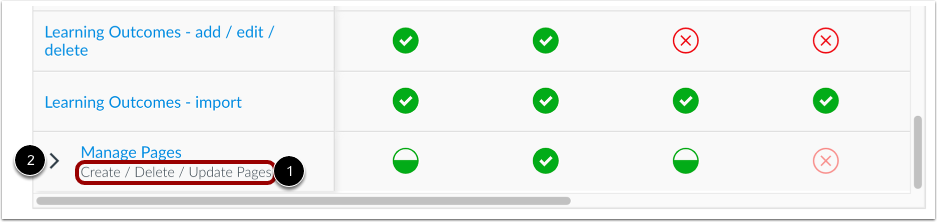
Algumas permissões podem ser agrupadas para permitir maior granularidade e controle sobre elas.
A lista de permissões agrupadas lista as permissões agrupadas abaixo do nome da permissão agrupada [1].
Para expandir as permissões agrupadas, clique no ícone de expansão [2].
Gerenciar permissões agrupadas
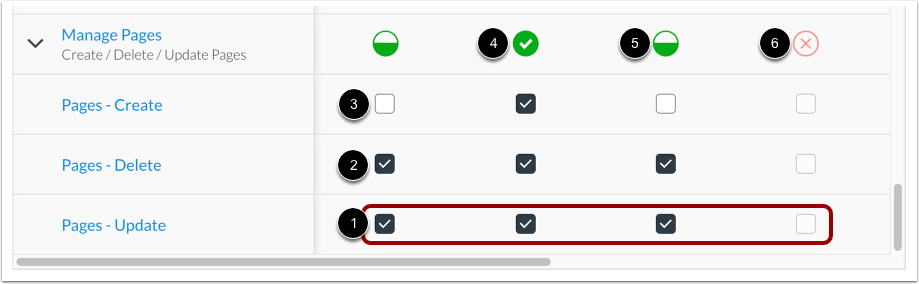
Você pode gerenciar cada permissão granular dentro do grupo com as caixas de seleção correspondentes. Para ativar ou desativar uma permissão granular, clique na caixa de seleção [1]. Uma caixa marcada indica que a permissão está ativada [2]. Uma caixa desmarcada indica que a permissão está desativada [3].
Se todas as permissões estiverem habilitadas para uma função de usuário, o grupo de permissões exibirá um ícone de marca de seleção [4].
Se algumas permissões estiverem ativadas e outras desativadas para uma função de usuário, o grupo de permissões exibirá um ícone preenchido pela metade [5].
Se todas as permissões estiverem desativadas para uma função de usuário, o grupo de permissões exibirá um ícone X [6].
Exibir permissões de função do usuário
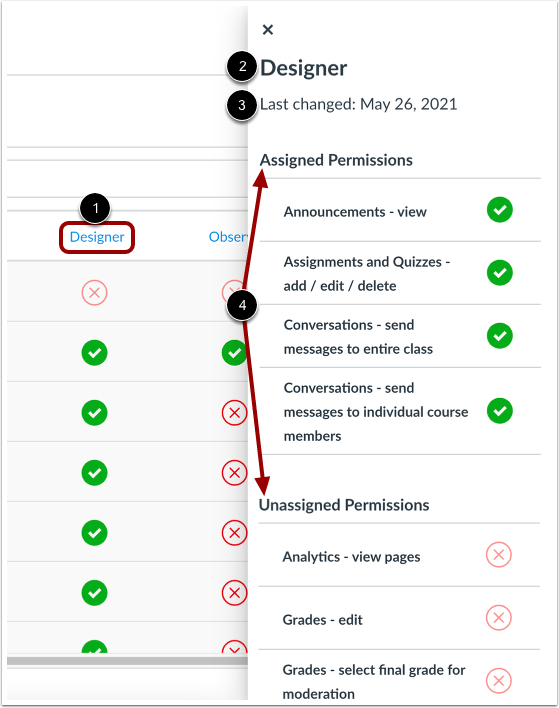
Para visualizar as permissões de uma função de usuário individual, clique no nome da função [1].
Na barra lateral, você pode visualizar o nome da função [2]. Se a função do usuário for uma função personalizada, você também poderá visualizar a função base.
A barra lateral também exibe a hora ou a data em que as permissões para a função do usuário foram alteradas pela última vez [3], e as permissões atribuídas e não atribuídas ao usuário [4].
Gerenciar permissões de função de usuário
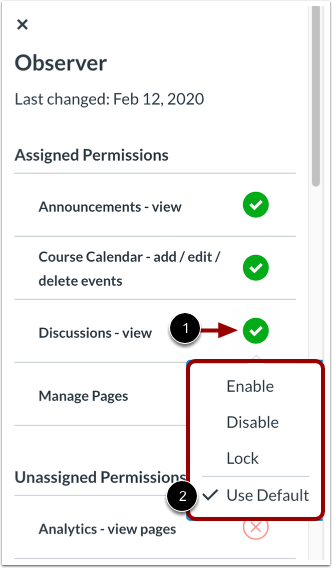
Para gerenciar permissões de usuário na barra lateral, clique no ícone ao lado do nome de uma permissão [1]. No menu de permissões [2], a permissão existente é indicada por uma marca de seleção.
Escolha a nova permissão clicando em uma das opções: Ativar, Ativar e Bloquear, Desativar, Desativar e Bloquear e Usar Padrão. As opções bloqueadas impedem que a configuração seja alterada por administradores de subcontas em um nível inferior. O novo status da permissão é salvo automaticamente.
Observação: Se um ícone de permissão não estiver opaco, você não poderá alterar a permissão.
Editar função do usuário
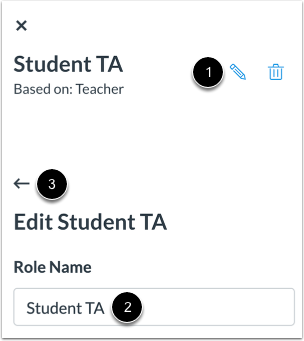
Se você criou uma função de usuário personalizada, pode editar o nome da função de usuário, se necessário, clicando no ícone Editar [1]. Edite o nome da função de usuário [2] e clique na seta Voltar [3].
Observação: as funções básicas não podem ser editadas.
Excluir função de usuário
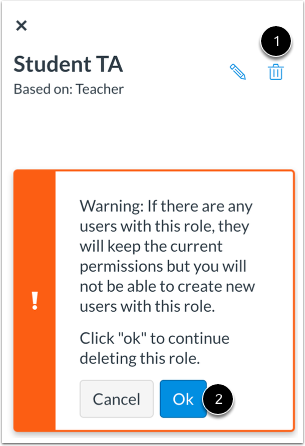
Se você criou uma função personalizada, pode excluir a função de usuário clicando no ícone Excluir [1]. Leia o aviso sobre funções de usuário — quaisquer usuários com a função que você está excluindo manterão as permissões atuais, mas nenhum novo usuário poderá ser criado com essa função.
A exclusão de uma função de usuário é irreversível.
Para confirmar a exclusão da função de usuário, clique no botão Ok [2].
Observação: as funções base não podem ser excluídas.