Como administrador, você pode usar esse recurso para atender às solicitações de acesso aos dados do DSR em um formato claro e legível. Você não precisa enviar uma solicitação de suporte, e a exportação já está pronta, sem necessidade de formatação adicional. Isso agiliza seu fluxo de trabalho e permite que você conclua as solicitações mais rapidamente.
Observação: essa funcionalidade está disponível apenas para os serviços Canvas e não inclui outros produtos ou soluções. Para obter ajuda com produtos como Studio, Catalog ou Impact, entre em contato com o Suporte.
Abrir conta
Na Navegação Global, clique no link Admin [1] e, em seguida, clique no nome da conta [2].
Pessoas Abertas
Na navegação da conta, clique no link Pessoas .
Adicionar conta
Na página Pessoas, clique no ícone Exportar Solicitação de DSR para o usuário desejado para criar uma Solicitação de DSR.
Modal para criação de solicitação do titular dos dados (DSR)
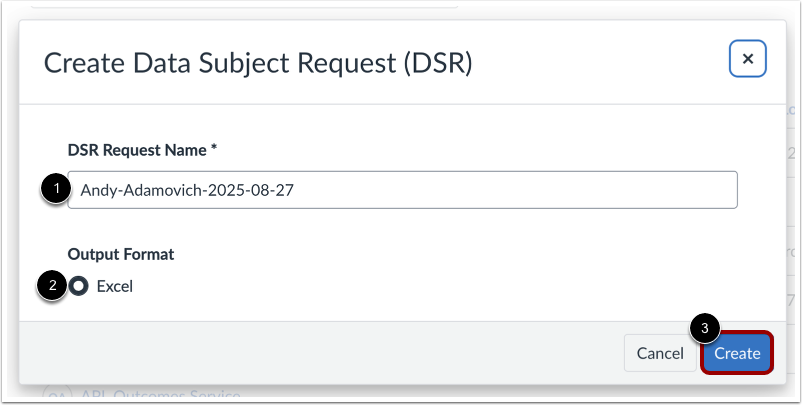
No campo ID da solicitação DSR, você pode usar o nome padrão, que inclui o nome do usuário do assunto e a data do relatório, ou inserir um nome personalizado para a pasta compactada exportada [1]. Em seguida, selecione o formato de saída desejado [2] e clique no botão Criar [3].
Mensagem criada para exportação
Uma mensagem será exibida indicando que a solicitação foi bem-sucedida e um e-mail será recebido após a conclusão.
Observação: o link enviado por e-mail expira após 30 dias. Além disso, para acessar o link, os administradores precisam estar conectados à sua conta de administrador no Canvas.
Criar status de solicitação do titular dos dados
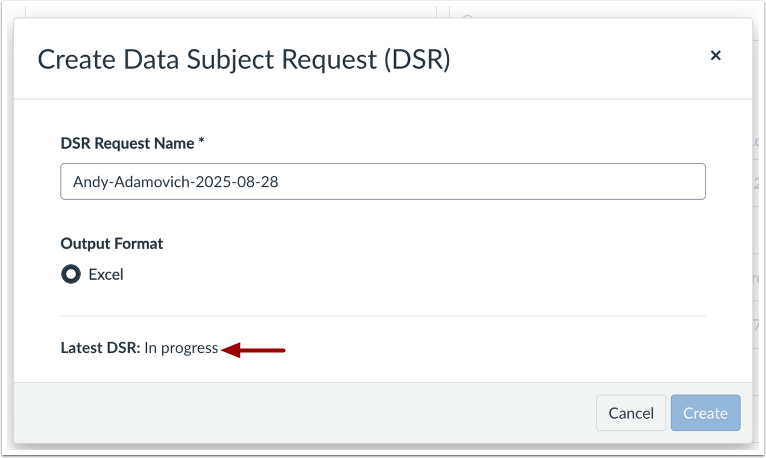
Reiniciar a janela de exportação após iniciar um relatório exibe se o relatório DSR ainda está sendo processado ou se falhou.
Criar link para download da solicitação do titular dos dados
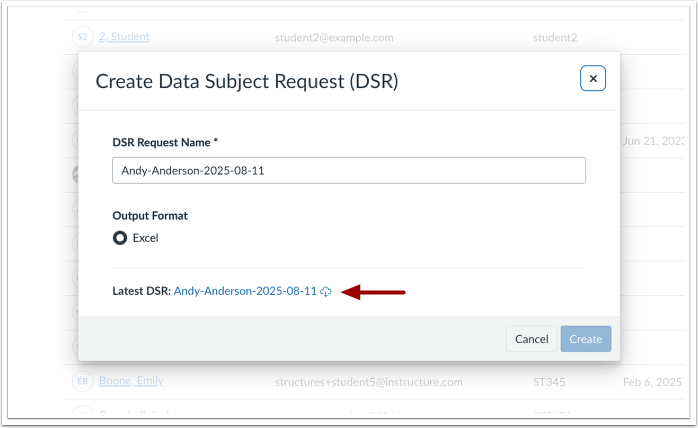
Após a conclusão do relatório, um administrador com as permissões necessárias poderá visualizá-lo e baixá-lo, seja através da janela modal ou diretamente pelo link enviado por e-mail.
O arquivo de saída do DSR será uma pasta compactada (zip) seguindo esta convenção de nomenclatura:
<Nome da solicitação DSR>-<canvas_user_id>.
Exemplo: -Student-2-2024-12-09-38230000000000048.zip
Observação: ao descompactar a pasta, você encontrará um arquivo XLSX e uma pasta de anexos, ambos seguindo a mesma convenção de nomenclatura. Caso não sejam encontrados anexos exportáveis, a pasta de anexos não será incluída.
Visualizar Arquivo de Solicitação do Titular dos Dados
O formato de saída DSR exibe guias para uma página de introdução [1], canais de comunicação [2], visualizações de página [3], acessos de usuários de ativos [4], pseudônimos [5], anexos [6], envios [7], inscrições [8] e usuário [9].
A estrutura de pastas do DSR segue a seguinte estrutura:
Pasta: <Nome da Solicitação DSR><canvas_user_id>
Pasta: < Meus Arquivos
Arquivos: nome do anexo
Observação: Os arquivos do usuário refletem a estrutura da pasta "Meus Arquivos" na interface do usuário, incluindo pastas para arquivos pessoais, arquivos de cursos ou grupos, comentários de trabalhos e muito mais.