Após abrir um chamado na página Chamados , você poderá gerenciar os detalhes de um chamado específico.
Observação: os recursos do Console de Administração de Campo podem variar de acordo com as configurações da conta e do usuário. Dependendo das permissões da sua função, você pode não conseguir visualizar ou usar os recursos descritos nesta lição.
Caso aberto
Para visualizar todos os casos, clique na aba Casos [1].
Para filtrar casos por produto Instructure, status, casos criados hoje, casos atribuídos a você, casos visualizados recentemente ou casos triados, clique no menu Filtrar [2].
Para pesquisar um caso, insira o número ou os detalhes do caso no campo de pesquisa [3].
Clique no link do número do caso que deseja visualizar [4].
Ver caso
Cada caso exibe detalhes importantes de forma rápida [1], incluindo número do caso, nome do proprietário, data/hora de abertura, nível de escalonamento mais alto e nome do contato.
Você também pode visualizar o status do TIR no campo TIR Cum [2]. Se o TIR foi cumprido, o campo exibirá um ícone de bandeira verde. Se o TIR não foi cumprido, o campo exibirá um ícone de bandeira vermelha.
Para acompanhar um caso, clique no botão Acompanhar [3]. Para editar os detalhes do caso, clique no botão Editar [4].
Ver detalhes do caso
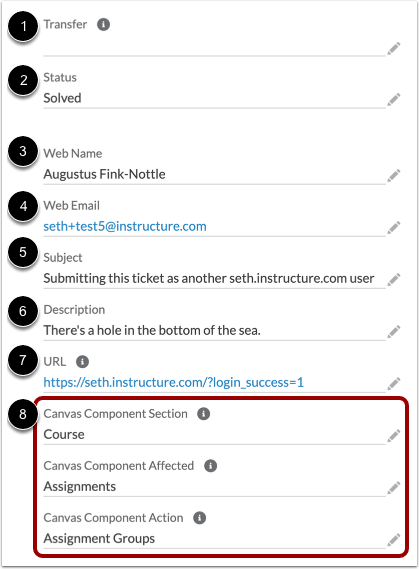
Os campos Detalhes do Caso permitem visualizar e editar informações sobre o caso, incluindo:
- usuário para quem o caso será transferido [1]
- estado do caso [2]
- nome da pessoa que apresentou o caso[3]
- endereço de e-mail da pessoa que apresentou o caso [4]
- assunto do caso [5]
- descrição do caso [6]
- URL do Canvas onde o caso foi submetido [7]
- Componentes de tela [8]
Exibir guia de bate-papo
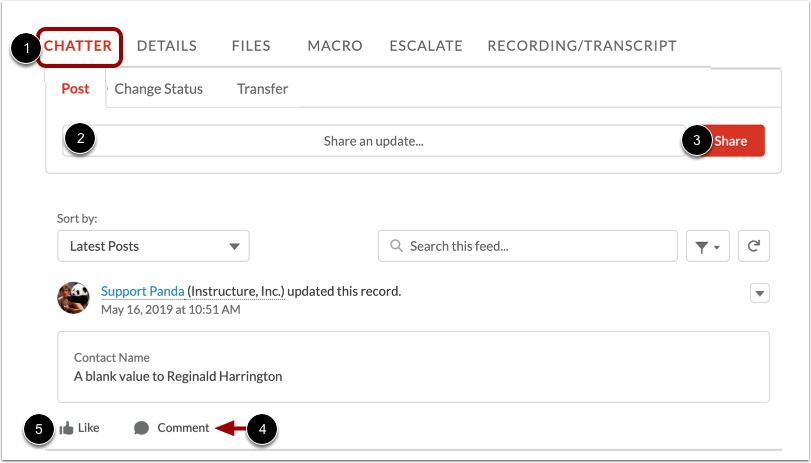
Para visualizar o feed de atividades e comentários do caso, clique na guia Chatter [1].
Para adicionar um comentário ao caso, insira seu comentário no campo Compartilhar uma atualização [2] e clique no botão Compartilhar [3]. Os comentários inseridos por meio da opção Publicar enviam um e-mail para o endereço listado no campo E-mail da Web para o caso.
Para adicionar um comentário a um item do feed, clique no link Comentar do item [4]. Para curtir um item do feed, clique no link Curtir [5].
Alterar o status do caso
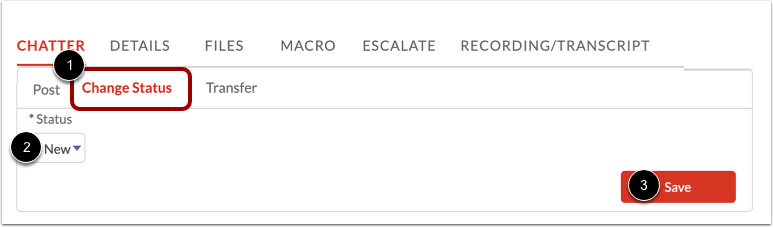
Para alterar o estado do caso, clique na aba Alterar Estado [1]. Em seguida, selecione o novo estado no menu suspenso Estado [2]. Para salvar o estado, clique no botão Salvar [3].
Observação: ao enviar uma mensagem para o Suporte do Canvas, altere o status do caso para "Aberto". Caso contrário, a equipe de suporte poderá não receber sua atualização.
Caixa de transferência
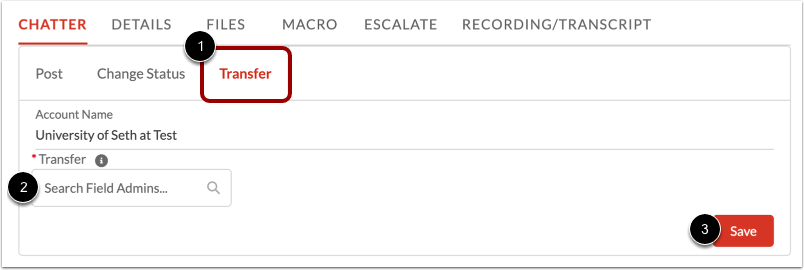
Para transferir o caso, clique na aba Transferir [1]. Em seguida, clique no campo de pesquisa para localizar o administrador do campo que receberá o caso [2].
Para salvar, clique no botão Salvar [3].
Aba "Ver detalhes"
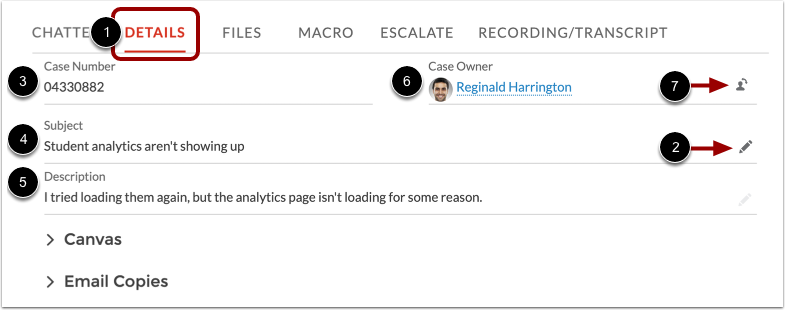
Para visualizar os detalhes do caso, clique na aba Detalhes [1]. Na aba Detalhes, você pode visualizar e editar informações sobre um caso.
Para editar um campo na guia Detalhes do caso, clique no ícone Editar [2].
O campo Número do Caso exibe o número do caso [3]. O campo Assunto exibe o que o usuário final digitou na linha de assunto [4]. O campo Descrição exibe o que o usuário final digitou no caso [5].
O campo Proprietário do Caso exibe o usuário atualmente atribuído ao caso [6]. Para alterar o proprietário do caso, clique no ícone Proprietário do Caso [7].
Ver detalhes da tela
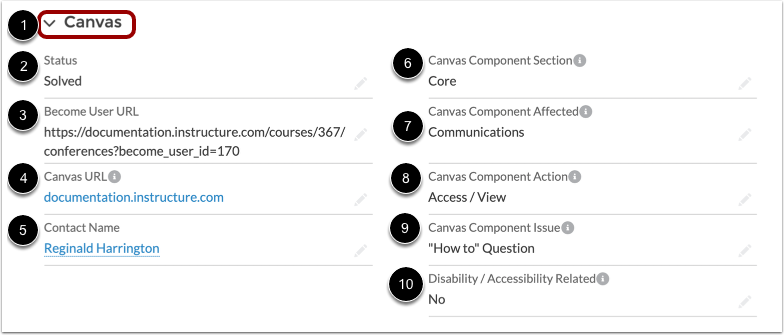
A seção Detalhes do Canvas exibe informações específicas do Canvas sobre o caso [1]:
- Status [2]: exibe o status do caso. O status pode ser definido como aberto, novo, pendente, em espera, resolvido ou fechado como duplicado.
- URL Tornar-se Usuário [3]: exibe a página onde o usuário enviou o ticket. Este URL também permite ver o que o usuário final vê no Canvas.
- URL do Canvas [4]: exibe a instância do Canvas a partir da qual o caso foi submetido.
- Nome de contato [5]: exibe o nome do indivíduo que facilita a comunicação com o solicitante.
- Seção de componente Canvas [6]: descreve se o caso se relaciona a uma conta inteira, um curso específico, um usuário do Canvas, um LTI ou integração, ou um problema não relacionado ao Canvas.
- Componente Canvas afetado [7]: descreve o recurso no Canvas de onde vem o bug ou problema.
- Ação do componente Canvas [8]: descreve a ação que levou à criação do caso.
- Problema do componente Canvas [9]: descreve o propósito por trás da criação do caso.
- Relacionado à deficiência/acessibilidade [10]: designa se o caso se relaciona com questões de deficiência ou acessibilidade.
Para saber mais sobre as opções disponíveis para os campos dos Componentes da Tela, consulte o documento de recursos do Componente da Tela .
Adicionar cópias de e-mail
O campo Adicionar CC contém qualquer endereço de e-mail que receberá notificações sobre atualizações do caso.
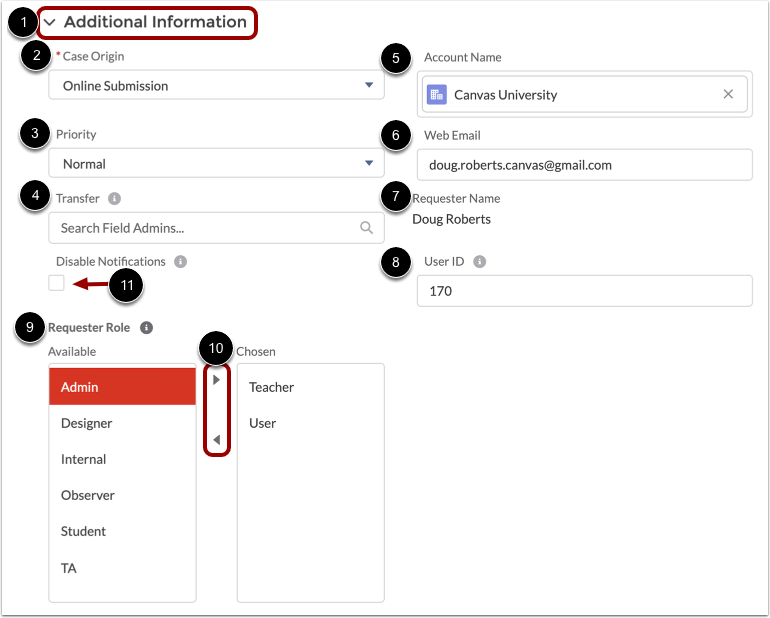
A secção Informações Adicionais apresenta informações adicionais relacionadas com o caso [1]:
- Origem do caso [2]: mostra onde o caso se originou, como e-mail, telefone ou envio online.
- Prioridade [3]: descreve a urgência com que o caso deve ser tratado.
- Transferência [4]: permite aos usuários transferir o caso para outro administrador de campo.
- Nome da conta [5]: exibe o nome da conta
- Web Email [6]: exibe o endereço de e-mail do solicitante.
- Nome do solicitante [7]: exibe o nome do usuário que criou o caso.
- ID do usuário [8]: exibe o ID do usuário solicitante.
- Função do solicitante [9]: exibe a(s) função(ões) do solicitante. Para adicionar ou remover uma função, clique no título da função e clique nas teclas de seta [10].
Para desativar as notificações do caso, clique na caixa de seleção Desativar notificações [11].
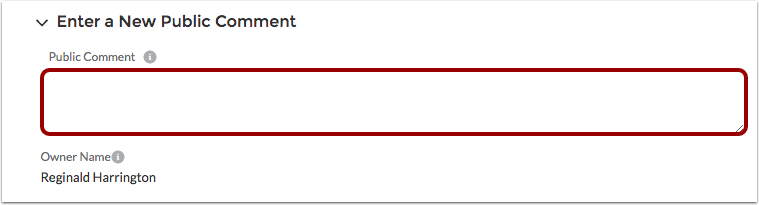
Para adicionar um comentário ao caso, insira o comentário no campo "Comentário Público" .
O campo Nome do Proprietário exibe o nome do responsável pelo caso.
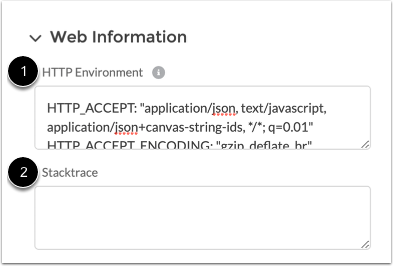
O campo Ambiente HTTP indica o sistema operacional do usuário final, a versão do navegador e o endereço IP [1]. Para interpretar esta string, visite o site user agent string e cole o texto na janela para análise.
O campo Stacktrace contém a mensagem de erro de engenharia [2]. Este campo será preenchido se o ticket foi enviado a partir de um relatório de erro de página. Esta mensagem geralmente só pode ser decifrada pelo engenheiro que escreveu o código, mas pode conter algumas informações que o guiarão no caminho certo para a resolução.
Aba Exibir Arquivos
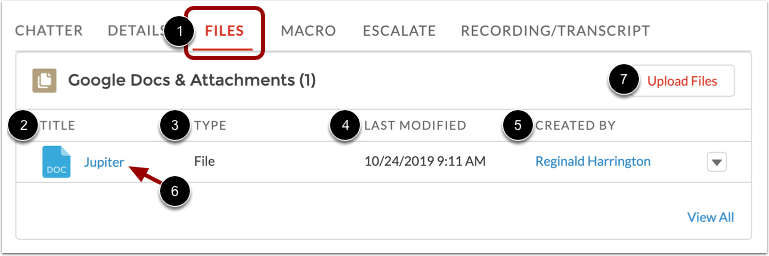
Para visualizar os arquivos, clique na guia Arquivos [1].
Cada arquivo anexado exibe o título [2], tipo [3], data da última modificação [4] e usuário que anexou o arquivo [5].
Para visualizar uma pré-visualização do ficheiro, clique no título do ficheiro [6]. Para anexar um novo ficheiro, clique no botão Carregar Ficheiros [7].
Exibir guia de macro
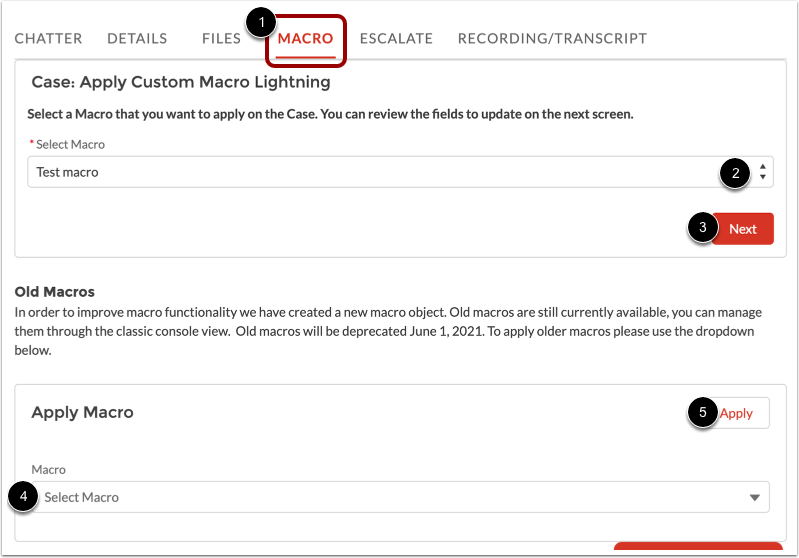
Para aplicar uma macro ao caso, clique na guia Macro [1]. Você pode aplicar um objeto de macro clássico ou um novo objeto.
Para aplicar uma nova macro, clique no menu suspenso Selecionar Macro no menu Aplicar Iluminação de Macro Personalizada [2]. Em seguida, clique no botão Próximo [3].
Para aplicar uma macro clássica, clique no menu suspenso Macro [4] e clique no botão Aplicar [5].
Observação: as macros antigas foram descontinuadas em 1º de junho de 2021.
Veja a guia Escalar
Para encaminhar o caso para o Suporte do Canvas , clique na guia Encaminhar [1] e clique no botão Encaminhar [2].
Visualizar a guia de escalonamento do SIS
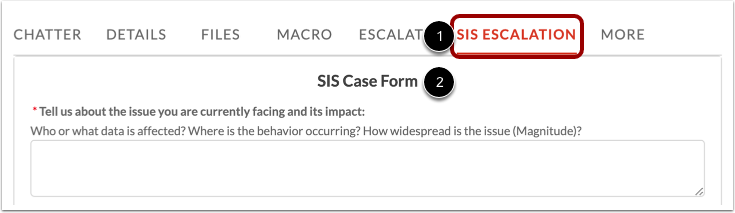
Para encaminhar o caso para a equipe de suporte do SIS , clique na guia de encaminhamento do SIS [1] e envie o formulário de caso do SIS [2].
Aba "Ver gravação/transcrição"
Para visualizar as gravações telefônicas relacionadas ao caso, clique na aba Gravação/Transcrição .
Observação: as transcrições do chat estão disponíveis no e-mail de acompanhamento do agente.