A importação de dados do Sistema de Informação Acadêmica (SIS) é uma ótima maneira de importar manualmente grandes quantidades de dados (ou alterações) para o sistema Canvas. Esta lição fornecerá os conceitos básicos sobre como usar a API do Canvas e a linguagem de programação de sua escolha para configurar um sistema automatizado para gerenciar seu fluxo de trabalho de importação do SIS.
Diversas linguagens de programação podem ser usadas para criar uma ferramenta de integração automatizada com o Canvas. Se a sua linguagem de programação preferida permite fazer chamadas web via SSL (HTTPS) para um servidor externo e enviar arquivos, você pode aplicar os passos desta lição à linguagem de programação de sua escolha (ou simplesmente instalar o cURL e escrever um arquivo em lote). Esta lição apresenta uma abordagem simples para configurar um sistema básico de importação automatizada. No entanto, você pode querer desenvolver um sistema mais complexo, dependendo das suas habilidades e das capacidades da sua integração específica com o sistema de informação acadêmica.
Testando integrações de dados
Para evitar afetar os dados em seu ambiente de produção, você pode configurar a integração do SIS em seu ambiente de teste para garantir testes precisos. A cada três semanas, um dia após o lançamento de uma nova versão do Canvas em produção, seu ambiente de produção criará uma cópia atualizada para o seu ambiente de teste, permitindo que você teste com dados atualizados. Após confirmar que seus dados estão funcionando corretamente, você poderá reaplicar a integração do SIS em seu ambiente de produção.
Alternativamente, você pode implementar as alterações no seu ambiente de produção e aguardar a próxima atualização antes de começar a praticar no ambiente de teste.
Ajuda Avançada
Abrir conta
Clique no link Admin [1] e, em seguida, clique no nome da conta [2].
Permissões Abertas
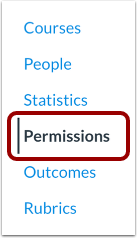
Na Navegação da Conta, clique no link Permissões .
Modificar função e permissões do usuário
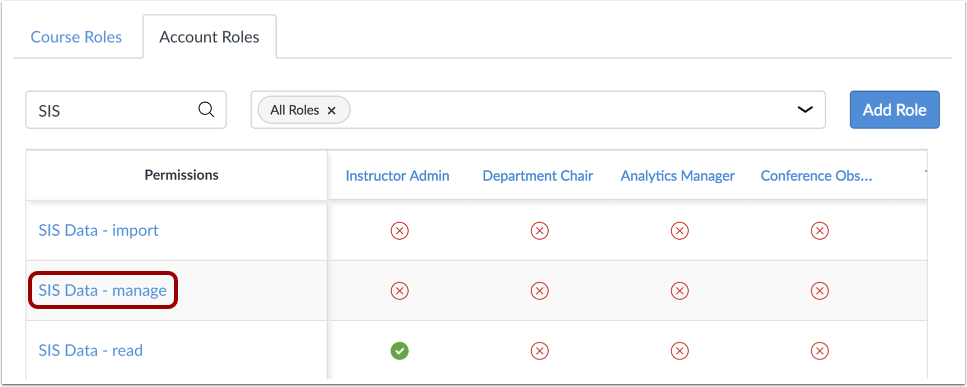
Na guia Funções da Conta, crie uma função de usuário no nível da conta e permita que o usuário gerencie os dados do SIS. Se não quiser criar uma nova função de usuário, você pode usar uma função de usuário existente e modificar as permissões.
Adicionar novo usuário manualmente
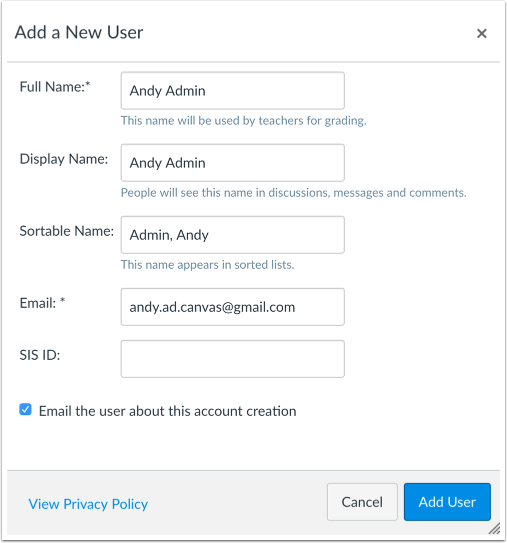
Você precisará adicionar manualmente um novo usuário para gerenciar os dados do SIS. Você pode usar um usuário existente importado via SIS, mas criar um novo usuário manualmente é benéfico por motivos de segurança. Esse novo usuário terá apenas uma permissão, mas essa única permissão concede a capacidade de criar, modificar e excluir vários tipos de objetos no Canvas.
Adicionar usuário como administrador
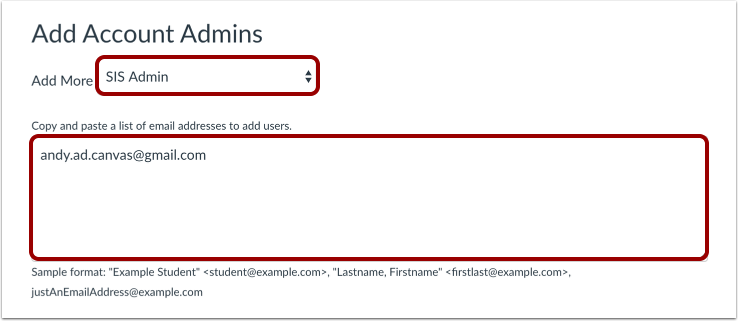
Para habilitar as permissões do SIS, adicione seu administrador como um usuário administrativo à sua conta. Defina a função do usuário na qual você habilitou a permissão de dados do SIS.
Obtenha o token de acesso à API.
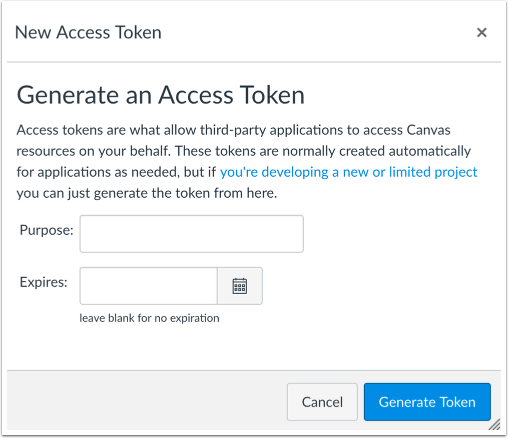
Saia do Canvas e entre novamente como o novo usuário. Em Configurações do Usuário, na seção Integrações Aprovadas, adicione um novo token de acesso. Deixe a data de expiração em branco, a menos que tenha um motivo para especificar uma data. Saiba como obter um token de acesso à API .
Observação : Guarde este token de acesso à API em um local seguro. Um token de acesso à API é equivalente a um nome de usuário e senha, portanto, trate-o com a mesma segurança. Lembre-se de que o token criado em seu ambiente de teste será substituído pelo token criado em seu ambiente de produção durante o próximo período de atualização do ambiente de teste.
Importar dados via API
curl -H "Authorization: Bearer <api_token>" 'https://<canvas_fqdn>/api/v1/accounts/self/sis_imports/<import_id>'
Pratique a importação de dados via API. Um dos métodos da API utiliza o cURL, uma ferramenta de linha de comando para transferência de dados compatível com todos os sistemas operacionais (Windows, Linux e macOS). A API permite que você pratique a importação de um arquivo de teste e verifique o status de uma importação anterior.
Saiba mais sobre como usar a API para importar dados para o Canvas .
Criar script de importação
Utilizando a linguagem de programação de sua preferência, crie um script SIS. Um script SIS sincroniza automaticamente os usuários da sua instituição com a sua conta Canvas. Veja o fluxograma do script SIS.
O script de importação pode ser tão simples ou complexo quanto sua instituição exigir. Além disso, diversas linguagens de programação podem ser usadas para escrever seu script/programa de importação.
Saiba mais sobre como criar um script Canvas SIS .
Exportar dados e criar arquivo CSV do Canvas
Exporte os dados do seu SIS em um arquivo CSV compatível com o Canvas . Coloque o(s) arquivo(s) em um diretório ou pasta que contenha apenas arquivos CSV prontos para importação. Dependendo do seu SIS, esta etapa pode ser automatizada. Para obter mais informações sobre a integração, entre em contato com seu Gerente de Sucesso do Cliente do Canvas.
Exportações SIS
Devido às grandes variações entre os Sistemas de Informação Acadêmica (SIS), esta lição não pode documentar um método único e abrangente para exportar dados. No entanto, aqui estão alguns métodos de acesso a dados que podem estar disponíveis para você:
- Acesso à API: O SIS pode fornecer uma API de alguma forma que permitirá coletar dados.
- Acesso direto aos dados (acesso ao banco de dados): O SIS pode permitir acesso direto ao banco de dados (ou outros dados diretos) dos seus dados do SIS.
- Geração de relatórios ou exportação de dados: O SIS pode ter a capacidade de executar relatórios ou exportar dados e enviá-los por e-mail, a partir de um site/programa ou salvá-los em uma pasta.
- Eventos de gatilho ou rastreamento: O SIS pode ter a capacidade de executar tarefas com base em um evento de gatilho. Esse tipo de rastreamento pode ser mais adequado para a manipulação direta de objetos Canvas via API, mas você pode ter um script/programa que coleta as alterações de gatilho para atualizações em lote em intervalos frequentes usando importações do SIS.
Uma vez que você saiba como acessar os dados do seu SIS, um script/programa pode ser escrito e usado para manipular e filtrar os dados, de modo a corresponder ao formato exigido para importações de SIS em formato CSV. Em alguns casos, você precisará realizar essa etapa manualmente. Será necessário trabalhar com sua equipe administrativa de SIS ou com o fornecedor para definir a melhor maneira de exportar os dados.
Observação : Ao trabalhar com sua equipe de SIS, certifique-se de fornecer a eles a documentação do formato de arquivo CSV do Canvas, o que pode reduzir a complexidade ou eliminar a necessidade de um script/programa para preparar os dados antes da importação.