Ao se passar por um usuário, os administradores podem fazer login como se fossem o usuário sem senha. Você pode realizar qualquer ação como se fosse o usuário. Do ponto de vista dos outros usuários, será como se esse usuário tivesse realizado as ações. No entanto, os registros de auditoria mostrarão que você realizou as tarefas enquanto se passava por esse usuário. Os registros de auditoria podem ser visualizados por administradores que têm acesso aos arquivos de dados do Canvas . Os registros de auditoria também estão disponíveis para download no arquivo CSV de visualizações de página . Este arquivo exibe toda a atividade de um usuário específico, incluindo as ações que um administrador realiza ao se passar por ele.
Para agir como um usuário em uma conta, os administradores devem ter a permissão " Usuários - Agir como " . Essa permissão só pode ser gerenciada a partir da conta raiz e não pode ser habilitada em subcontas. A permissão "Usuários - Agir como" deve ser atribuída somente a usuários que sua instituição autorizou a agir como outros usuários em toda a sua conta Canvas. Usuários com essa permissão podem usar o recurso "Agir como" para gerenciar configurações da conta, visualizar e ajustar notas, acessar informações do usuário, etc. Isso pode incluir administradores designados para uma subconta acessando configurações e informações fora de sua subconta.
Notas:
- Ao interagir como usuário, as preferências de idioma não se aplicam e a interface será sempre exibida no idioma padrão.
- Para atuar como outro administrador, você precisa ter todas as permissões habilitadas em sua conta que foram habilitadas para esse administrador.
- Se sua instituição possui um acordo de confiança com outra instituição, as contas de confiança não lhe concedem permissão para agir como usuários associados a um URL do Canvas diferente. Você só pode agir como usuários associados à sua própria conta.
- Além disso, quando você estiver agindo como um usuário, qualquer função de usuário que possa visualizar a página de detalhes do usuário exibirá o link "Agir como usuários" na página de detalhes do usuário. Esse comportamento ocorre devido a uma sobreposição das suas permissões e permite que você aja rapidamente como outro usuário; isso não significa que o usuário em nome de quem você está agindo também possa agir como outros usuários.
- Qualquer funcionalidade do Canvas que exija ou modifique o token de acesso à API de um usuário não pode ser modificada por meio de ações do próprio usuário.
- Quando você age como outro usuário com as mesmas credenciais de administrador, o link "Histórico recente" exibe o histórico recente do aluno, e não as visualizações de página que você criou.
Abrir conta
Na Navegação Global, clique no link Admin [1] e, em seguida, clique no nome da conta [2].
Pessoas Abertas
Na navegação da conta, clique no link Pessoas .
Encontrar usuário
Utilize as opções de filtro e pesquisa para encontrar o usuário na conta.
Abrir perfil de usuário
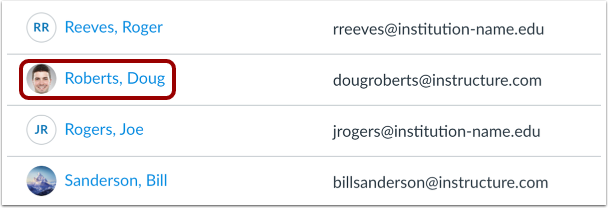
Nos resultados da pesquisa, clique no nome do usuário.
Agir como usuário
Clique no link "Agir como usuário" .
Prosseguir como usuário
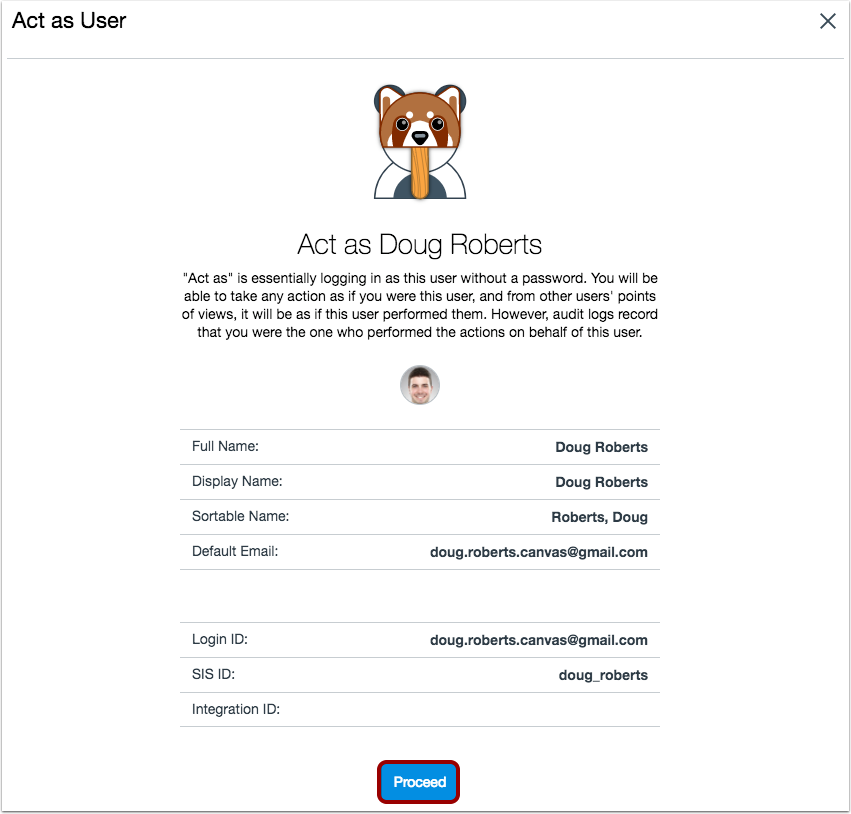
A página "Agir como usuário" confirma as informações do usuário. Se o usuário tiver várias credenciais de login, todos os IDs de login serão exibidos para verificação adicional. Clique no botão "Continuar" .
Visualizar tela como usuário
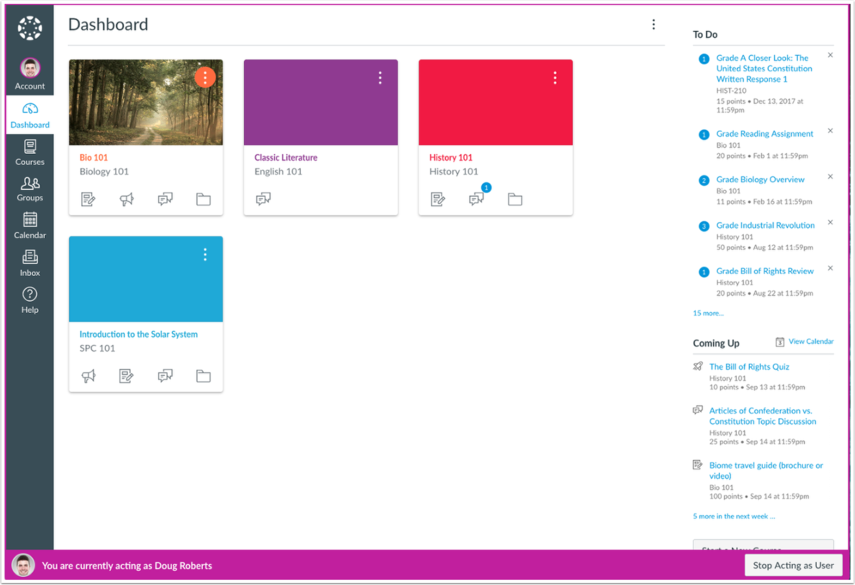
Enquanto você estiver agindo como o usuário, verá o que o usuário vê, mas os relatórios de auditoria mostrarão que você executou essas tarefas e não o usuário real. Você saberá que está agindo como um usuário pela caixa de informações na parte inferior da tela que diz " Você está agindo como [Usuário]" .
Pare de agir como usuário
Quando terminar de agir como usuário, clique no botão Parar de agir como usuário .