Se a opção "Escalas de Domínio de Resultados em Nível de Conta e Curso" estiver ativada para sua conta, as escalas de domínio e os métodos de cálculo serão separados dos resultados individuais, e a página "Resultados" exibirá as guias "Escalas de Domínio" e "Métodos de Cálculo".
Na aba Maestria, você pode definir os níveis de maestria para toda a conta.
Notas:
- A ativação da opção "Escalas de Domínio de Resultados em Nível de Conta e Curso" afetará os dados da conta atual.
- Os critérios padrão de avaliação de domínio são exibidos em uma escala de 0 a 4.
- Se uma rubrica com resultados alinhados tiver sido usada para avaliar uma tarefa antes da ativação das Escalas de Domínio de Resultados em Nível de Conta e Curso, a tarefa não será afetada. No entanto, quaisquer tarefas que não tenham sido avaliadas anteriormente pela rubrica serão afetadas se as pontuações de domínio forem ajustadas.
Abrir conta
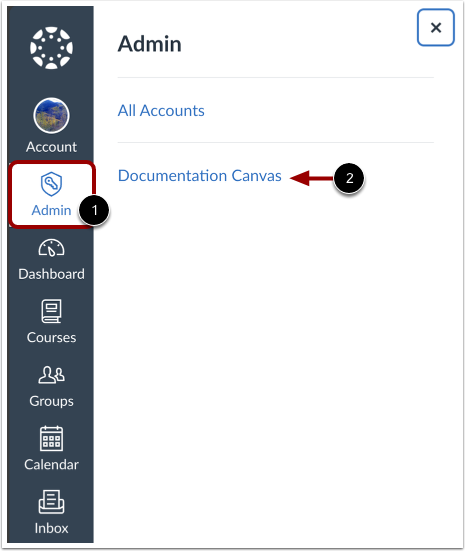
Na Navegação Global, clique no link Admin [1] e, em seguida, clique no nome da conta [2].
Resultados Abertos
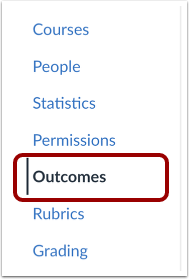
Na Navegação da Conta, clique no link Resultados .
Domínio Aberto
Para visualizar e gerenciar a escala de maestria da conta, clique na aba Maestria .
Observação: Se a guia Domínio não for exibida na página Resultados, significa que as escalas de domínio de resultados em nível de conta não foram ativadas pela sua instituição.
Gerenciar a Escala de Domínio
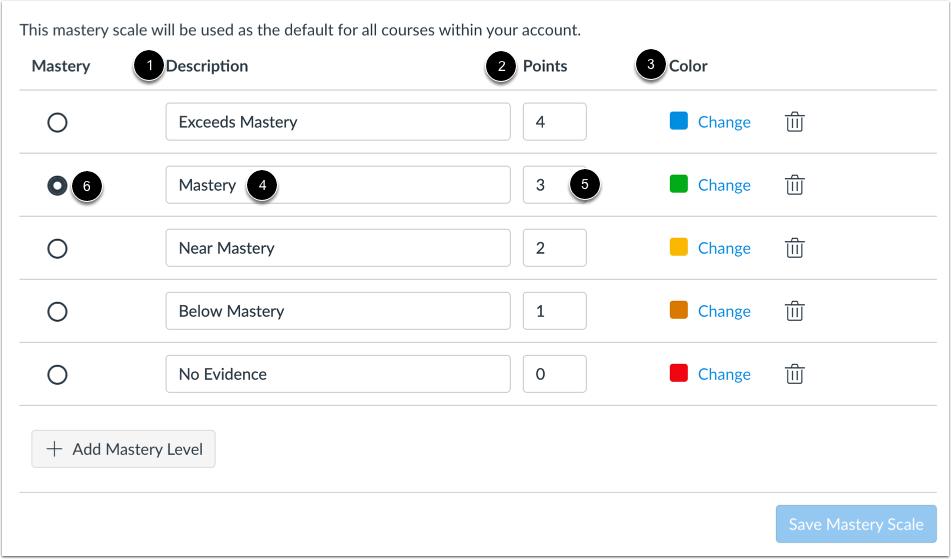
A página de Domínio exibe a escala de domínio usada como padrão para todos os cursos da sua conta. Por padrão, a escala de domínio da conta inclui cinco níveis: Excede o Domínio, Domínio, Quase Domínio, Abaixo do Domínio e Sem Evidências.
Para cada nível de maestria, você pode visualizar uma descrição do nível [1], pontos do nível [2] e cor do nível [3].
Para modificar a descrição de um nível, insira uma descrição no campo Descrição [4].
Para modificar o valor em pontos associado à conquista de nível, insira um valor no campo Pontos [5].
Para especificar o nível que indica o domínio do aluno, localize o nível na lista e clique no botão de opção Domínio [6].
Alterar cor
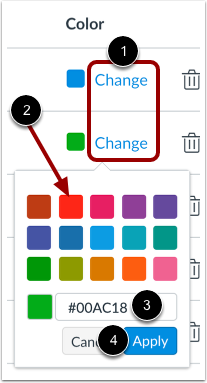
Para alterar a cor do nível, clique no link Alterar [1]. Em seguida, clique no ícone da cor que deseja usar [2] ou insira o código hexadecimal da cor no campo de texto [3]. Se o código hexadecimal não for válido, o campo exibirá um ícone de aviso. Qualquer variação de branco não é aceita como cor.
Para salvar sua seleção de cores, clique no botão Aplicar [4].
Adicionar nível de maestria
Para adicionar um novo nível de maestria, clique no botão Adicionar Nível de Maestria [1]. O novo nível é exibido na parte inferior da lista e não pode ser movido [2]. No entanto, os níveis de maestria serão classificados numericamente após as alterações serem salvas.
Excluir nível de maestria
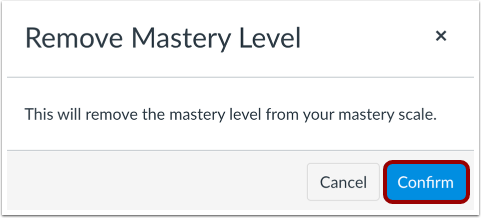
Para excluir um nível de maestria, clique no ícone Excluir .
Confirmar exclusão
Para confirmar que deseja excluir o nível de maestria, clique no botão Confirmar .
Salvar Escala de Maestria
Para salvar as alterações na escala de domínio, clique no botão Salvar Escala de Domínio .
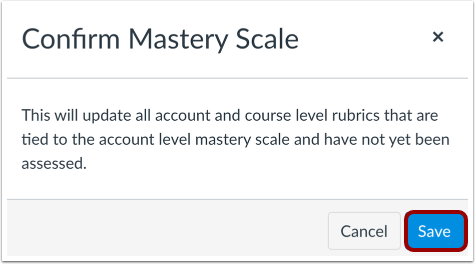
Confirmar alterações
Ao salvar as alterações na sua escala de domínio, todas as rubricas alinhadas aos resultados que ainda não foram avaliados na sua conta serão atualizadas. Para confirmar as alterações, clique no botão Salvar .