Como administrador raiz do Canvas, você pode visualizar, filtrar, comparar e entender quais aplicativos LTI estão sendo usados, por quem, quando e com que frequência.
Observação: Somente os dados dos aplicativos LTI mais usados estão disponíveis para todos os administradores do Canvas como parte deste recurso.
Abrir conta
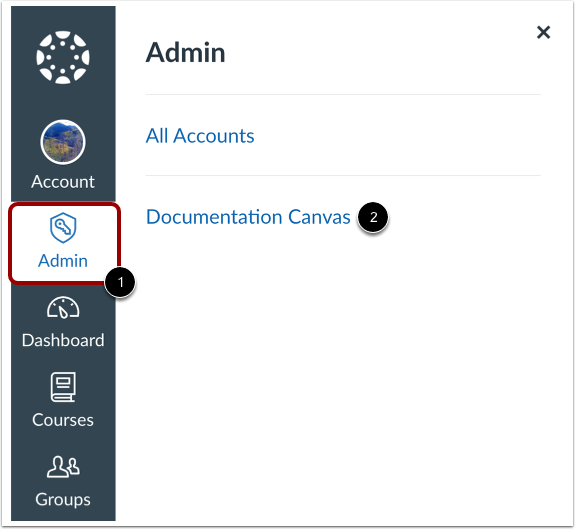
Na Navegação Global, clique no link Admin [1] e depois clique no nome da conta [2].
Aplicativos abertos
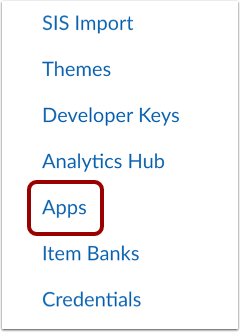
Na Navegação da Conta, clique no link Aplicativos .
Ver dados do aplicativo
Na página Aplicativos, clique na guia Monitor [1].
Você pode visualizar o total de lançamentos [2], usuários únicos [3], subcontas [4], cursos [5], Top 5 Campeões [6] e uma lista de todos os aplicativos instalados [7]. Para baixar uma cópia dos dados, clique no botão Exportar como CSV [8].
Para pesquisar um aplicativo, insira o nome do aplicativo no campo Pesquisar [9].
Para filtrar os dados, clique no botão Filtrar [10].
Aplicar filtros
Você pode filtrar os dados por nomes de aplicativos [1], subcontas [2], cursos [3], funções [4], versão do aplicativo LTI [5], período de tempo [6] e intervalo de datas [7].
Para salvar as opções de filtro como uma predefinição, clique na caixa de seleção Salvar como predefinição de filtro [8].
Para visualizar as predefinições, clique na aba Predefinições [9].
Clique no botão Aplicar [10].
Observação: Selecionar "Período" no menu suspenso "Período" aplica o filtro a todos os dados dentro do intervalo de datas do período, e não apenas aos cursos desse período.
Aplicar filtro predefinido
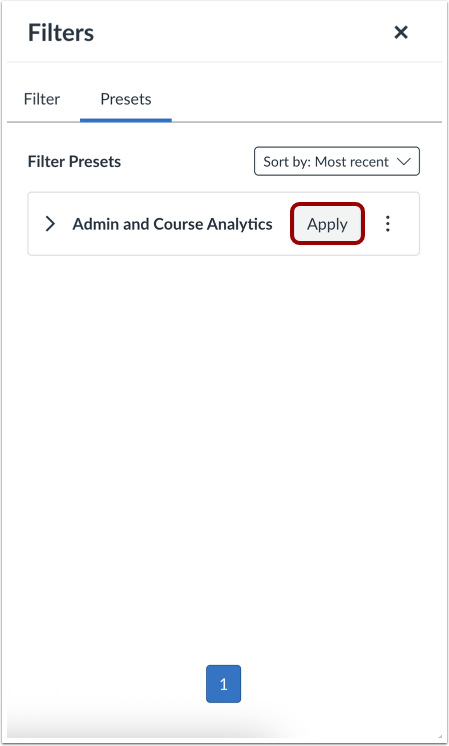
Para aplicar um filtro predefinido, localize o filtro predefinido e clique no botão Aplicar .
Nota: Para obter mais informações sobre filtros predefinidos, visite Como criar um filtro predefinido para o Monitor de Utilização do LTI?
Visualizar, remover ou redefinir filtros
Para visualizar os detalhes do filtro, clique no link Mostrar detalhes do filtro [1].
Para remover um filtro, clique no ícone Excluir [2].
Para remover todos os filtros, clique no link Redefinir filtros [3].