Como administrador ou subadministrador de conta, você pode criar um calendário da conta com eventos e datas importantes que serão exibidos para os usuários. Nos Calendários do Canvas, instrutores , alunos e observadores têm a opção de se inscrever nos Calendários da Conta na seção Outros Calendários.
Observação: você precisa tornar o calendário da conta visível antes de adicionar eventos.
Abrir calendário
Na Navegação Global, clique no link Calendário .
Adicionar conta ao calendário
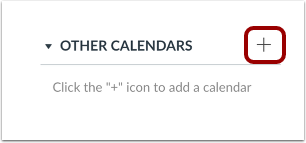
Clique no ícone Adicionar .
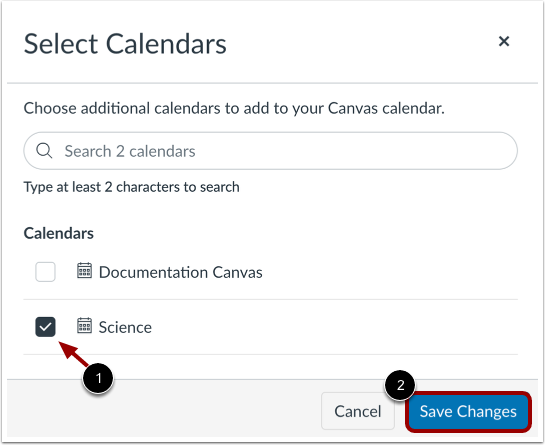
Para adicionar calendário(s) adicional(is) ao seu calendário do Canvas, clique na caixa de seleção ao lado do calendário [1] e clique no botão Salvar alterações [2].
Adicionar evento
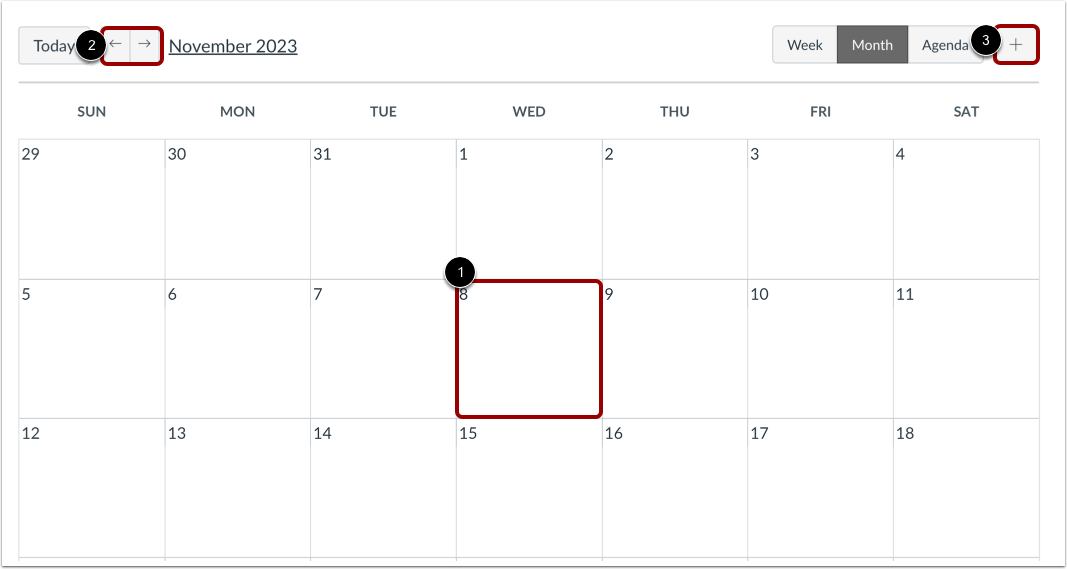
Clique em qualquer data no calendário para adicionar um evento [1]. Ou clique nas setas ao lado do nome do mês para navegar para um mês diferente [2] e selecione uma data.
Se não quiser localizar a data manualmente, pode clicar no ícone Adicionar [3].
Adicionar detalhes do evento
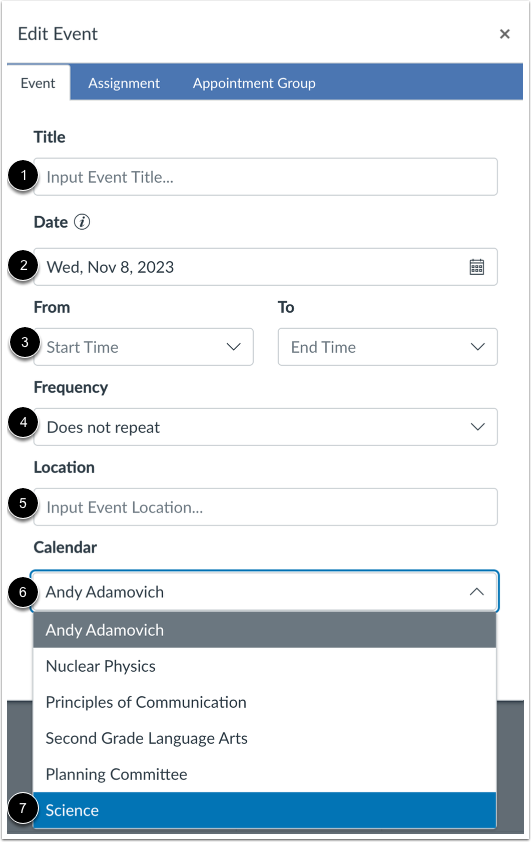
Insira um título para o evento [1].
Dependendo de como você adicionou seu evento, a data pode ser preenchida automaticamente. Caso contrário, insira uma data no campo de data [2].
Os horários do calendário também podem ser preenchidos automaticamente nos campos "De" [3]. Para editar, use o menu suspenso ou insira o horário de início e término do seu evento. Para criar um evento de dia inteiro, deixe os campos "De" em branco para que não haja horário de início e término para o seu evento.
No menu suspenso Frequência , você pode definir eventos de calendário recorrentes [4].
Você pode inserir um local [5].
No menu suspenso Calendário [6], selecione o calendário da conta [7].
Enviar evento
Para adicionar detalhes adicionais ao seu evento, clique no botão Mais opções [1]. Você pode usar o Editor de conteúdo avançado para adicionar uma descrição ou links de recursos e adicionar um endereço.
Se você quiser apenas criar o evento como um espaço reservado e adicionar detalhes posteriormente, clique no botão Enviar [2]. Você pode editar seu evento a qualquer momento.