Você pode criar uma macro no Console de Administração de Campos. As macros permitem aplicar alterações definidas a qualquer caso com apenas alguns cliques. Você pode aplicar uma macro ao visualizar um caso individual .
Observação: os recursos do Console de Administração de Campo podem variar de acordo com as configurações da conta e do usuário. Dependendo das permissões da sua função, você pode não conseguir visualizar ou usar os recursos descritos nesta lição.
Abrir Macros
Para abrir a página de Macros, clique na aba Macros .
Criar nova macro
Para criar uma nova macro, clique no botão Novo .
Adicionar detalhes da macro
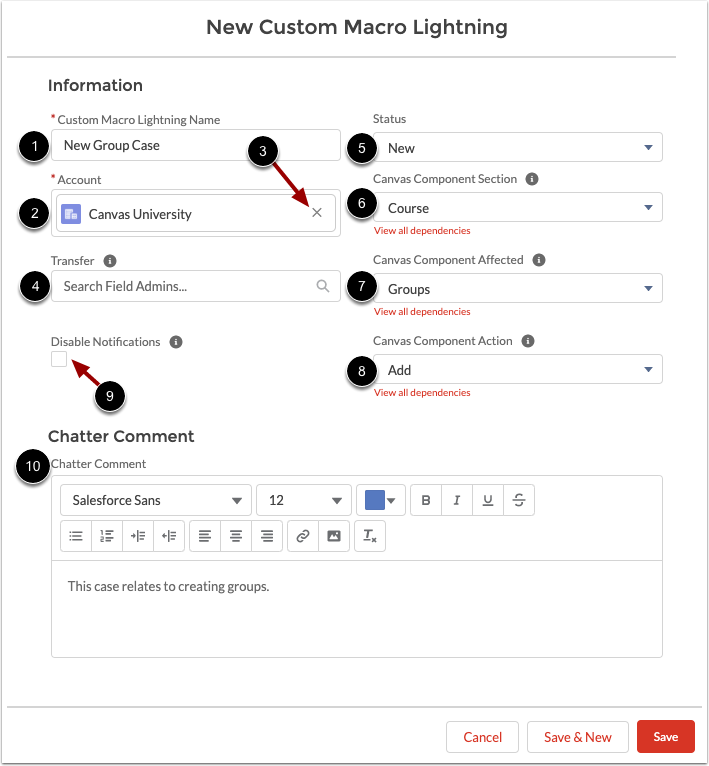
Insira os detalhes da macro. Os detalhes da macro incluem:
- Nome [1]
- Conta [2]: exibe a conta onde a macro pode ser usada. Para remover uma conta, clique no ícone Remover [3].
- Transferência [4]: transfere casos para o administrador de campo designado
- Status [5]: designa o status do caso, que pode ser definido como aberto, novo, pendente, em espera, resolvido ou fechado como duplicado.
- Seção de componente Canvas [6]: descreve se o caso se relaciona a uma conta inteira, um curso específico, um usuário do Canvas, um LTI ou integração, ou um problema não relacionado ao Canvas.
- Componente Canvas afetado [7]: descreve o recurso no Canvas de onde vem o bug ou problema.
- Ação do componente Canvas [8]: descreve a ação que levou à criação do caso.
- Desativar notificações [9]: impede o envio de e-mails de notificação para o Proprietário do Caso, Contato do Caso e CC do Caso.
- Comentário de bate-papo [10]: adiciona um comentário a cada caso
Para saber mais sobre as opções disponíveis para os campos dos Componentes da Tela, consulte o documento de recursos do Componente da Tela .
Salvar macro
Para salvar sua macro, clique no botão Salvar [1]. Para salvar sua macro e começar a criar uma nova macro, clique no botão Salvar e Novo [2].
Para excluir sua macro, clique no botão Cancelar [3].
Visualizar Macro
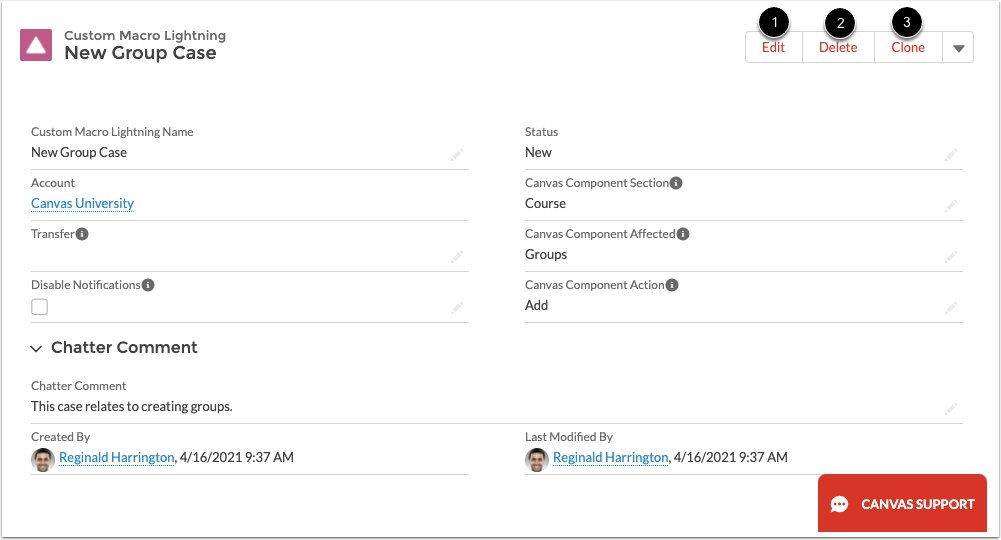
Veja a macro.
Para editar a macro, clique no botão Editar [1]. Para excluir sua macro, clique no botão Excluir [2]. Para duplicar sua macro, clique no botão Clonar [3].