Você pode visualizar os grupos existentes em sua conta. A visualização de grupos no nível da conta é semelhante à visualização de grupos no nível do curso. Os grupos criados no nível da conta ainda aparecerão no menu Grupos, no menu de navegação global.
Observação : A visualização de grupos de usuários é uma permissão da conta. Se você não consegue visualizar grupos de usuários, seu administrador restringiu essa opção.
Abrir conta
Na Navegação Global, clique no link Admin [1] e, em seguida, clique no nome da conta [2].
Pessoas Abertas
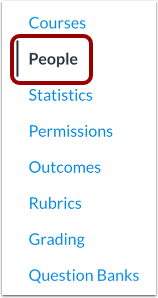
Nas Configurações da conta, clique no link Pessoas .
Visualizar grupos de usuários
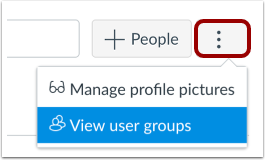
Clique no link "Ver grupos de usuários" .
Exibir conjuntos de grupos
Depois de criar um conjunto de grupos na sua conta, o conjunto de grupos é exibido como uma guia para facilitar o acesso às informações do grupo [1]. Você também pode visualizar um conjunto de grupos diretamente clicando no nome da guia.
A aba destacada mostra qual conjunto de grupos você está visualizando [2]. Clique em qualquer aba para visualizar outro conjunto de grupos.
Ver grupos
Ao criar o conjunto de grupos, você também criou grupos, seja manualmente ou automaticamente.
Por padrão, todos os grupos são recolhidos na página. Você pode expandir cada grupo e ver quais alunos estão atribuídos a cada grupo no conjunto de grupos, se houver, clicando na seta ao lado do nome do grupo [1].
Depois que os usuários participam de um grupo, você pode visualizar a atividade deles dentro do grupo clicando no ícone Opções do grupo [2] e selecionando o link Visitar página inicial do grupo [3].
Adicionar Conjunto de Grupos
Para adicionar um conjunto de grupos , clique no botão Adicionar Conjunto de Grupos .
Gerenciar conjunto de grupos
Para gerenciar um grupo, clique no ícone Opções do grupo [1].
Para editar o nome do grupo, clique no link Editar [2]. Para excluir o grupo, clique no link Excluir [3].
Observação : Atualmente, o link "Atribuir alunos aleatoriamente" não é compatível com grupos de contas. Todos os usuários devem ser adicionados manualmente a cada grupo.