Você pode importar resultados em massa para sua conta usando um arquivo CSV. A importação em massa permite adicionar novos resultados à sua conta ou atualizar os detalhes de vários resultados de uma só vez.
O arquivo CSV deve ser formatado corretamente de acordo com a Documentação de Formato de Importação de Resultados . Se você não quiser criar um novo arquivo CSV, pode baixar o relatório de Exportação de Resultados do Canvas, modificá-lo e reenviar o mesmo arquivo.
Após o processamento do seu arquivo CSV, você receberá uma notificação por e-mail confirmando a importação bem-sucedida ou exibindo os erros encontrados. Caso haja erros, o e-mail conterá detalhes sobre os 100 primeiros erros, incluindo a linha com o erro e uma breve descrição.
Notas:
- A importação de resultados aceita arquivos CSV ou JSON.
- A importação de resultados requer uma permissão da conta. Se você não tiver permissão para importar resultados, sua instituição restringiu esse recurso.
- Nos novos resultados, o campo vendor_guid não deve conter dois pontos.
- Dependendo da preferência da sua instituição, a sua página de Resultados pode não corresponder às imagens mostradas nesta lição. No entanto, a funcionalidade da página permanece a mesma.
Abrir conta
Na Navegação Global, clique no link Admin [1] e, em seguida, clique no nome da conta [2].
Resultados Abertos
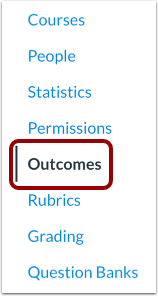
Na Navegação da Conta, clique no link Resultados .
Resultados da importação
Clique no botão Importar .
Carregar arquivo
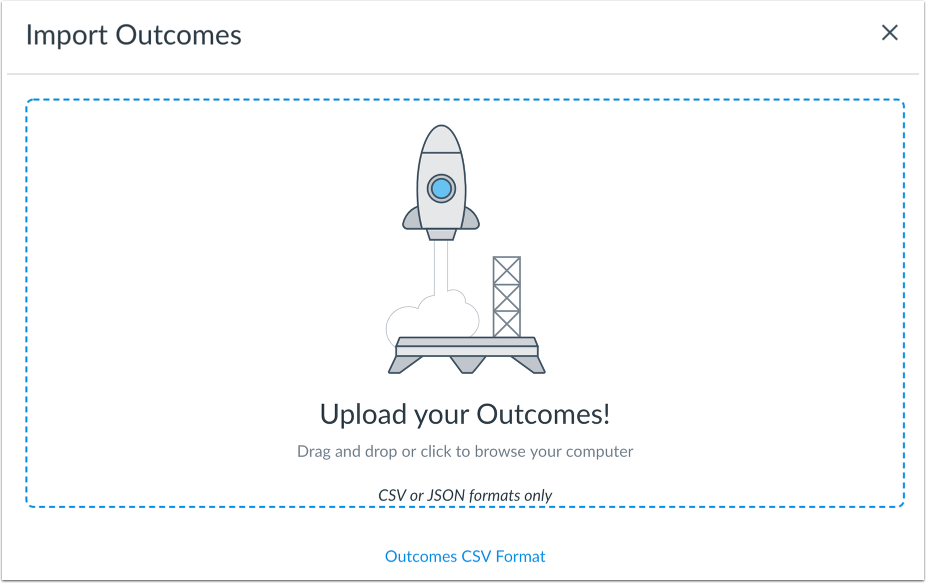
Arraste e solte seu arquivo CSV na área de upload ou clique na área de upload para escolher um arquivo do seu computador.
Abrir arquivo
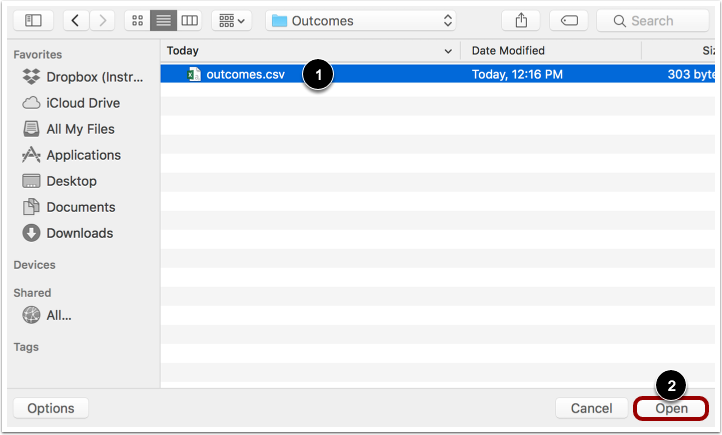
Localize o arquivo CSV [1] e clique no botão Abrir [2].
Ver estado da importação
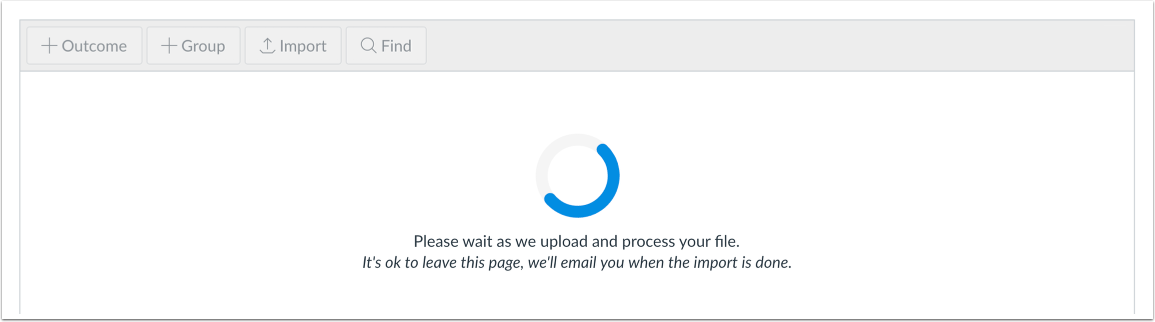
O Canvas exibe uma página de carregamento enquanto o arquivo é carregado. Arquivos CSV grandes podem demorar para serem importados. Você pode sair da página de Resultados a qualquer momento sem interromper o processo de importação.
Visualizar Importação Concluída
Quando o arquivo for importado com sucesso, o Canvas exibirá uma mensagem de confirmação. Você também receberá um e-mail informando que a importação foi bem-sucedida.
Visualizar erros e avisos de importação
Se a importação não for bem-sucedida ou se alterar resultados existentes, o Canvas exibirá uma mensagem de erro.
A mensagem de erro é exibida tanto para erros de importação de resultados quanto para avisos de importação de resultados.
Você receberá um e-mail com detalhes sobre os primeiros 100 erros e avisos. Cada erro ou aviso incluirá o número da linha do arquivo CSV e uma descrição do erro ou aviso.
Erros de importação interrompem completamente o processo de importação e precisam ser corrigidos para que os resultados possam ser importados com sucesso. Os seguintes tipos de erros podem ocorrer em arquivos CSV:
- Faltam cabeçalhos obrigatórios
- Outros títulos são colocados após o título de classificação.
- Cabeçalhos inválidos estão presentes.
- Campos obrigatórios estão faltando
- O arquivo de importação não contém dados.
- String UTF-8 inválida
Quando ocorre um aviso de importação, o Canvas ignora a linha afetada e a importação continua. Os seguintes tipos de avisos podem ocorrer em arquivos CSV:
- Os níveis de classificação têm pontos em falta.
- Os níveis de classificação têm valores de pontos inválidos.
- Os níveis de classificação têm pontos em ordem incorreta.
- O tipo de objeto está incorreto.
- O grupo parental refere-se aos resultados ausentes.
- Os grupos principais são inválidos.
- O estado do fluxo de trabalho é inválido.
- Método de validação de cálculo não especificado
- O grupo recebe campos inválidos.
- As alterações de resultado não estão dentro do mesmo contexto.
Corrija os erros no arquivo CSV de acordo com a Documentação do Formato de Importação de Resultados e importe o arquivo novamente.
Ver resultados
Veja os resultados importados para sua conta.