Aplicativos externos que suportam LTI 1.3 e LTI Advantage exigem configuração usando um ID de cliente. O ID de cliente pode ser encontrado configurando uma chave LTI na página Chaves de desenvolvedor.
Notas:
- A configuração manual de um aplicativo externo é uma permissão da conta. Se você não conseguir configurar um aplicativo externo, essa permissão não foi habilitada para sua função de usuário.
- Desativar ou excluir a chave LTI remove as instalações do aplicativo.
Abrir conta
Clique no link Admin [1] e, em seguida, clique no nome da conta [2].
Abra as configurações
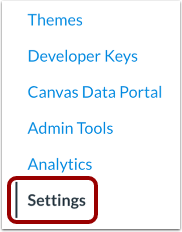
Na Navegação da Conta, clique no link Configurações .
Aplicativos abertos
Clique na aba Aplicativos .
Visualizar configurações do aplicativo
Para configurar um aplicativo, clique no botão Exibir configurações do aplicativo .
Adicionar novo aplicativo
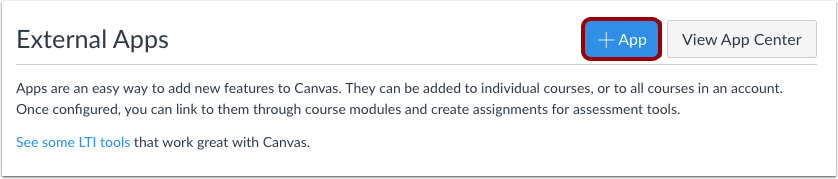
Clique no botão Adicionar aplicativo .
Definir tipo de configuração
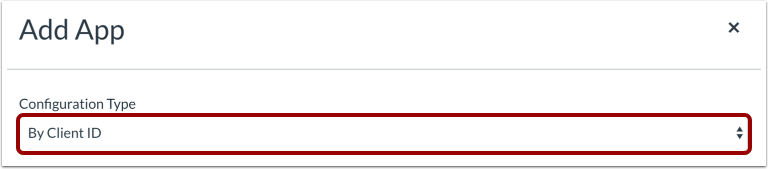
Selecione o menu suspenso Tipo de configuração e defina o tipo de configuração como Por ID do cliente .
Insira o ID do cliente
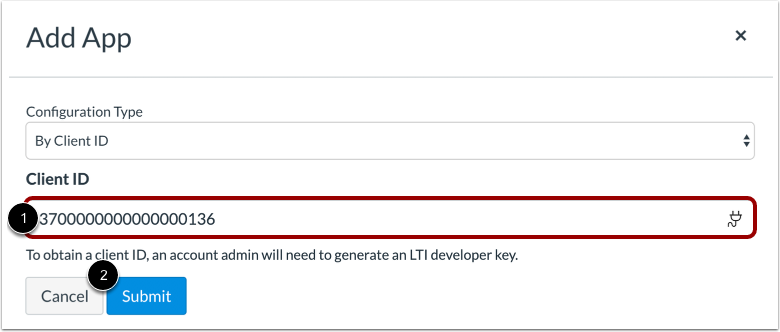
Insira o ID do cliente no campo ID do cliente [1].
Em seguida, clique no botão Enviar [2].
Observação: Se você não possui um ID de cliente, primeiro precisa configurar uma chave LTI .
Exibir mensagem de erro
Se o ID do cliente enviado não for encontrado nas chaves de desenvolvedor da sua conta, o Canvas exibirá uma mensagem de erro.
Instalar aplicativo
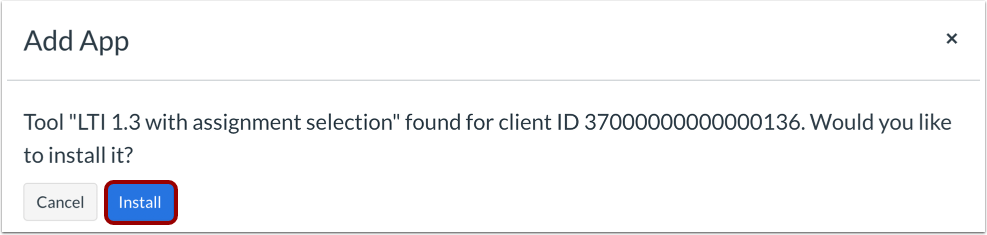
Para instalar o aplicativo, clique no botão Instalar .
Ver aplicativo
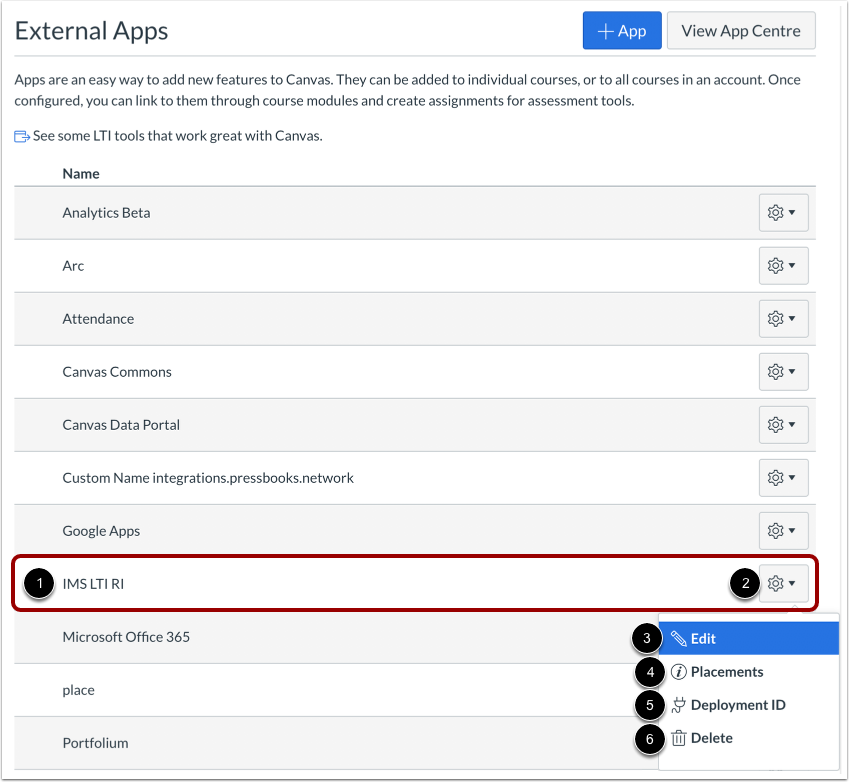
Veja seu aplicativo na página Aplicativos externos [1].
Para gerenciar seu aplicativo, clique no ícone Configurações [2].
Para editar o aplicativo, clique no link Editar [3]. Para gerenciar os posicionamentos do aplicativo , clique no link Posicionamentos [4].
Se o aplicativo for compatível com LTI Advantage, o menu Configurações também poderá exibir um link para o ID de implantação.
Para visualizar o ID de implantação do aplicativo, clique no link ID de implantação [5]. Os provedores de aplicativos que utilizam o LTI Advantage podem exigir este ID de implantação para a funcionalidade do aplicativo.
Para excluir o aplicativo, clique no link Excluir [6].