Os agentes de suporte do Canvas podem solicitar atualizações para uma entrada na base de conhecimento (BC) da sua instituição por meio do Console de Administração de Campo. As solicitações de atualização são exibidas na página inicial do Console de Administração. Você pode visualizar as solicitações de atualização, fazer alterações e remover a entrada da sua lista de atualizações.
Observação: os recursos do Console de Administração de Campo podem variar de acordo com as configurações da conta e do usuário. Dependendo das permissões da sua função, você pode não conseguir visualizar ou usar os recursos descritos nesta lição.
Abrir solicitação de atualização
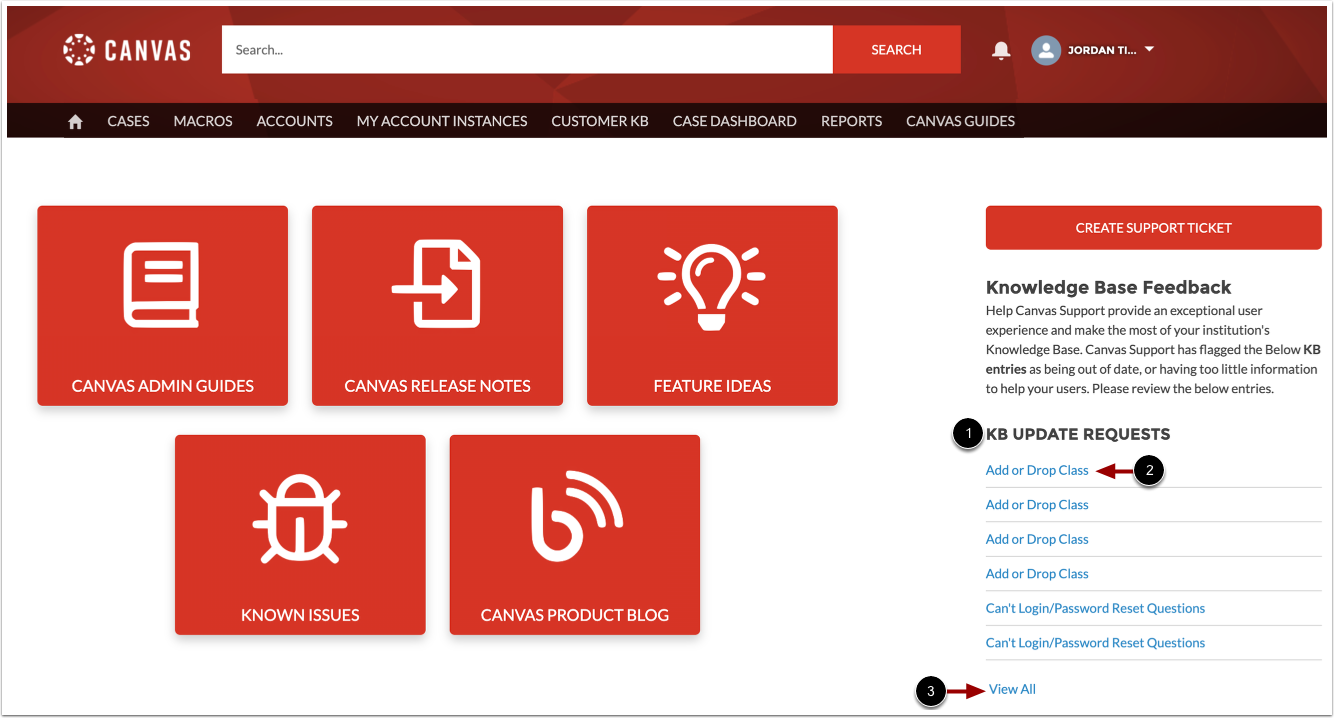
As solicitações de atualização da KB são exibidas na lista de Solicitações de Atualização da KB [1]. Para abrir uma solicitação de atualização, clique no nome da solicitação [2].
Para visualizar todas as solicitações de atualização, clique no link Ver tudo [3].
Visualizar solicitação de atualização
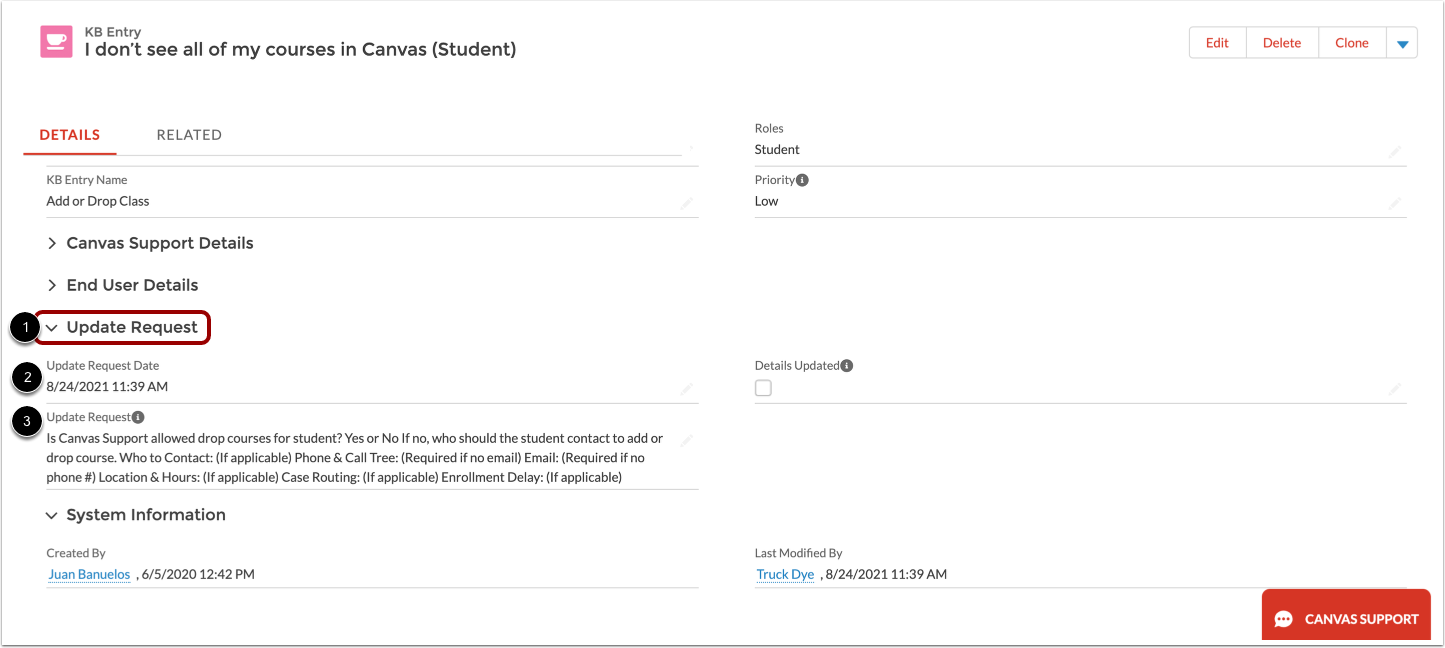
Os detalhes da atualização KB são exibidos na seção Solicitação de atualização [1].
Veja a data e hora da solicitação no campo Data da solicitação de atualização [2]. Veja a sugestão de adição à base de conhecimento do Suporte do Canvas no campo Solicitação de atualização [3].
Editar entrada da base de conhecimento
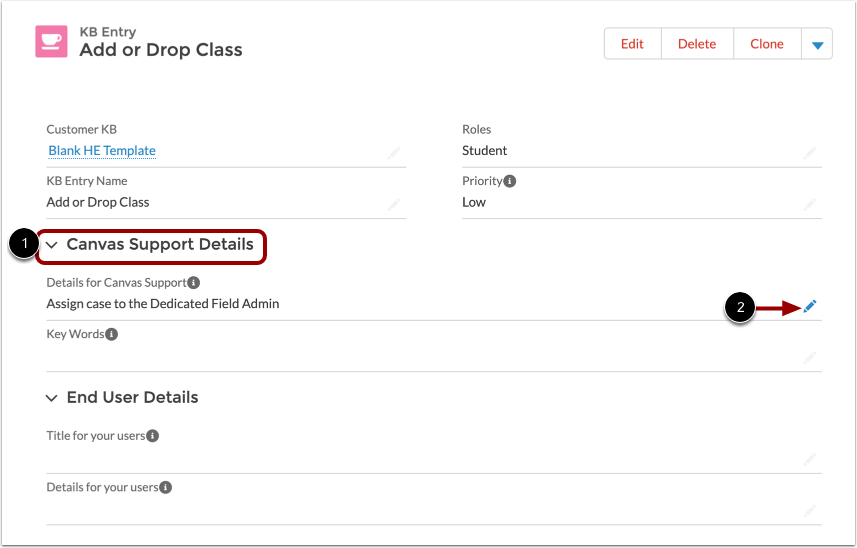
As atualizações do KB podem ser feitas na seção Detalhes de suporte do Canvas [1].
Para editar sua entrada na base de conhecimento, clique no ícone Editar de qualquer campo [2].
Insira os detalhes do tratamento do caso
Insira as atualizações da sua entrada na Base de Conhecimento nos campos de Tratamento de Casos Padrão:
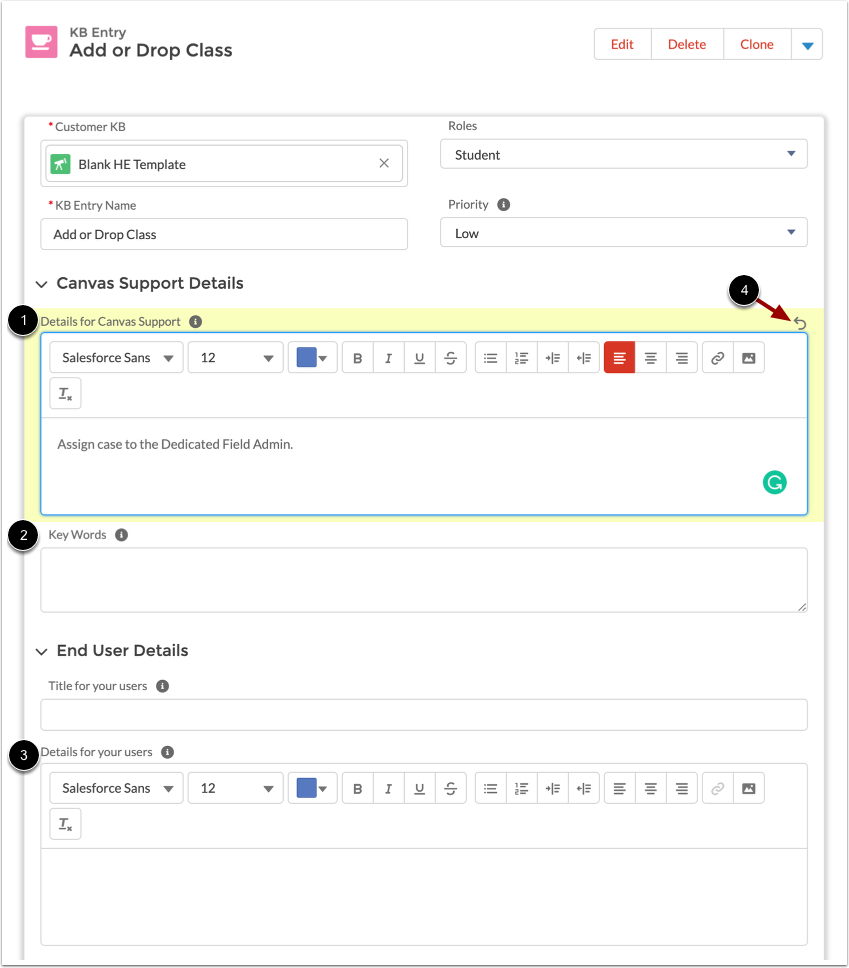
- O campo Detalhes para o Suporte do Canvas exibe qualquer informação relevante sobre como o Suporte do Canvas deve lidar com casos relacionados [1].
- O campo Palavras-chave exibe quaisquer termos ou palavras relacionados que os usuários possam usar ao enviar um caso relacionado à entrada KB [2].
- O campo Detalhes dos seus utilizadores apresenta uma resposta padronizada que os agentes de suporte podem utilizar ao responder a casos relacionados [3].
Os campos de entrada KB exibirão uma borda destacada assim que forem feitas alterações. Para desfazer as edições, clique no ícone Desfazer [4].
Salvar alterações
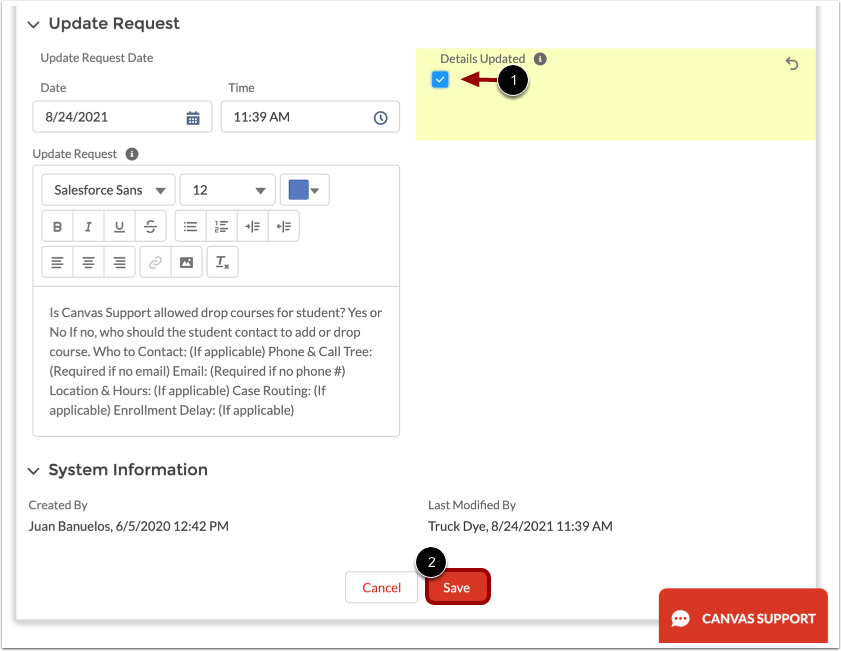
Para remover a entrada KB da lista de solicitações de atualização KB na página inicial, clique na caixa de seleção Detalhes atualizados [1].
Para salvar suas alterações, clique no botão Salvar [2].
Notas:
- Marcar a caixa de seleção "Detalhes atualizados" e salvar as alterações também limpará todo o conteúdo dos campos de Solicitações de atualização.
- Ao visualizar sua Base de Conhecimento, os agentes de suporte do Canvas poderão ver quando a última alteração foi feita na entrada.