O Canvas Portfolios é uma ferramenta LTI 1.3 que oferece aos alunos um espaço estruturado para coletar, refletir e apresentar evidências de sua aprendizagem. Também fornece aos educadores ferramentas para acompanhar o progresso, oferecer feedback e apoiar o desenvolvimento de habilidades e competências, ajudando os alunos a demonstrar crescimento e apresentar uma visão coesa de suas conquistas acadêmicas.
Notas:
- Esta ferramenta está ativada por padrão para todas as instituições.
- Os administradores também podem atualizar a localização do Canvas Portfolio.
Veja a transcrição do vídeo
00:07: Como faço para gerenciar as chaves de desenvolvedor do Canvas Portfolio?
00:10: Na Navegação Global, clique no link Administrador e, em seguida, clique no nome da conta.
00:16: Clique na guia Herdados e localize o aplicativo Cliente LTI do Portfólio.
00:21: Para desativar os Portfólios de Tela, clique na opção Estado para desativá-la.
00:26: Na guia Aplicativos das Configurações da conta, você pode alterar a localização do recurso.
00:32: Para obter mais informações, consulte nosso guia sobre como gerenciar a instalação de aplicativos externos em uma conta.
00:38: Para adicionar o aplicativo Portfolio LTI Client a uma subconta, clique no link Configurações.
00:44: Em seguida, clique na guia Aplicativos.
00:47: Clique no botão Exibir configuração do aplicativo.
00:50: Clique no botão Adicionar aplicativo.
00:53: Clique no menu suspenso Tipo de Configuração e selecione a opção Por ID do Cliente. No campo ID do Cliente, digite 170000000001986 e clique no botão Enviar.
01:10: Este guia abordou como gerenciar chaves de desenvolvedor para o Canvas Portfolio.
Abrir conta
Na Navegação Global, clique no link Admin [1] e, em seguida, clique no nome da conta [2].
Abra as chaves de desenvolvedor
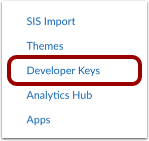
Na Navegação da Conta, clique no link Chaves de Desenvolvedor .
Desativar Portfólio em Tela
Clique na guia Herdado [1] e localize o aplicativo Cliente LTI do Portfólio [2]. Para desativar os Portfólios Canvas, clique na opção Estado .
Visualizar Modal de Posicionamento do Aplicativo
Na guia Aplicativos das Configurações da conta, você pode alterar a localização do recurso.
Para obter mais informações, consulte nosso guia sobre como gerenciar a instalação de aplicativos externos em uma conta .
Adicionar à subconta
Abra as configurações
Para adicionar o aplicativo Portfolio LTI Client a uma subconta, clique no link Configurações [1]. Em seguida, clique na guia Aplicativos [2].
Visualizar configurações do aplicativo
Clique no botão Exibir configuração do aplicativo .
Adicionar aplicativo
Clique no botão Adicionar aplicativo .
Configurar aplicativo
Clique no menu suspenso Tipo de Configuração e selecione a opção Por ID do Cliente [1]. No campo ID do Cliente , insira 170000000001986 [2], em seguida clique no botão Enviar [3].