Você pode mesclar dois usuários em sua conta. A mesclagem de contas combina os logins, métodos de contato e cadastros das duas contas de usuário. As visualizações de página não são mantidas para o usuário que foi mesclado.
Se a conta que está sendo mesclada estiver matriculada em um curso no qual a conta para a qual está sendo mesclada não está matriculada, as informações de notas serão transferidas para a conta mesclada. Se ambas as contas estiverem matriculadas no mesmo curso, as informações de notas da conta que está sendo mesclada não serão transferidas.
Após a fusão das contas, o usuário poderá usar os logins originados de qualquer uma das contas para visualizar todas as suas matrículas em cursos dentro da mesma conta.
Notas:
- Se você não conseguir mesclar usuários, pode ser que você não tenha as permissões adequadas ou que a mesclagem de usuários esteja desativada em sua conta.
- Caso necessário, as contas de usuário podem ser divididas usando a API Canvas Users ou o link "Dividir usuários mesclados" em até 180 dias após a mesclagem; no entanto, os usuários mesclados não podem ser totalmente restaurados ao seu estado anterior.
- A fusão manual de contas de usuário em instâncias diferentes não é suportada.
Abrir conta
Na Navegação Global, clique no link Admin [1] e, em seguida, clique no nome da conta [2].
Pessoas Abertas
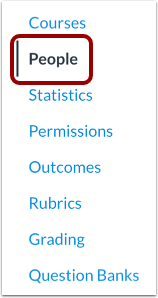
Na navegação da conta, clique no link Pessoas .
Encontrar usuário
Utilize as opções de filtro e pesquisa para encontrar o usuário na conta.
Abrir perfil de usuário
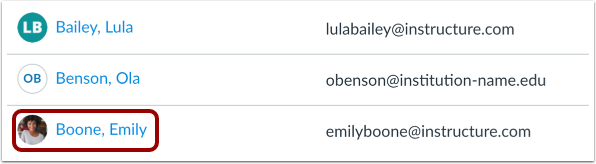
Nos resultados da pesquisa, clique no nome do usuário.
Mesclar usuário
Clique no link "Mesclar com outro usuário" .
Localizar conta de usuário
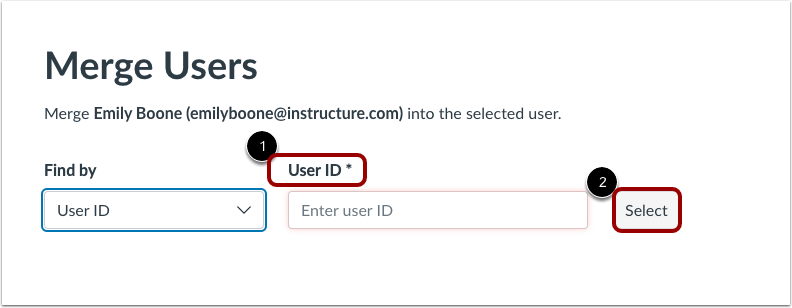
Localize a conta de usuário onde você deseja mesclar as informações do usuário. No menu suspenso, encontre um usuário pelo ID do usuário [1] ou pelo nome [2].
Para encontrar um usuário pelo nome, você pode selecionar no menu suspenso Conta raiz [1]. Em seguida, insira o nome do usuário no campo Usuário [2]. Depois de confirmar o usuário, clique no botão Selecionar [3].
Para encontrar um usuário pelo ID do usuário, insira o ID no campo ID do usuário [1] e clique no botão Selecionar [2].
Observação: o ID do usuário encontra-se no final do seu URL do Canvas (ex.: account.instructure.com/account/XXXXXX/users/XXXXXX).
Mesclar contas de usuário
Após selecionar a conta de usuário a ser mesclada, você verá a tabela com o processo e o resultado final.
A tabela mostrará o Usuário , Ação , E-mails , Logins e Inscrições de cada usuário [1]. A tabela informará o que será excluído e o que será mantido.
Se você quiser trocar as posições dos usuários para que um seja excluído e o outro não, clique no botão Trocar posições de usuário [2].
Você também pode clicar em Mesclar outra pessoa com [Nome de usuário] [3] para qualquer um dos usuários se decidir alterar os usuários.
Quando estiver pronto, clique no botão Preparar para mesclar usuários [4].
Observação: a tabela não exibirá matrículas em cursos concluídos ou cursos que ainda não foram publicados.
Confirmar Fusão
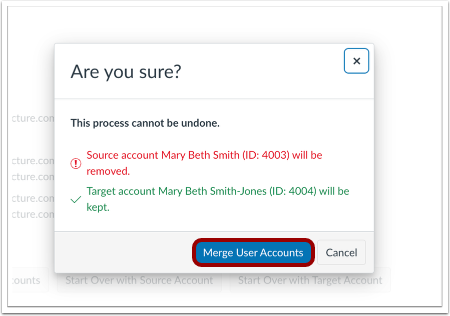
Você será solicitado mais uma vez a confirmar se deseja mesclar os usuários. Quando estiver pronto, clique no botão "Mesclar contas de usuário" .
Nota: Este processo não pode ser desfeito.
Pré-visualização Confirmação
Antes de mesclar as contas de usuário, uma janela de confirmação será exibida para os administradores. Após confirmar todos os detalhes, clique no botão "Mesclar contas" .
Visualizar confirmação
Confirme se a fusão foi bem-sucedida.