A funcionalidade de Gestão de Resultados Aprimorada oferece uma interface de usuário melhorada para gerenciar os resultados em sua conta.
Os resultados são usados para acompanhar o domínio em uma conta ou curso. Na página de resultados da conta, você pode criar e gerenciar resultados, criar grupos de resultados, importar resultados e gerenciar rubricas para uma conta.
Notas:
- Se a sua página de Resultados for diferente deste guia, significa que a sua instituição não tem a opção de Gestão de Resultados Aprimorada ativada. Consulte os guias de Resultados para obter mais informações.
- A opção de recurso "Escalas de Domínio de Resultados em Nível de Conta e Curso" também deve ser ativada para definir as escalas de domínio e os métodos de cálculo.
Abrir conta
Na Navegação Global, clique no link Admin [1] e, em seguida, clique no nome da conta [2].
Resultados Abertos
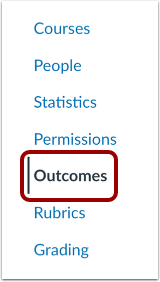
Na Navegação da Conta, clique no link Resultados .
Ver resultados
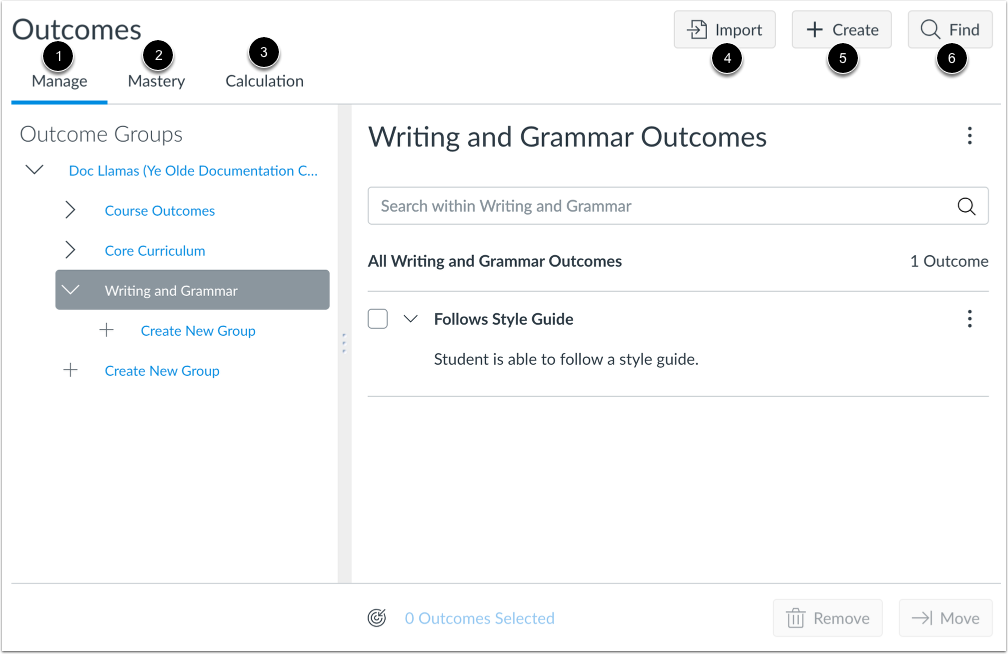
Na página Resultados, você pode visualizar e gerenciar resultados e grupos de resultados [1], configurações de escala de domínio [2] e configurações de método de cálculo [3].
Para importar um resultado, clique no botão Importar [4].
Para criar um novo resultado, clique no botão Criar [5].
Para encontrar um resultado , incluindo os padrões estaduais e Common Core, clique no botão Encontrar [6].
Veja as opções do grupo de resultados
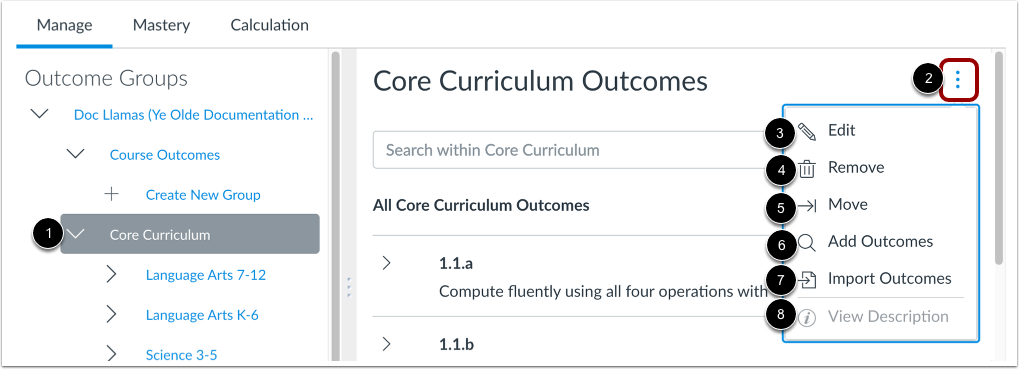
Para visualizar opções para gerenciar grupos de resultados, selecione um grupo de resultados na barra lateral Grupos de Resultados [1].
Na área Resultados, clique no ícone Opções para o grupo de resultados [2].
Para editar o grupo de resultados, clique na opção Editar [3].
Para remover o grupo de resultados e todos os resultados dentro do grupo, clique na opção Remover [4].
Para mover o grupo de resultados para outro grupo, clique na opção Mover [5].
Para adicionar resultados, clique na opção Adicionar Resultados [6].
Para importar resultados para o grupo de resultados, clique na opção Importar Resultados [7].
Para visualizar a descrição do grupo de resultados, clique na opção Visualizar descrição [8].
Ver opções de resultado
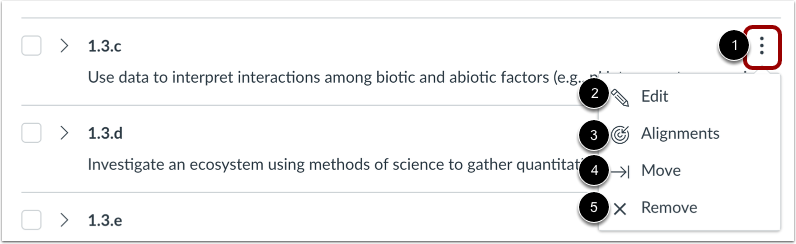
Para visualizar opções para gerenciar um resultado individual, clique no ícone Opções para o resultado [1].
Para editar o resultado, clique na opção Editar [2].
Para visualizar as tarefas alinhadas ao resultado , clique no link Alinhamentos [3].
Para mover o resultado para outro grupo de resultados, clique na opção Mover [4].
Para remover o resultado, clique na opção Remover [5]. Se o resultado já estiver associado a tarefas na sua conta, não poderá removê-lo.
Configurações de Domínio da Visualização
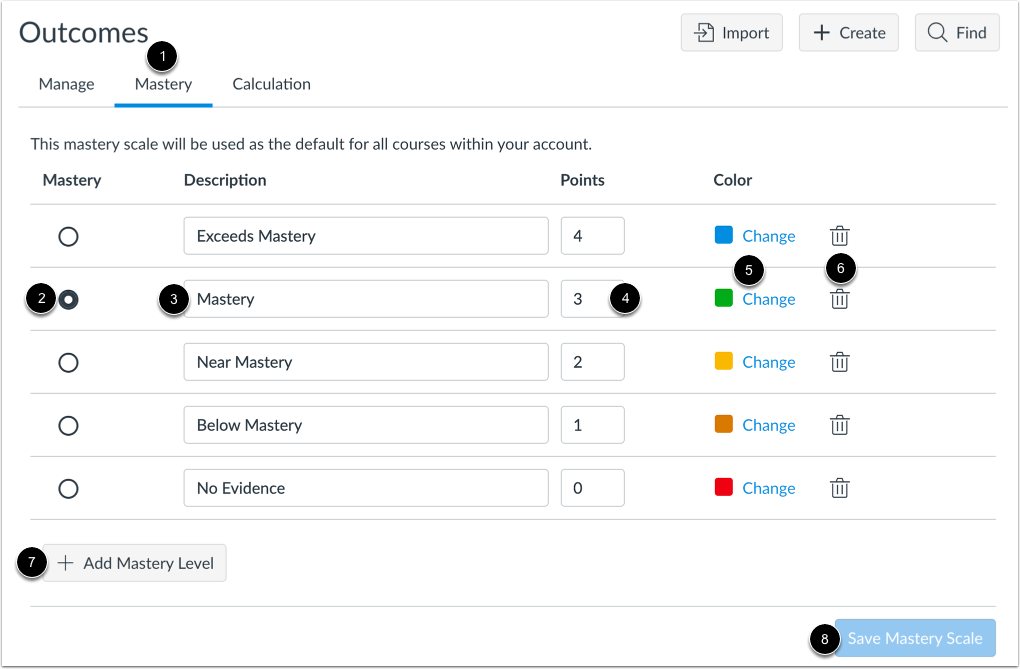
Para visualizar a escala de domínio padrão para todos os cursos em sua conta, clique na guia Domínio [1].
Para definir o nível de domínio na escala, selecione o nível desejado na coluna Domínio [2].
Para adicionar ou modificar a descrição do nível de domínio, insira uma descrição no campo Descrição [3].
Para modificar o valor em pontos associado ao nível de domínio, insira um valor em pontos no campo Pontos [4].
Para alterar a cor associada ao nível de domínio, clique no link Alterar ou no seletor de cores na coluna Cor [5].
Para remover um nível de domínio da escala, clique no ícone Remover do nível que deseja remover [6].
Para adicionar um nível de domínio à escala, clique no botão Adicionar Nível de Domínio [7].
Para salvar as alterações na escala de domínio, clique no botão Salvar Escala de Domínio [8].
Exibir configurações de cálculo
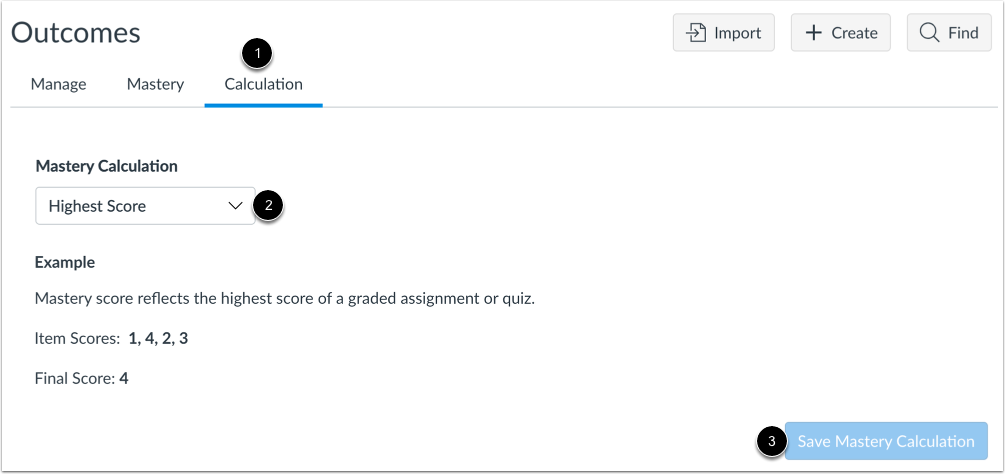
Para visualizar o método de cálculo de maestria padrão para sua conta, clique na guia Cálculo [1].
Para alterar o método de cálculo de domínio padrão, selecione um método no menu suspenso Cálculo de domínio [2].
Alguns métodos de cálculo podem exigir configurações adicionais.
Para salvar as configurações de cálculo de maestria, clique no botão Salvar Cálculo de Maestria [3].