O Canvas oferece suporte à autenticação com diversos provedores de identidade de terceiros, que podem ser configurados na interface do Canvas. Cada provedor exige que o administrador defina um atributo a ser associado à conta, como um ID de usuário, e-mail ou login. As integrações atualmente suportadas incluem Apple, Facebook, GitHub, LinkedIn, Google Apps, Microsoft (Office 365), Clever, CAS, LDAP e SAML. Alguns provedores exigem componentes personalizados para configuração. Todos os provedores oferecem suporte à autenticação Single Sign-On (SSO) .
Além da autenticação do Canvas , podem ser utilizados provedores de autenticação de terceiros.
Credenciais do usuário
Após um provedor ser salvo no Canvas, as credenciais de login de autenticação do provedor devem ser adicionadas à conta de cada usuário do Canvas por meio de arquivos CSV do SIS ou da API de Provedores de Autenticação. (Atualmente, não há suporte para adicionar credenciais de usuário pela interface do Canvas.) Cada provedor de autenticação suporta parâmetros específicos reconhecidos; alguns provedores podem reconhecer parâmetros adicionais. Parâmetros não reconhecidos não são suportados.
Para obter ajuda adicional com sistemas de autenticação, incluindo suporte para Single Sign-On (SSO), consulte os documentos de integração na Comunidade Canvas.
Provisionamento Just-in-Time
Como parte do processo de autenticação, os administradores podem aplicar o Provisionamento Just-in-Time (JIT), que instrui o Canvas a criar automaticamente uma conta de usuário caso ela ainda não exista. Atualmente, quando um usuário faz login no Canvas usando um sistema de autenticação de terceiros, o Canvas busca usuários na conta procurando por um parâmetro de usuário correspondente para esse serviço. Se um parâmetro correspondente não for encontrado, o Canvas retorna o usuário ao portal do provedor de autenticação com uma mensagem informando que o usuário não foi encontrado. Quando o Provisionamento Just-in-Time (JIT) está habilitado, o Canvas cria automaticamente o usuário usando um ID que corresponde ao nome de usuário usado com o provedor de autenticação.
O provisionamento JIT deve ser configurado via API para o provedor de autenticação específico (consulte a API de Provedores de Autenticação ). Não é necessário configurá-lo para usuários individuais via API ou SIS.
Atributos Federados
Como complemento ao provisionamento JIT, todos os provedores de autenticação suportam atributos federados. Quando os usuários fazem login no Canvas, mais informações além do ID são transmitidas para o Canvas e associadas às suas contas de usuário existentes. Mais informações podem ser encontradas na API de Provedores de Autenticação..
Abrir conta
Na Navegação Global, clique no link Admin [1] e, em seguida, clique no nome da conta [2].
Autenticação aberta
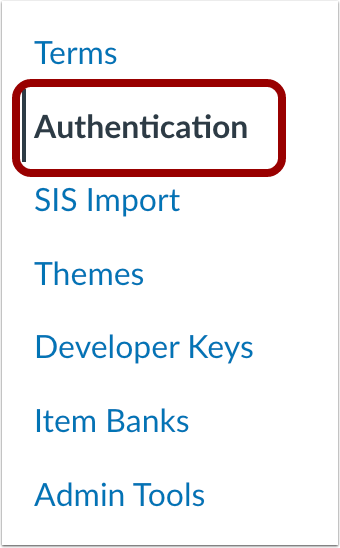
Na Navegação da Conta, clique no link Autenticação .
Escolha o provedor
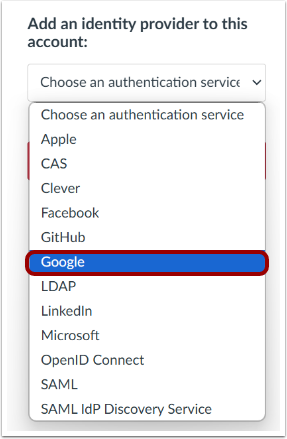
No menu suspenso Autenticação, selecione um serviço de autenticação.
Observação: se sua conta fizer parte de uma conta confiável estabelecida, você poderá selecionar Instância confiável do Canvas no menu suspenso Provedor de identidade. Saiba mais sobre como configurar a autenticação de instância confiável do Canvas .
Salvar dados do provedor
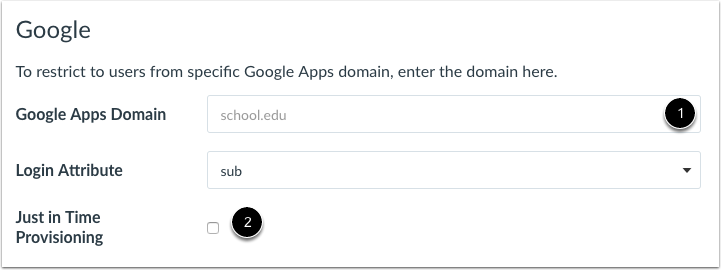
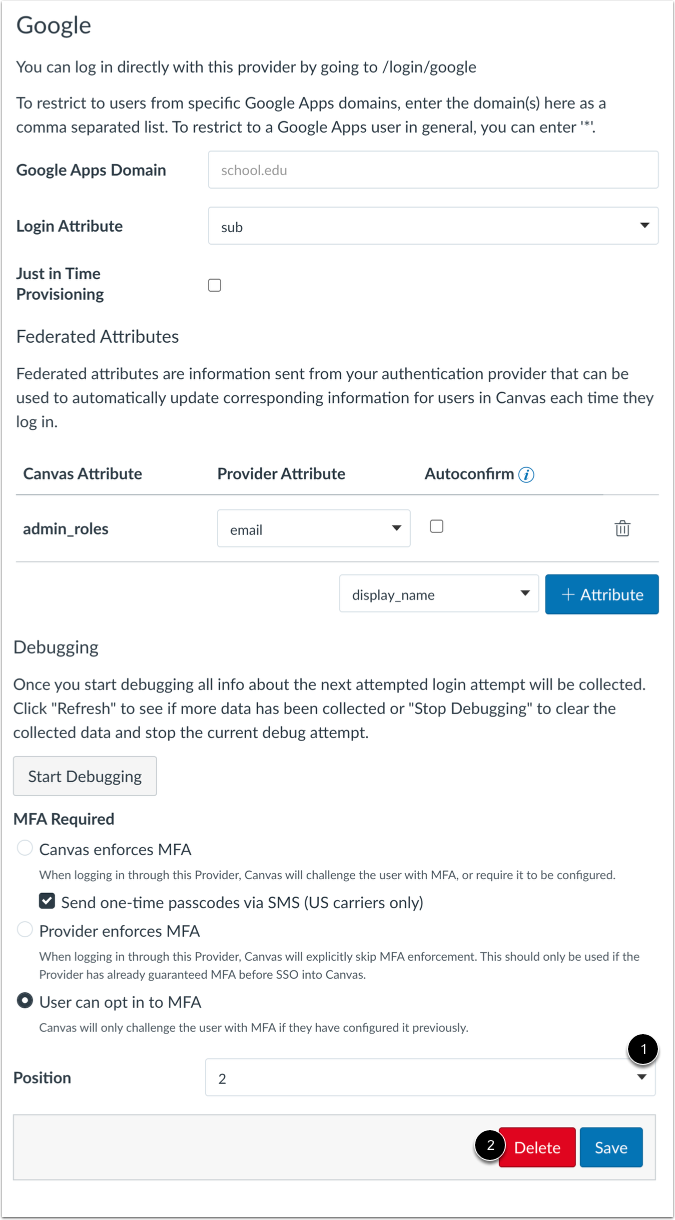
Insira os dados exigidos pelo serviço [1]. Alguns provedores exigem componentes personalizados para configuração.
Para ativar o provisionamento Just in Time, clique na caixa de seleção Provisionamento Just in Time [2].
Definir atributos federados
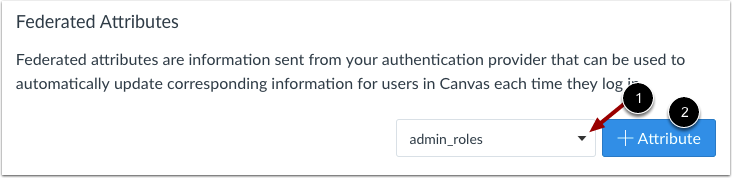
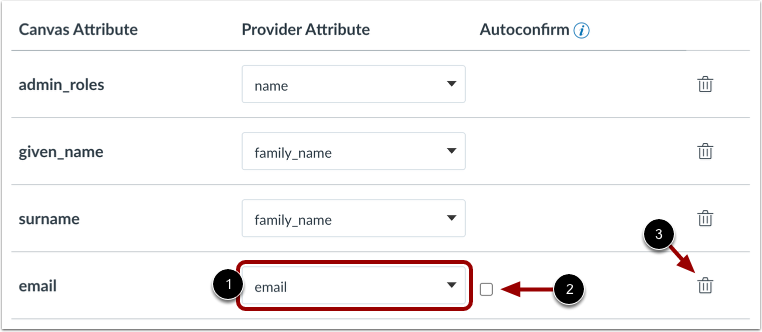
Para usar um atributo federado, selecione um atributo do provedor Canvas no menu suspenso [1]. Este é o atributo que você deseja usar no Canvas. Os atributos disponíveis incluem funções de administrador, nome de exibição, e-mail, nome, ID de integração, localidade, nome, ID de usuário SIS, nome classificável, sobrenome e fuso horário.
Clique no botão Adicionar Atributo [2].
No menu suspenso Atributo do provedor , escolha o valor do atributo que corresponderá ao atributo Canvas selecionado [1]. Os valores disponíveis incluem email, sobrenome, nome, localidade, nome e sub (identificador do assunto — um ID de usuário comumente usado com as especificações do Google e da Microsoft).
Observe que nem todos os valores corresponderão exatamente ao atributo do Canvas. Por exemplo, se você definir o e-mail como um atributo no Canvas, as opções de valor do atributo do provedor também incluirão o e-mail, o que significa que o endereço de e-mail do provedor também será atualizado para o endereço de e-mail no Canvas. No entanto, alguns atributos do Canvas podem não corresponder aos valores de atributo do provedor disponíveis.
Para ativar a confirmação automática do endereço de e-mail, clique na caixa de seleção Confirmar automaticamente [2].
Para remover o atributo, clique no ícone Excluir [3].
Exigir autenticação multifator
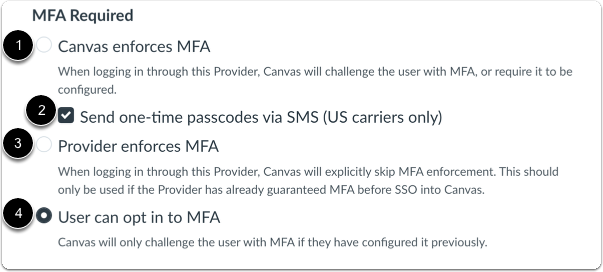
O Canvas impõe a autenticação multifator (MFA), que é funcionalmente equivalente à ativação da caixa de seleção "MFA Obrigatório" nas interfaces de usuário legadas; todas as contas que anteriormente tinham a caixa de seleção "MFA Obrigatório" ativada agora têm essa opção selecionada.
Para que o Canvas imponha a MFA, selecione a opção Canvas impõe MFA [1]. Para que as operadoras de SMS enviem códigos de acesso únicos, clique na caixa de seleção Enviar códigos de acesso únicos via SMS (somente operadoras dos EUA) [2].
Para que o provedor imponha a MFA, selecione a opção O provedor impõe a MFA [3].
Para permitir que o usuário opte por participar, selecione a opção O usuário pode optar pela MFA [4].
Observação: o Gerente de Sucesso do Cliente da sua instituição pode definir a MFA como: Desativada, Opcional, Obrigatória para Administradores ou Obrigatória.
Salvar dados
Clique no botão Salvar .
Gerenciar provedor
Para alterar a posição dos seus provedores de autenticação, clique no menu Posição [1] e escolha o número de posicionamento para a nova posição. As posições afetam o URL de descoberta quando uma conta tem as Definições de SSO configuradas.
Para excluir o provedor, clique no botão Excluir [2].
Gerenciar autenticação SAML
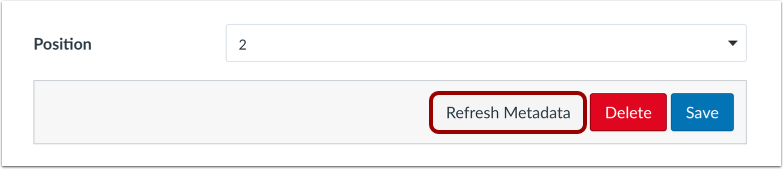
Se você estiver usando a autenticação SAML, poderá atualizar manualmente os metadados SAML clicando no botão Atualizar Metadados .
Remover autenticação
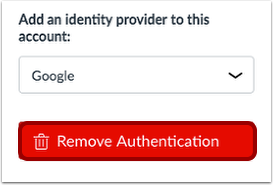
Para remover todos os provedores de autenticação configurados anteriormente, clique no botão Remover Autenticação .
Observação: o botão de remover não afeta as configurações de SSO nem a autenticação do Canvas.
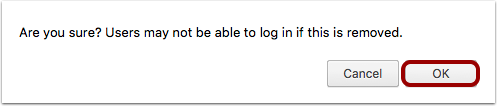
Confirmar remoção
Remover todos os métodos de autenticação pode afetar a capacidade dos seus alunos de acessar o Canvas. Para confirmar, clique no botão OK .